

本文介绍如何在移动端Web应用中集成mobiscroll.js插件,实现友好的日期和时间选择功能。通过加载jQuery和jQuery Mobile库,配置中文界面、日期格式及显示模式,可轻松实现日期、时间或日期时间的拾取。提供完整的HTML输入框定义与JavaScript调用示例,支持自定义最大最小日期、按钮文本及皮肤样式,适合需要简洁大方交互界面的移动项目。
移动端日期时间拾取器概述
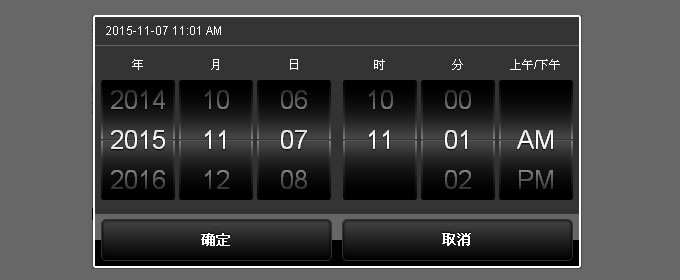
针对移动设备Web应用,推荐使用mobiscroll.js作为日期和时间拾取器。虽然桌面端常使用jQuery UI的datepicker,但在移动端项目中,结合jQuery Mobile使用mobiscroll.js能提供更友好的操作界面,且配置简单、易于上手。
HTML引入与输入框定义
HTML部分需先加载依赖库与样式文件。由于该插件基于jQuery和jQuery.mobile,因此必须首先引入这两个核心库文件,随后再加载mobiscroll.js插件本体及其对应的CSS样式表。
<script src="js/jquery.min.js"></script>
<script src="js/jquery.mobile-1.3.0.min.js"></script>
<script src="js/mobiscroll.js" type="text/javascript"></script>
<link href="css/mobiscroll.custom-2.5.0.min.css" rel="stylesheet" type="text/css" />
在body标签内添加一个普通的文本输入框。当用户点击该输入框并获取焦点时,将触发mobiscroll弹出日期拾取器界面。
<input id="date" name="date" />
JavaScript配置与调用示例
JavaScript部分,mobiscroll提供了丰富的配置选项,包括定义弹出面板的展示方式、最大与最小日期限制、日期格式、结束年份等,同时也支持本地化设置,如中文按钮文字和说明。调用方式简洁,示例代码如下:
$(function(){
 var opt = {
 preset: 'date', //日期
 theme: 'sense-ui', //皮肤样式
 display: 'modal', //显示方式
 mode: 'scroller', //日期选择模式
 dateFormat: 'yy-mm-dd', // 日期格式
 setText: '确定', //确认按钮名称
 cancelText: '取消',//取消按钮名籍我
 dateOrder: 'yymmdd', //面板中日期排列格式
 dayText: '日', monthText: '月', yearText: '年', //面板中年月日文字
 hourText: '时',minuteText: "分",ampmText:"上午/下午",
 endYear:2020 //结束年份
 };
 $("#date").mobiscroll().date(opt);
});
若仅需选择时间,可参考以下配置写法:
$("#time").mobiscroll().time(opt);
若需在面板中同时显示日期和时间,则采用如下调用方式:
$("#datetime").mobiscroll().datetime(opt); 源码下载:javascript适合移动端的日期时间拾取器
至此,一款简洁大方的移动端日期时间拾取器制作完成,希望对大家有所帮助。