

本文详细记录在宝塔面板中部署Node.js项目的完整流程,涵盖PM2管理器配置、依赖安装及端口放行。重点解析因node_modules打包上传及npm与pnpm混用导致的启动失败问题,提供通过对比本地与服务器依赖结构来排查Express等模块缺失的实战经验,帮助开发者避开常见部署陷阱。
前言
虽然部署操作本身并不复杂,且网络上存在大量相关教程,但在实际执行过程中仍可能遇到意想不到的问题。本文旨在记录个人部署过程中的踩坑经历,以便为其他开发者提供避坑参考。
步骤
执行部署前,需确保已拥有服务器权限并成功登录宝塔面板,同时准备好待部署的Node.js项目源码。
建议在宝塔面板中安装PM2管理器,该工具能有效辅助Node.js项目的进程管理。

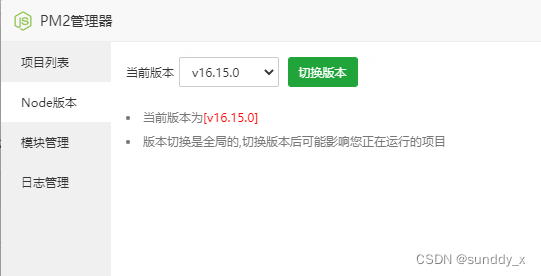
进入PM2设置界面,根据项目实际需求选择并配置对应的Node.js版本。
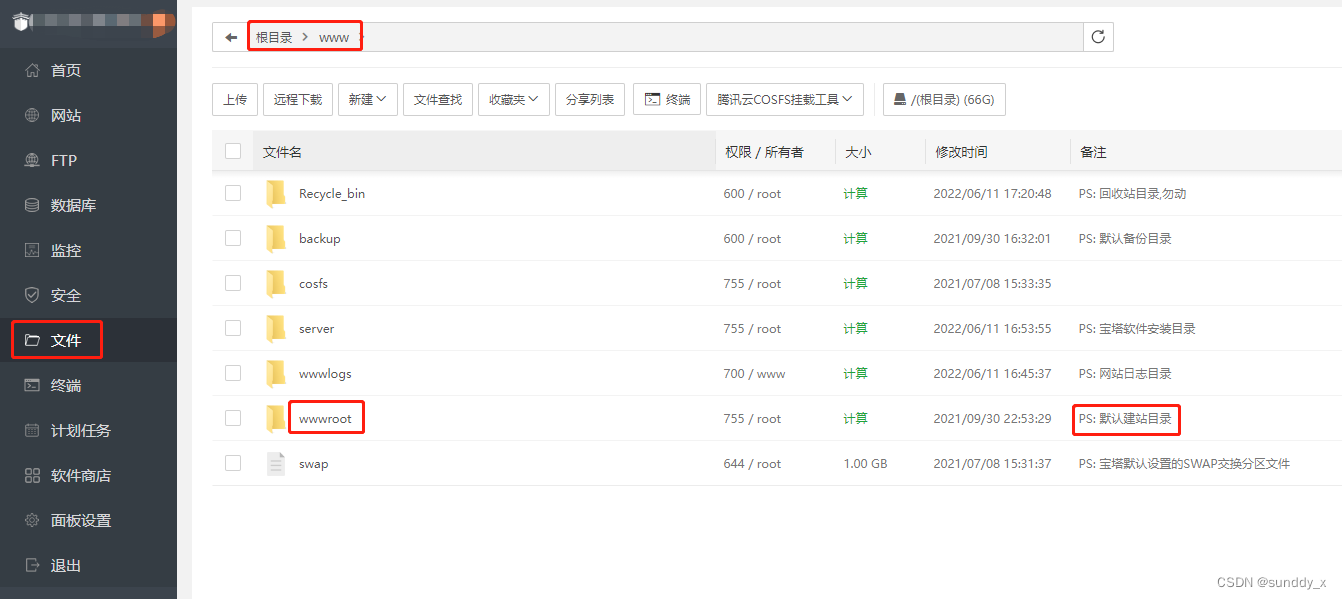
在宝塔左侧菜单栏点击“文件”,进入根目录下的“www”文件夹,该目录即为宝塔默认的建站根目录wwwroot。
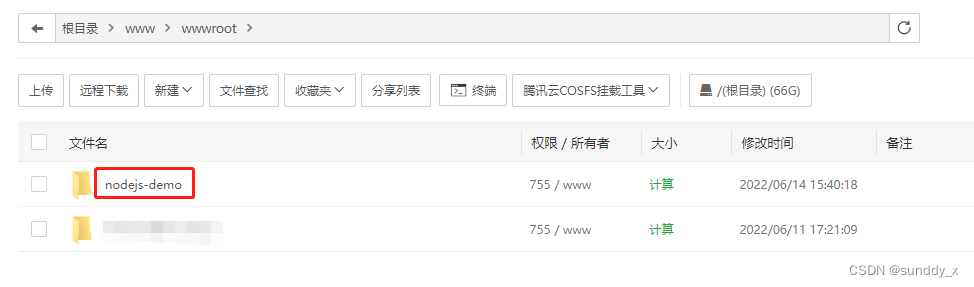
在www目录下新建项目目录nodejs-demo。
进入新建的文件夹,上传Node.js项目文件。此处需特别注意:曾有人尝试将node_modules目录压缩后上传,这种做法并不推荐。正确做法是忽略node_modules,仅上传项目源码,随后通过宝塔内置终端使用对应的包管理工具(如本文使用的pnpm)安装依赖。若使用非npm默认工具,务必在PM2的模块管理中下载并配置相应的包管理器。
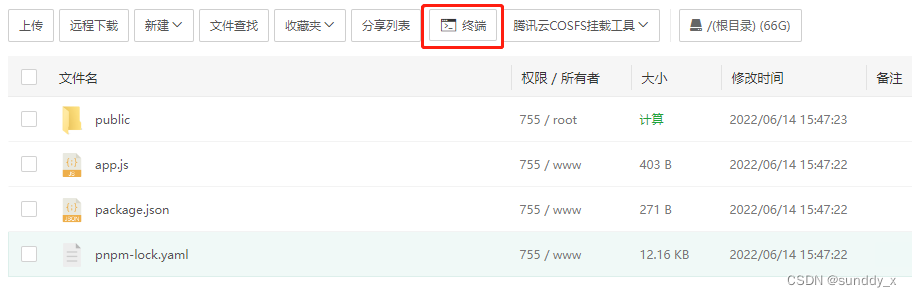
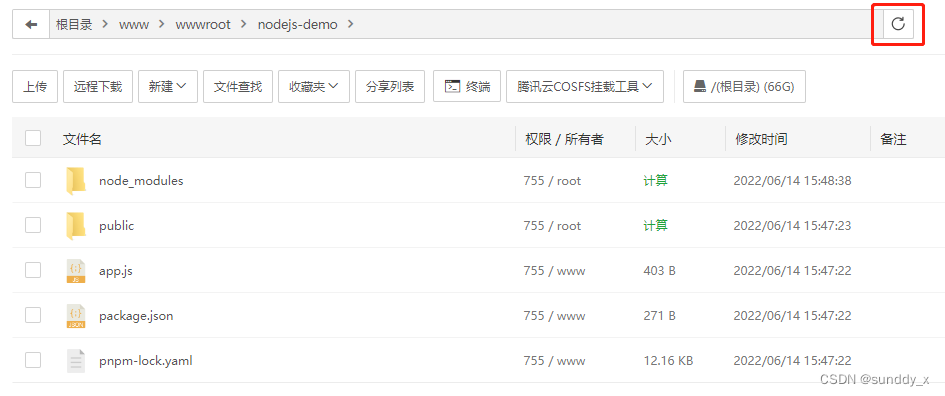
依赖安装完成后,点击目录右侧的“刷新”按钮,即可在文件列表中看到新生成的node_modules文件夹。
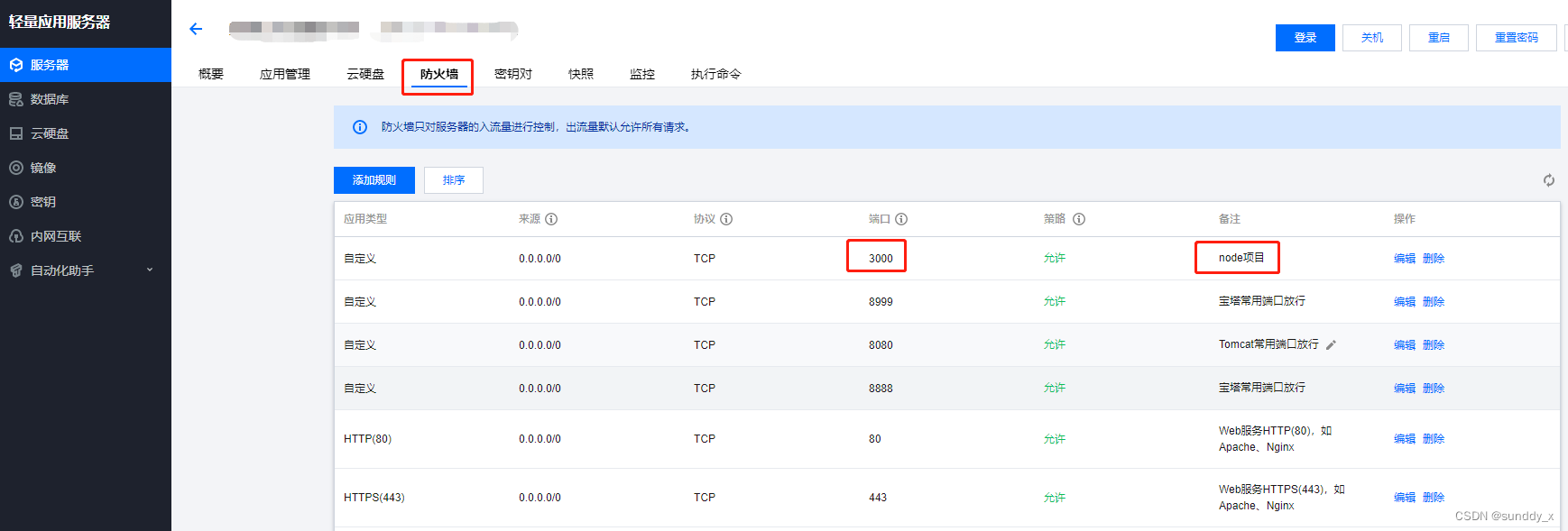
接下来需配置端口放行,否则外部无法访问服务。需同时在宝塔面板的“安全”菜单以及云服务器提供商的防火墙中放行项目端口,例如本项目使用的3000端口。

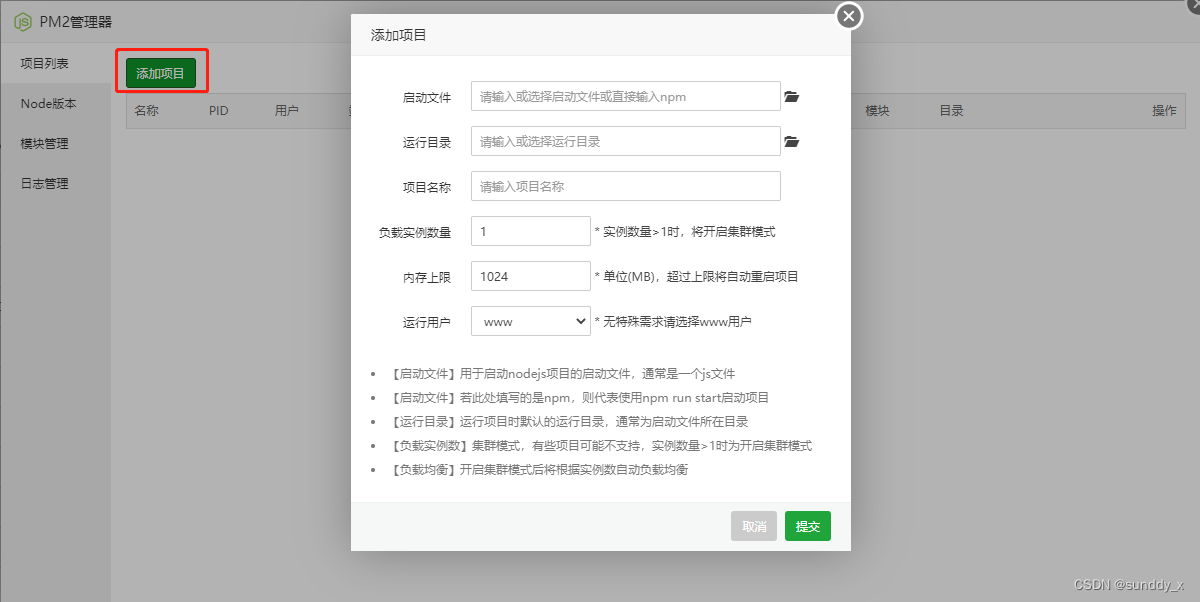
返回宝塔面板,打开PM2管理器,点击“添加项目”进行配置。
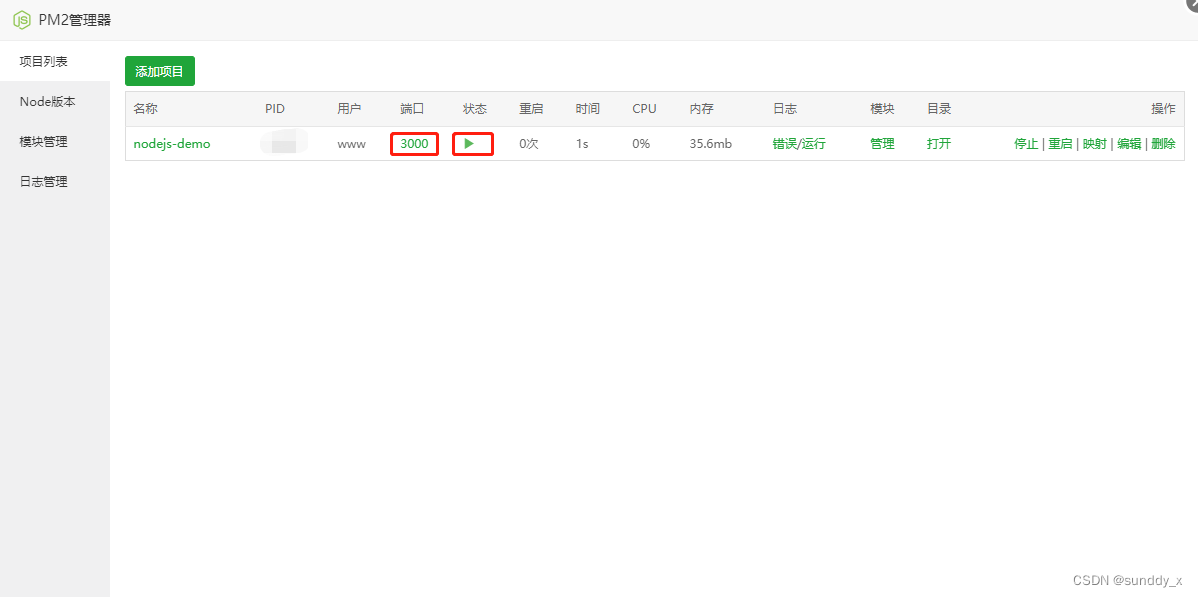
项目添加成功后,界面会显示对应的端口号,且状态指示灯呈绿色播放状态。若未显示端口号,通常意味着项目启动失败,建议检查配置并重新执行添加流程。
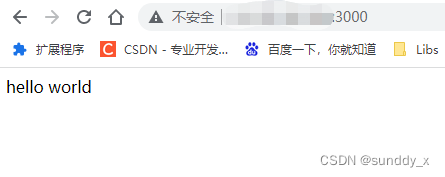
配置无误后,即可在浏览器中通过“IP地址/域名:端口号”的形式访问Node.js项目。
其他
本文重点复盘遇到的典型故障:初期尝试将node_modules压缩打包上传至宝塔并解压,导致在PM2添加项目环节始终无法显示端口号。反复删除并重新添加项目均未解决问题。随后参考其他教程,决定在宝塔环境中重新安装依赖。然而,由于项目原本使用pnpm且已上传pnpm-lock文件,却错误地使用npm进行安装,导致依赖冲突。此时项目仍无法启动,查看PM2报错日志提示“找不到express模块”。尽管本地node_modules中已安装该模块,但服务器日志报错表明存在差异。通过对比宝塔服务器与本地VSCode中的依赖包结构,发现宝塔环境中同时存在npm和pnpm的lock文件,导致解析混乱。最终解决方案为:删除node_modules及npm的lock文件,安装pnpm并使用pnpm重新安装依赖,项目成功启动。此案例主要源于对包管理工具混用的疏忽,望读者引以为戒。
总结
至此,关于在宝塔面板中部署Node.js项目的完整流程及常见错误排查已介绍完毕。如需了解更多相关内容,建议搜索本站过往文章或继续浏览后续系列教程,感谢大家的支持与关注。