

本文通过一个注册界面示例,演示如何使用JavaScript实现前端表单验证。重点讲解如何限制用户名和密码的长度、确保两次输入的密码一致,以及在验证失败时定位错误并阻止表单提交。代码中使用了简单的ID获取函数简化DOM操作,并通过return值控制表单的提交行为,适合初学者参考。
JavaScript表单验证示例介绍
许多网页的注册界面通常包含用户名、密码、确认密码输入框以及“注册”按钮。本文将通过一个具体实例,展示如何使用JavaScript实现这一常见功能。
表单验证的具体要求
验证需求如下:
1. 用户名不能为空,且长度不得超过12个字符; 2. 密码不能为空,且长度不得超过15个字符; 3. 密码与确认密码必须完全一致; 4. 若验证失败,需显示具体错误信息,并将光标聚焦至出错字段;
<!DOCTYPE html>
<html>
    <head>
        <meta charset="UTF-8">
        <title>注册</title>
        <script>
            function $(id){
                return document.getElementById(id);
            }
            function test(){
                var user_name = $("user_name").value;
                var password = $("password").value;
                var re_password = $("re_password").value;
                if(user_name.length==0){
                    $("msg").innerHTML = "用户名不能为空!";
                    $("user_name").focus();
                    return false;
                }
                if(user_name.length>12){
                    $("msg").innerHTML = "用户名不能超过12个字符!";
                    $("user_name").focus();
                    return false;
                }

                if(password.length==0){
                    $("msg").innerHTML = "密码不能为空!";
                    $("password").focus();
                    return false;
                }
                if(password.length>15){
                    $("msg").innerHTML = "密码不能超过15个字符!";
                    $("password").focus();
                    return false;
                }

                if(password!=re_password ){
                    $("msg").innerHTML="错误!密码不一致!";
                    $("re_password").focus();
                    return false;
                }
                console.log("注册成功!");
                return true;
            }
        </script>
    </head>
    <body>
        <br />
        <span id="msg" style="color: red;"></span>
        <form onsubmit="return test()">
            <input placeholder="请输入用户名" id="user_name" /><br />
            <input placeholder="请输入密码" type="password" id="password"/><br />
            <input placeholder="请再次输入密码" type="password" id="re_password"/><br />
            <input type="submit"  value="注册" />
        </form>
    </body>
</html>
注意:实现方式并非唯一,此处提供的方案仅供参考。
核心代码实现解析
以下对代码中的关键实现点进行详细解析:
1. (id)的作用类似于C语言中的define,将所使用的功能或语句定义为一个符号或字符串,极大程度的简化代码,你也可以不使用该方法,用document.getElementById()还原(id)的作用类似于C语言中的define,将所使用的功能或语句定义为一个符号或字符串,极大程度的简化代码,你也可以不使用该方法,用document.getElementById()还原(); 2. 定义的对象必须加.value使其为获取的输入的值,而下面聚焦时,需要改用focus; 3. 在每个if语句中,最好再加一个返回值,提高代码的运行效果,innerHTML的作用是在浏览器页面中显示; 4. 在整个函数test()的最后,若return false,则为取消提交,若return true,则为正常提交;
运行效果与交互演示
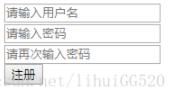
读者可自行尝试运行代码,部分页面效果如下: 直接运行代码的初始界面如图所示:
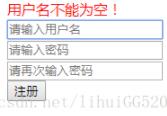
当未输入任何值直接点击“注册”按钮时,页面效果如下:
当所有字段均按要求正确输入后,页面会恢复初始状态。这是因为代码中未指定验证成功后的跳转逻辑,开发者可根据实际需求自行添加跳转功能。
以上就是本文的全部内容,希望对各位的学习有所帮助,也欢迎大家继续支持本站。