

本文详解如何使用JavaScript调用window.print()实现网页打印。涵盖打印样式表的配置方法,包括media属性、媒介查询及内联样式。介绍三种指定打印区域的技术:注释标记法、DOM替换法及事件监听法。同时解析page-break系列属性控制分页,以及通过@page规则调整布局、边距和去除默认页眉页脚的技巧,并提供完整的打印工具封装示例。
前言
print作为浏览器中已较为成熟的技术,常被用于打印页面的局部内容。开发者可在MDN文档中查阅相关的基础介绍。
一、print()方法
print()方法用于打印当前窗口内容。执行该方法会唤起打印预览对话框,允许用户配置打印请求。最直接的打印方式是直接调用window.print(),此外,使用document.execCommand('print')也能实现相同效果。默认情况下,该方法会打印页面body内的所有内容。
<!DOCTYPE html>
<html lang="en">
<head>
  <meta charset="UTF-8">
  <title>printDemo</title>
</head>
<body>
  <input type="button" value="打印此页面" onclick="printpage()" />
  <div>内容</div>
  <script>
    function printpage() {
      window.print()
    }
  </script>
</body>
</html>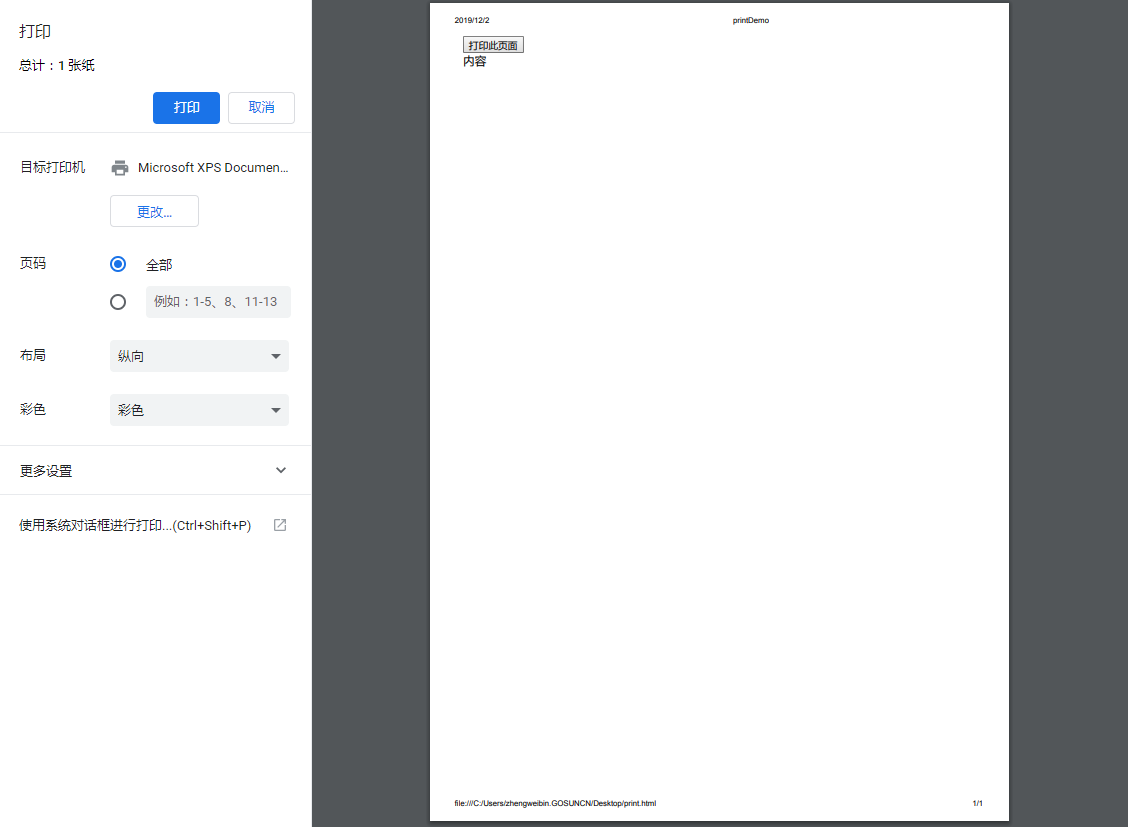
二、打印样式
直接调用print()打印网页时,预先设计的布局和样式往往无法正确呈现。为了提升打印体验,可以采用以下优化手段。
1.使用打印样式表
配置一份独立的打印样式文件print.css,并将其引入HTML文档。在<link>标签中添加media="print"属性,以标识该样式表仅在打印时生效。这样在触发打印时,浏览器会自动应用该样式表。
<link href="/path/print.css" rel="external nofollow" media="print" rel="stylesheet" />
2.使用媒介查询
当需要调整的样式较少时,无需单独编写样式表,直接使用媒介查询即可达到相同效果,例如:
@media print {
  h1 {
    font-size: 20px;
    color: red;
  }
}
3.内联样式使用media属性
<style type="text/css" media="print">
   // 打印样式
</style>
4.在css中使用@import引入打印样式表
@import url("/path/print.css") print;
三、打印指定区域部分内容
1.方法一
在需要打印的HTML内容起始位置添加<!--startprint-->标记,在结束位置添加<!--endprint-->标记。通过截取这两个标记之间的内容并替换body内容,随后调用print()方法即可实现指定区域打印。
<body>
  <input type="button" value="打印此页面" onclick="printpage()" />

  <!--startprint-->
  <div id="printContent">打印内容</div>
  <!--endprint-->

  <script>
    function printpage() {
      let oldStr = window.document.body.innerHTML; // 获取body的内容
      let start = "<!--startprint-->"; // 开始打印标识, 17个字符
      let end = "<!--endprint-->"; // 结束打印标识
      let newStr = oldStr.substr(oldStr.indexOf(start) + 17); // 截取开始打印标识之后的内容
      newStr = newStr.substring(0, newStr.indexOf(end)); // 截取开始打印标识和结束打印标识之间的内容
      window.document.body.innerHTML = newStr; // 把需要打印的指定内容赋给body
      window.print(); // 调用浏览器的打印功能打印指定区域
      window.document.body.innerHTML = oldStr; // body替换为原来的内容
    }
  </script>
</body>
2.方法二
将需要打印的内容包裹在一个大的div中。打印时,将body内容临时替换为该div的内容,调用print()方法,打印完成后再恢复原状。
<body>

  <input type="button" value="打印此页面" onclick="printpage()" />
  <div id="printContent">打印内容</div>

  <script>
    function printpage() {
      let newstr = document.getElementById("printContent").innerHTML;
      let oldstr = document.body.innerHTML;
      document.body.innerHTML = newstr;
      window.print();
      document.body.innerHTML = oldstr;
      return false;
    }
  </script>
</body>
3.方法三
有两个事件可用于监听打印行为:onbeforeprint()和onafterprint(),分别代表打印触发前和触发后。
可以通过检测打印请求,在onbeforeprint()事件中隐藏不需要打印的元素,并在onafterprint()事件中恢复这些元素的显示。
    window.onbeforeprint = function(event) {
      //将一些不需要打印的元素隐藏
    };
    window.onafterprint = function(event) {
      //放开隐藏的元素
    };
四、强制插入分页
1.page-break-before(指定元素前添加分页符)
| 值 | 描述 |
| auto | 默认值。如果必要则在元素前插入分页符。 |
| always | 在元素前插入分页符。 |
| avoid | 避免在元素前插入分页符。 |
| left | 在元素之前足够的分页符,一直到一张空白的左页为止。 |
| right | 在元素之前足够的分页符,一直到一张空白的右页为止。 |
| inherit | 规定应该从父元素继承 page-break-before 属性的设置。 |
/* 在h1元素前始终插入分页符 */
@media print {
    h1 {page-break-before: always;}
}
2.page-break-after(指定元素后添加分页符)
| 值 | 描述 |
| auto | 默认值。如果必要则在元素后插入分页符。 |
| always | 在元素后插入分页符。 |
| avoid | 避免在元素后插入分页符。 |
| left | 在元素之后足够的分页符,一直到一张空白的左页为止。 |
| right | 在元素之后足够的分页符,一直到一张空白的右页为止。 |
| inherit | 规定应该从父元素继承 page-break-after 属性的设置。 |
/* 在 .footer 元素后始终插入分页符 */
@media print {
    .footer {page-break-after: always;}
}
3.page-break-inside(用于设置是否在指定元素中插入分页符)
| 值 | 描述 |
| auto | 默认。如果必要则在元素内部插入分页符。 |
| avoid | 避免在元素内部插入分页符。 |
| inherit | 规定应该从父元素继承 page-break-inside 属性的设置。 |
/* 避免在 <pre> 与 <blockquote> 元素中插入分页符 */
@media print {
    pre, blockquote {page-break-inside: avoid;}
}
4.注意
上述三种分页属性不适用于绝对定位的元素。
建议尽可能少地使用分页属性,并避免在表格、浮动元素或带有边框的块级元素中使用这些属性。
五、设置打印布局(横向、纵向、边距)
 @media print {
    @page {
      /* 纵向 */
      size: portrait;

      /* 横向 */
      size: landscape;

      /* 边距 上右下左 */
      margin: 1cm 2cm 1cm 2cm;
    }
  }
六、去除浏览器默认页眉页脚
浏览器打印默认包含页眉和页脚信息,这些内容会延伸至页面外边距范围。通过去除page模型的外边距,可防止内容溢出至页面边缘;同时设置body元素的margin,以确保A4纸打印出的页面保留适当的外边距。
@media print {
  @page {
    margin: 0;
  }
  body {
    margin: 1cm;
  }
}
七、打印方法封装
1.封装:在utils目录下新建print.js文件
export default function printHtml(html) {
  let style = getStyle();
  let container = getContainer(html);

  document.body.appendChild(style);
  document.body.appendChild(container);

  getLoadPromise(container).then(() => {
    window.print();
    document.body.removeChild(style);
    document.body.removeChild(container);
  });
}

// 设置打印样式
function getStyle() {
let styleContent = `#print-container {
    display: none;
}
@media print {
    body > :not(.print-container) {
        display: none;
    }
    html,
    body {
        display: block !important;
    }
    #print-container {
        display: block;
    }
}`;
  let style = document.createElement("style");
  style.innerHTML = styleContent;
  return style;
}

// 清空打印内容
function cleanPrint() {
  let div = document.getElementById('print-container')
  if (!!div) {
    document.querySelector('body').removeChild(div)
  }
}

// 新建DOM,将需要打印的内容填充到DOM
function getContainer(html) {
  cleanPrint()
  let container = document.createElement("div");
  container.setAttribute("id", "print-container");
  container.innerHTML = html;
  return container;
}

// 图片完全加载后再调用打印方法
function getLoadPromise(dom) {
  let imgs = dom.querySelectorAll("img");
  imgs = [].slice.call(imgs);

  if (imgs.length === 0) {
    return Promise.resolve();
  }

  let finishedCount = 0;
  return new Promise(resolve => {
    function check() {
      finishedCount++;
      if (finishedCount === imgs.length) {
        resolve();
      }
    }
    imgs.forEach(img => {
      img.addEventListener("load", check);
      img.addEventListener("error", check);
    })
  });
}
2.使用:引入print文件,并传入需要打印的DOM元素。
import printHtml from "@/utils/print.js"

export default {
  methods: {
    print() {
      let printData = `<div>打印内容</div>`
      printHtml(printData)
    }
  },
}
到此这篇关于JS利用window.print()实现网页打印功能的文章就介绍到这了,更多相关window.print()网页打印内容请搜索本站以前的文章或继续浏览下面的相关文章希望大家以后多多支持本站!