

本文详细演示了如何使用原生JavaScript和jQuery动态操作select下拉框,重点解决optgroup分组标签的动态添加与数据回显问题。通过JSON数据驱动生成选项,并实现点击按钮将选项动态添加至不同select元素的功能,同时指出ID命名冲突导致的常见错误及解决方案。
在前端开发中,表单组件是不可或缺的一部分,尤其是下拉框选项的使用频率极高。有时需要将后端数据动态回显到下拉框中。由于在处理optgroup标签时曾遇到难题且未找到详尽的解决方案,因此通过实际操作记录这一过程,供后续参考。
核心元素是select标签。为了同时演示原生JavaScript和jQuery两种实现方式,代码中定义了两个不同的select标签实例。
HTML结构如下:
<div style="width: 200px;height: 100px;margin: auto;margin-top: 100px;padding: 20px;background-color: pink;">
	<select id="mySelect1" style="width: 120px;"></select>
	<select id="mySelect2" style="width: 160px;"></select>
	<button id="addSelect2">添加</button> <!-- 此处用于点击动态添加到mySelect2 -->
</div>
接下来引用jQuery库,并分别编写JS和jQuery的操作逻辑,完整代码见下文。
JavaScript实现代码如下:
<script src="https://cdn.staticfile.org/jquery/1.10.2/jquery.min.js"></script>
<script type="text/javascript">
        //1.动态操作 - JS方式
        //这里先定义一个json对象,用于获取并新增到select标签
        let language={
	        "languageList":[
	        {
		    "groupName":"前端",
		    "optionName":[
			    {"languageName":"html"},
			    {"languageName":"CSS"},
			    {"languageName":"javascript"}
				],
	        },
	        {
		    "groupName":"后端",
		    "optionName":[
			    {"languageName":"java"},
			    {"languageName":"JSP"}
				]
	        }
	      ]
	    };
        //language.languageList - 数据位置
        let index=0;
        for (obj of language.languageList) {
	        //js创建optgroup标签
	        let optgroup=document.createElement("optgroup");
	        //设置optgroup标签的label和id值
	        optgroup.label=obj.groupName;
	        optgroup.id="optgroupId"+index;
                //把创建optgroup新增到select下
	        document.getElementById("mySelect1").add(optgroup);
	        //针对optgroup标签,添加它的option标签
	        for (var i = 0; i < obj.optionName.length; i++) {
		        //js创建option标签
		        let option=document.createElement("option");
		        option.value=obj.optionName[i].languageName;
		        option.innerHTML=obj.optionName[i].languageName;
		        document.getElementById("optgroupId"+index).appendChild(option);
	        }
	        index+=1; //自定义下标放在最后新增,防止添加option时id增加
        }

        //2.动态新增 - JQ方式
        let item=0;
        $("#addSelect2").click(function(){
	        item=item+1;
	        //jq点击按钮后向下拉框新增optgroup标签
	        $("#mySelect2").append("<optgroup id='optgroup"+item+"' label='生成的optgroup标签"+item+"'></optgroup>");
	        let r=Math.floor((Math.random()*5)+1); //生成随机数1-5
                //把随机数个数个的option添加到当前新增的optgroup下
	        for (var i = 1; i <= r; i++) {
		        $("#optgroup"+item).append(`<option value="`+i+`">随机生成的option`+i+`</option>`);
	        }
        });
</script>
需要特别注意ID的命名规范。虽然ID是通过递增方式生成的,但前缀名称必须保持一致。如果在测试按钮功能时,将两个optgroup的ID定义相同,会导致随机生成的option被错误地添加到同一个id为mySelect1的optgroup中,造成数据归属混乱。
以下是运行效果的展示。
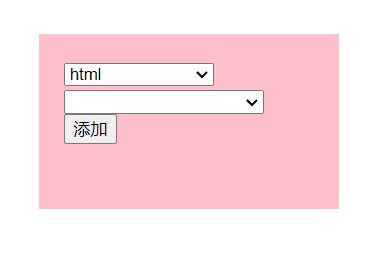
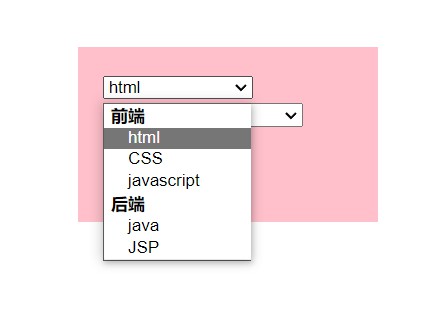
首先展示mySelect1中回显JSON数据的效果。
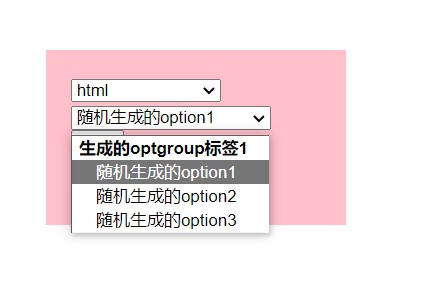
点击添加按钮后,新选项被新增到mySelect2中。
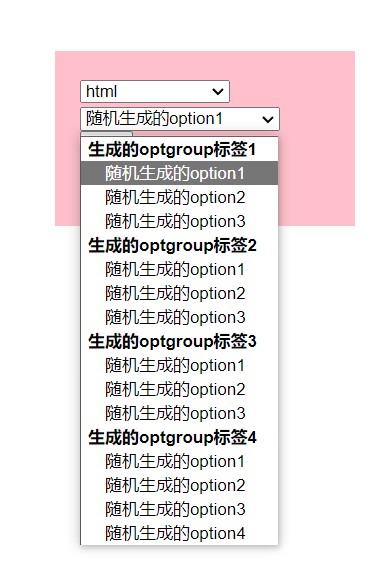
至此,关于JavaScript动态操作select下拉框的教程介绍完毕。希望这些内容能对大家的学习有所帮助,也欢迎大家继续支持本站。