

本文介绍如何利用HTML5和JavaScript的Web Speech API构建一个在线语音朗读工具。内容涵盖获取系统支持的语音列表、配置语言与发音人、调整音高、语速及音量范围,以及实现暂停与继续播放功能。通过具体代码示例,展示如何将这些控制项集成到网页界面中,实现完整的语音合成交互体验。
前言
由于笔者近期正在学习英语,希望能找到一个配套的在线朗读工具以便跟读练习,但市面上并未找到合适的现成产品。因此,笔者决定自行开发一个简易的在线朗读器,正所谓“自己动手,丰衣足食”。
首先展示一下最终实现的效果【此处未涉及具体样式设计,主要确保结构完整且功能可用,用户可根据需求自行美化界面】。
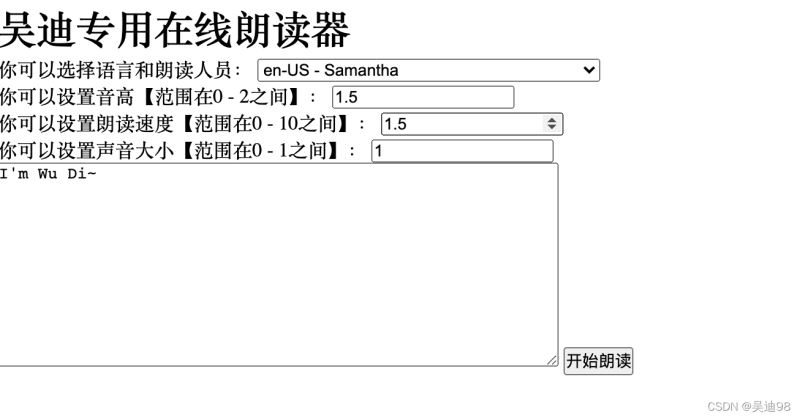
接下来直接展示核心代码实现过程。
一、配置语言与发音人选项
首先需要获取浏览器支持的所有可用语言及对应的发音人列表。
const synth = window.speechSynthesis;
// 注意点:这里是获取不到的,因为所有支持的语言是异步载入到这个数组里的,所以我们需要加一个延迟
console.log(synth.getVoices());
setTimeout(() => {
    // 这样就可以拿到了
    console.log(synth.getVoices());
}, 50)
该数组中的每一项由特定的语言代码和发音人名称组合而成,构成唯一的标识键。
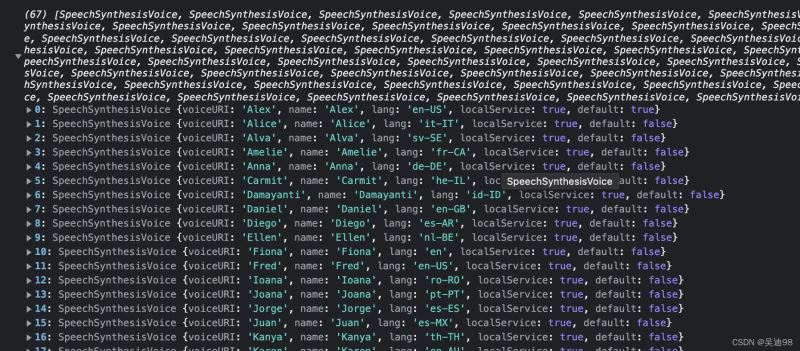
我们可以将获取到的这些数据填充至下拉选择框中,供用户进行选择使用。
对应的HTML结构代码如下:
<label for="lang">
    你可以选择语言:
    <select name="lang" id="lang"></select>
</label>
对应的JavaScript逻辑代码如下:
// 将可选的语言填入到选择框中
setTimeout(() => {
    const voiceSelect = document.querySelector('select');
    const selectChild = synth.getVoices().reduce((res, ite) => {
        return res += `<option value="${ite.lang}" data-name="${ite.name}">${ite.lang} - ${ite.name}</option>`
    }, '');
    voiceSelect.innerHTML = selectChild;
}, 50);
二、配置语音音高参数
除了基础播放,我们还可以调整语音的音高参数(注意:此处指音调高低,而非音量大小)。
相关的HTML输入控件代码如下:
<div>
    <label for="pitch">
        你可以设置音高【范围在0 - 2之间】:
        <input type="number" name="pitch" id="pitch" />
    </label>
</div>
相关的JavaScript处理逻辑代码如下:
const pitchInput = document.querySelector('#pitch'); // 音高输入框
// 当音高输入框的内容大于2或小于0的时候进行处理
pitchInput.onblur = () => {
    if (pitchInput.value > 2) {
        pitchInput.value = 2;
    } else if (pitchInput.value < 0) {
        pitchInput.value = 0;
    }
};
三、配置语音播放速度
此外,我们还可以自定义语音的朗读速度。
相关的HTML输入控件代码如下:
<label for="rate">
    你可以设置朗读速度【范围在0 - 10之间】:
    <input type="number" name="rate" id="rate" />
</label>
相关的JavaScript处理逻辑代码如下:
const rateInput = document.querySelector('#rate'); // 音速输入框

// 因为有俩个以上的限制了,所以提一个公共方法
// 限制值的公共函数
function limitVal({ ele, min, max }) {
    if (ele.value > max) {
        ele.value = max;
    } else if (ele.value < min) {
        ele.value = min;
    }
}
// 当音速输入框的内容大于10或小于0的时候进行处理
rateInput.onblur = () => {
    limitVal({ ele: rateInput, min: 0, max: 10 });
};
四、配置语音音量大小
最后,我们还可以调节语音输出的音量大小。
相关的HTML输入控件代码如下:
<label for="volume">
    你可以设置声音大小【范围在0 - 1之间】:
    <input type="number" value="0.5" name="volume" id="volume" />
</label>
相关的JavaScript处理逻辑代码如下:
const volumeInput = document.querySelector('#volume'); // 声音大小输入框

// 当音速输入框的内容大于10或小于0的时候进行处理
volumeInput.onblur = () => {
    limitVal({ ele: volumeInput, min: 0, max: 1 });
};
五、添加暂停与继续播放控制
为了增强交互体验,我们新增了两个控制按钮。
相关的HTML按钮代码如下:
<button onclick="pause()">暂停</button>
<button onclick="continueSpeak()">继续</button>
相关的JavaScript事件处理代码如下:
function pause() { // 暂停
    synth.pause();
}
function continueSpeak() { // 继续播放
    synth.resume();
}
六、完整代码整合
<!DOCTYPE html>
<html lang="en">
<head>
    <meta charset="UTF-8">
    <title>吴迪专用在线朗读器</title>
    <style>
        * {margin: 0;padding: 0;}
    </style>
</head>
<body>
    <h1>吴迪专用在线朗读器</h1>
    <div>
        <label for="lang">
            你可以选择语言和朗读人员:
            <select name="lang" id="lang"></select>
        </label>
    </div>
    <div>
        <label for="pitch">
            你可以设置音高【范围在0 - 2之间】:
            <input type="number" value="1" name="pitch" id="pitch" />
        </label>
    </div>
    <div>
        <label for="rate">
            你可以设置朗读速度【范围在0 - 10之间】:
            <input type="number" value="1" name="rate" id="rate" />
        </label>
    </div>
    <div>
        <label for="volume">
            你可以设置声音大小【范围在0 - 1之间】:
            <input type="number" value="0.5" name="volume" id="volume" />
        </label>
    </div>
    <textarea name="" id="readText" cols="30" rows="10">I'm Wu Di~What are you doing now?</textarea>
    <button onclick="startRead()">开始朗读</button>
    <button onclick="pause()">暂停</button>
    <button onclick="continueSpeak()">继续</button>
    <script>
        const synth = window.speechSynthesis;
        const voiceSelect = document.querySelector('#lang'); // 语言选择框
        const pitchInput = document.querySelector('#pitch'); // 音高输入框
        const rateInput = document.querySelector('#rate'); // 音速输入框
        const volumeInput = document.querySelector('#volume'); // 声音大小输入框
        const text = document.getElementById('readText'); // 朗读内容区域

        // 将可选的语言填入到选择框中
        setTimeout(() => {
            const selectChild = synth.getVoices().reduce((res, ite) => {
                return res += `<option value="${ite.lang}" data-name="${ite.name}">${ite.lang} - ${ite.name}</option>`
            }, '');
            voiceSelect.innerHTML = selectChild;
        }, 50);

        // 限制值的公共函数
        function limitVal({ ele, min, max }) {
            if (ele.value > max) {
                ele.value = max;
            } else if (ele.value < min) {
                ele.value = min;
            }
        }

        // 当音高输入框的内容大于2或小于0的时候进行处理
        pitchInput.onblur = () => {
            limitVal({ ele: pitchInput, min: 0, max: 2 });
        };
        // 当音速输入框的内容大于10或小于0的时候进行处理
        rateInput.onblur = () => {
            limitVal({ ele: rateInput, min: 0, max: 10 });
        };
        // 当声音输入框的内容大于1或小于0的时候进行处理
        volumeInput.onblur = () => {
            limitVal({ ele: volumeInput, min: 0, max: 1 });
        };
        const utterThis = new window.SpeechSynthesisUtterance(text.value);
        // 开始朗读
        function startRead() {
            const selectedOption = voiceSelect.selectedOptions[0].getAttribute('data-name');
            const voices = synth.getVoices();
            for(let i = 0; i < voices.length ; i++) {
                if(voices[i].name === selectedOption) {
                    utterThis.voice = voices[i];
                }
            }
            utterThis.pitch = pitchInput.value; // 设置音高
            utterThis.rate = rateInput.value; // 设置音速
            utterThis.volume = volumeInput.value; // 设置声音大小
            synth.speak(utterThis);
        }
        function pause() { // 暂停
            synth.pause();
        }
        function continueSpeak() { // 继续播放
            synth.resume();
        }
    </script>
</body>
</html>
至此,关于使用HTML和JavaScript实现在线朗读器的教程已介绍完毕。如需了解更多相关技术细节,建议查阅本站往期文章或继续浏览后续内容,感谢大家的支持!