

本文详细介绍如何使用JavaScript实现Div元素的鼠标拖拽功能。通过监听mousedown、mousemove和mouseup事件,结合元素定位与坐标计算,实现拖拽交互。文章还包含完整的HTML、CSS及JS代码示例,并讲解了如何添加页面边界限制,防止元素被拖出可视区域。
JavaScript实现Div拖拽功能详解
本文分享了一段使用JavaScript实现Div元素鼠标拖拽效果的具体代码,供读者参考学习。
实现该功能的核心原理是:在鼠标按下时,通过监听mousemove事件动态获取鼠标坐标,并据此更新Div的位置。实现此功能的前提是Div元素必须设置定位属性(如absolute或fixed),否则无法通过改变位置属性实现移动。
HTML与CSS基础设置
HTML结构部分
<div class="box"></div>CSS样式设置
.box {
    position: absolute;
    width: 200px;
    height: 200px;
    background: red;
    }
事件处理逻辑分析
首先分析需求:只有当鼠标按下时,才能移动并改变Div在页面中的位置;当鼠标松开时,移动操作应停止。因此,鼠标状态主要涉及三个事件:鼠标按下(mousedown)、鼠标移动(mousemove)和鼠标松开(mouseup)。
因此,JavaScript部分需要处理这三个相关事件。
JavaScript代码实现
var box = document.getElementsByClassName("box")[0];//获取元素
var x, y;//存储div的坐标
var isDrop = false;//移动状态的判断鼠标按下才能移动
鼠标按下与移动处理
处理鼠标按下事件
box.onmousedown = function(e) {
                var e = e || window.event;//要用event这个对象来获取鼠标的位置
                x = e.clientX - box.offsetLeft;
                y = e.clientY - box.offsetTop;
                isDrop = true;//设为true表示可以移动
            }
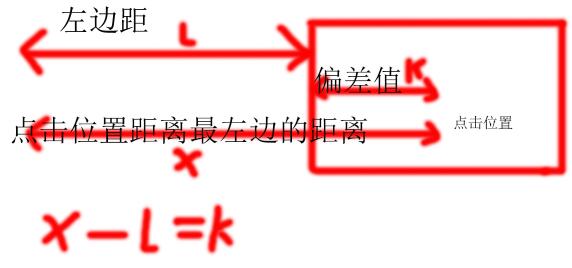
在按下事件中,利用e.clientX和e.clientY获取鼠标当前的X轴和Y轴坐标,同时通过box.offsetLeft和box.offsetTop获取Div距离页面左侧和顶部的初始距离。
如图所示,通过计算e.clientX减去box.offsetLeft,可以得到鼠标点击点与Div左侧边缘的偏差值。随后,用鼠标当前的X坐标减去该偏差值,即可得到Div相对于左侧移动的真实距离。同理,通过e.clientY减去box.offsetTop,可计算出相对于顶部的偏移距离。
处理鼠标移动事件
为了防止鼠标移动速度过快导致事件丢失,建议将mousemove事件绑定到document对象上。
document.onmousemove = function(e) {
         //是否为可移动状态
         if(isDrop) {
                    var e = e || window.event;

                      var moveX = e.clientX - x;//得到距离左边移动距离
                      var moveY = e.clientY - y;//得到距离上边移动距离

                      box.style.left = moveX + "px";
                      box.style.top = moveY + "px";
          }else{
                       return ;
          }

            }
在移动过程中,通过e.clientX减去之前记录的偏差值x,得到Div距离左侧的新位置;同理,通过e.clientY减去偏差值y,得到Div距离顶部的新位置。最后,将计算出的值重新赋值给Div的left和top样式属性。
鼠标松开与边界限制
处理鼠标松开事件
同样为了防止鼠标移动过快导致事件处理异常,mouseup事件也建议绑定到document对象上。
document.onmouseup = function() {
                isDrop = false;//设置为false不可移动
            }
此时Div已具备基本的拖拽功能,但还需添加范围限制,否则Div可能被拖出页面可视区域。因此,需要设定移动边界:Div最大移动宽度为页面可视宽度减去Div自身宽度,最小值为0;最大移动高度为页面可视高度减去Div自身高度,最小值为0。范围限制代码应如下编写。
document.onmousemove = function(e) {
      var e = e || window.event;
                if(is) {
                    var moveX = e.clientX - x;
                    var moveY = e.clientY - y;
                    var maxX = document.documentElement.clientWidth - box.offsetWidth;//X轴可移动最大距离
                    var maxY = document.documentElement.clientHeight - box.offsetHeight;//Y轴可移动最大距离


                    //范围限定  最小时取最大  最大时取最小
                    if(moveX < 0) {
                        moveX=0
                     }else if(moveX>maxX){
                        moveX=maxX;
                    }

                    if(moveY < 0) {
                        moveY=0;
                    }else if(moveY>maxY){
                        moveY=maxY;
                    }

                    box.style.left = moveX + "px";
                    box.style.top = moveY + "px";

                } else {
                    return;
                }

            }
虽然上述方式实现了效果,但范围限制的代码还可以进一步优化。
可以使用更简洁的方式表示范围限制逻辑。
//范围限定  最小取最大  最大取最小
     if(moveX < 0) {
           moveX= Math.max(0,moveX)//0
     }else if(moveX>maxX){
           moveX=Math.min(moveX,maxX);//maxX
     }

      if(moveY < 0) {
          moveY= Math.max(0,moveY) //0
      }else if(moveY>maxY){
           moveY=Math.min(moveY,maxY); //maxY
      }
基于上述优化,范围限制代码可以改写为更紧凑的形式。
moveX=Math.min(maxX, Math.max(0,moveX));
moveY=Math.min(maxY, Math.max(0,moveY));
以下是完整的实现代码。
<!DOCTYPE html>
<html>

    <head>
        <meta charset="UTF-8">
        <title></title>
        <style>
            .box {
                position: absolute;
                width: 200px;
                height: 200px;
                background: red;
            }
        </style>
    </head>

    <body>
        <div class="box"></div>
        <script>
            var box = document.getElementsByClassName("box")[0]; //获取元素
            var x, y; //鼠标相对与div左边,上边的偏移
            var isDrop = false; //移动状态的判断鼠标按下才能移动
            box.onmousedown = function(e) {
                var e = e || window.event; //要用event这个对象来获取鼠标的位置
                x = e.clientX - box.offsetLeft;
                y = e.clientY - box.offsetTop;
                isDrop = true; //设为true表示可以移动
            }

            document.onmousemove = function(e) {
                //是否为可移动状态
                if(isDrop) {
                    var e = e || window.event;
                    var moveX = e.clientX - x; //得到距离左边移动距离
                    var moveY = e.clientY - y; //得到距离上边移动距离
                    //可移动最大距离
                    var maxX = document.documentElement.clientWidth - box.offsetWidth;
                    var maxY = document.documentElement.clientHeight - box.offsetHeight;

                    //范围限定  当移动的距离最小时取最大  移动的距离最大时取最小
                    //范围限定方法一
                    /*if(moveX < 0) {
                        moveX = 0
                    } else if(moveX > maxX) {
                        moveX = maxX;
                    }

                    if(moveY < 0) {
                        moveY = 0;
                    } else if(moveY > maxY) {
                        moveY = maxY;
                    } */
                    //范围限定方法二
                    moveX=Math.min(maxX, Math.max(0,moveX));

                    moveY=Math.min(maxY, Math.max(0,moveY));
                    box.style.left = moveX + "px";
                    box.style.top = moveY + "px";
                } else {
                    return;
                }

            }

            document.onmouseup = function() {
                isDrop = false; //设置为false不可移动
            }
        </script>
    </body>

</html>
以上就是本文的全部内容,希望能为读者的学习提供帮助,也欢迎大家继续支持本站。