

本文详细介绍在Webpack项目中调试Loader插件的完整流程。通过安装node-nightly全局工具,配置npm脚本以启用inspect-brk调试模式,并在VSCode中为Loader源码添加debugger语句,结合Chrome浏览器的DevTools进行断点调试。该方法适用于解决Loader正则匹配失效等复杂问题,帮助开发者快速定位并修复插件逻辑错误。
Loader调试背景与问题定位
近期在Webpack使用中遇到一个具体问题:自定义的webpack-replace-loader配置的正则表达式未能生效。经过深入调试发现,该插件的search键值并不支持正则语法。随后切换至string-replace-loader,因其search键值支持正则写法,问题得以解决。本文将以此为例,记录Loader插件的标准调试步骤。
开始调试前,需确保开发环境已正确安装Node.js。
环境准备与工具安装
第一步,全局安装node-nightly工具,以便使用最新特性进行调试。
npm install -g --save-dev node-nightly
第二步,在项目的package.json中配置调试命令。
"node-nightly": "node-nightly --inspect-brk ./node_modules/webpack/bin/webpack.js",
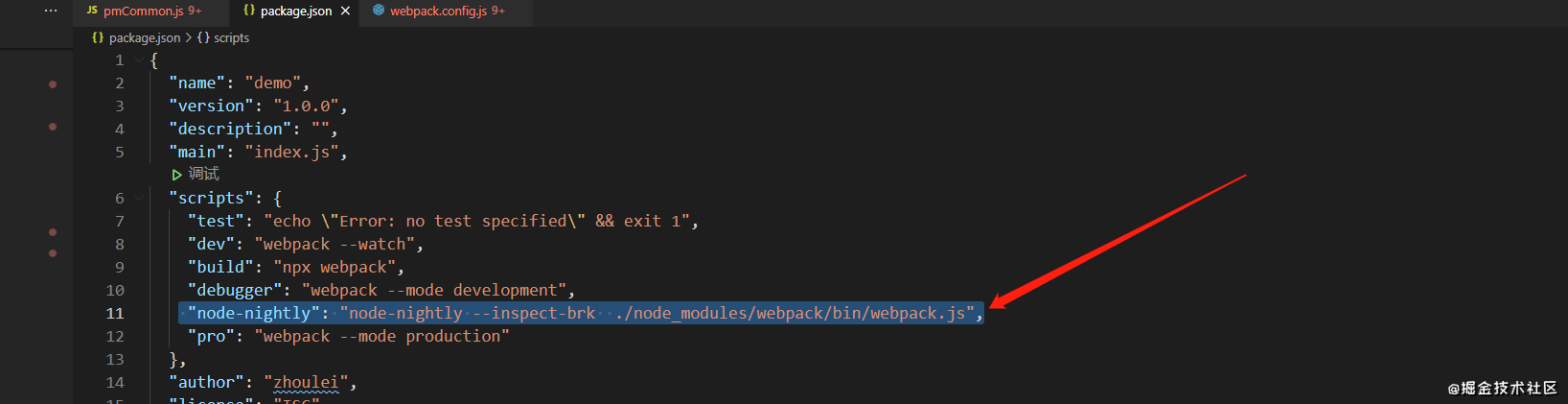
调试命令配置与启动
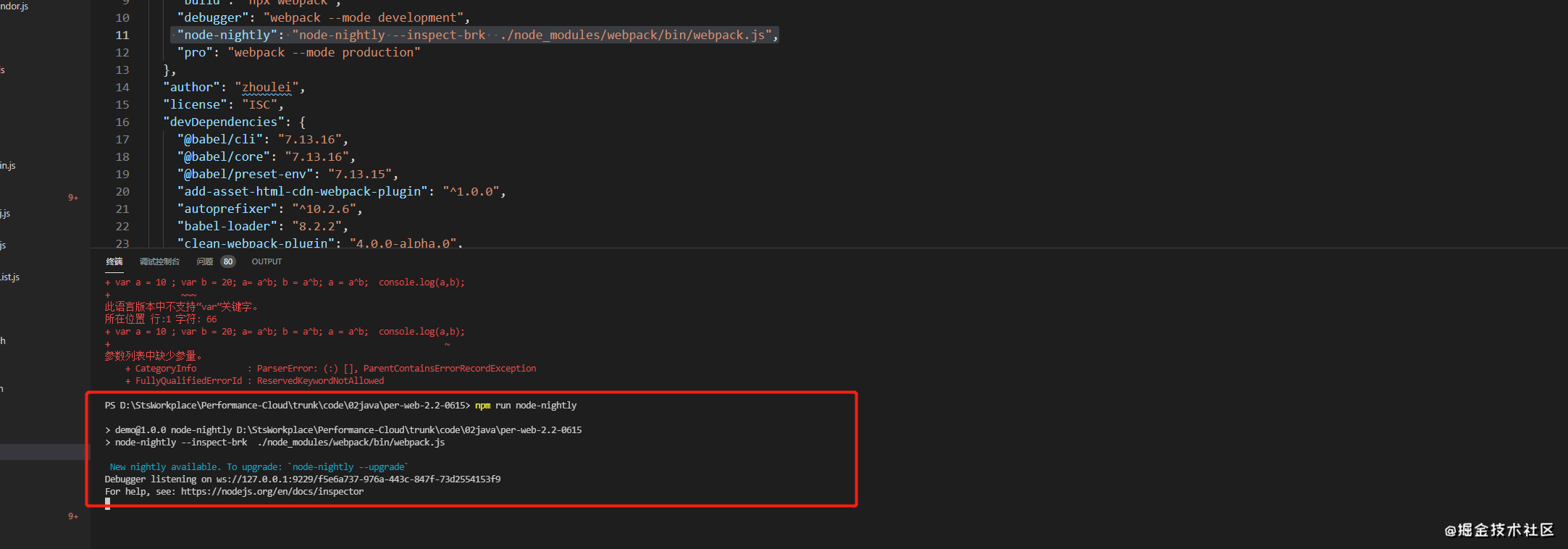
第三步,在命令行中执行 npm run node-nightly以启动调试会话。
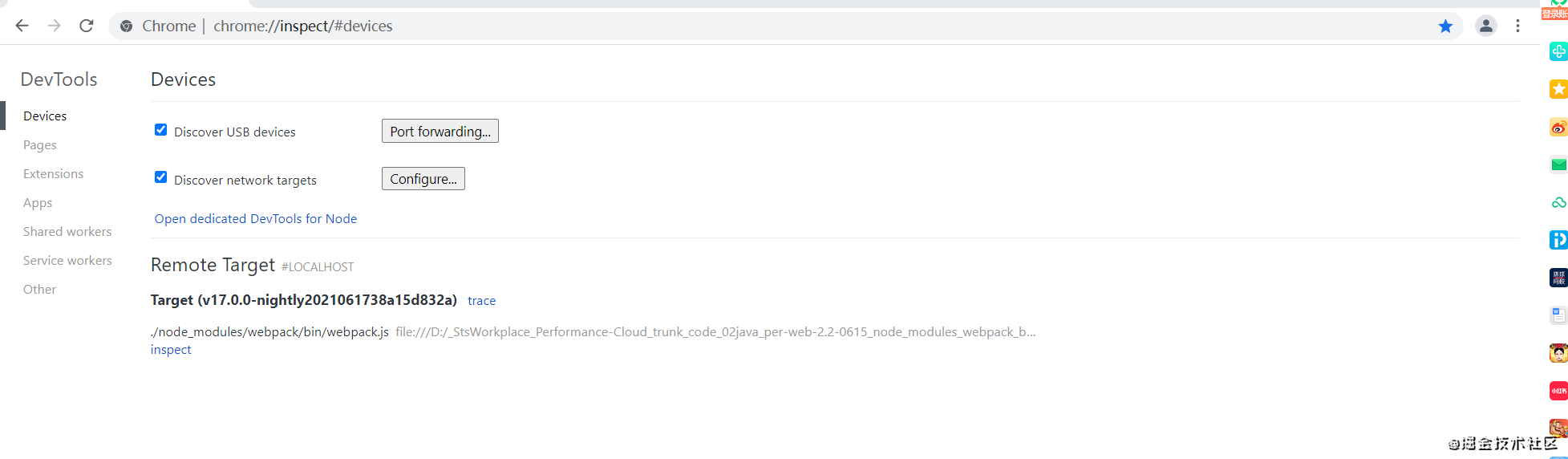
第四步,打开Google Chrome浏览器,在地址栏输入chrome://inspect/#devices以访问远程调试设备页面。
在Chrome DevTools界面中,点击“Inspect”按钮进入详细的调试控制台。
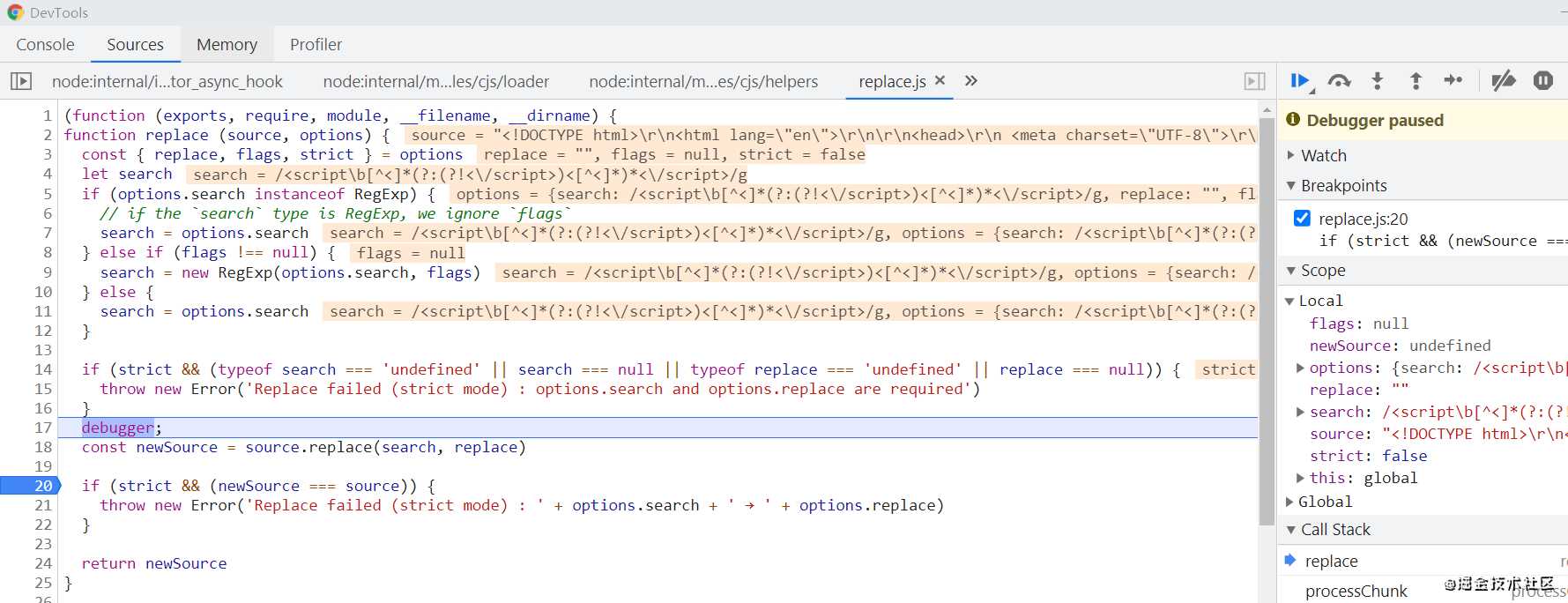
代码断点设置与执行调试
第五步,在VSCode中定位到node_modules目录下对应Loader的index.js文件。在module.exports导出的函数内部添加debugger语句,以设置断点。
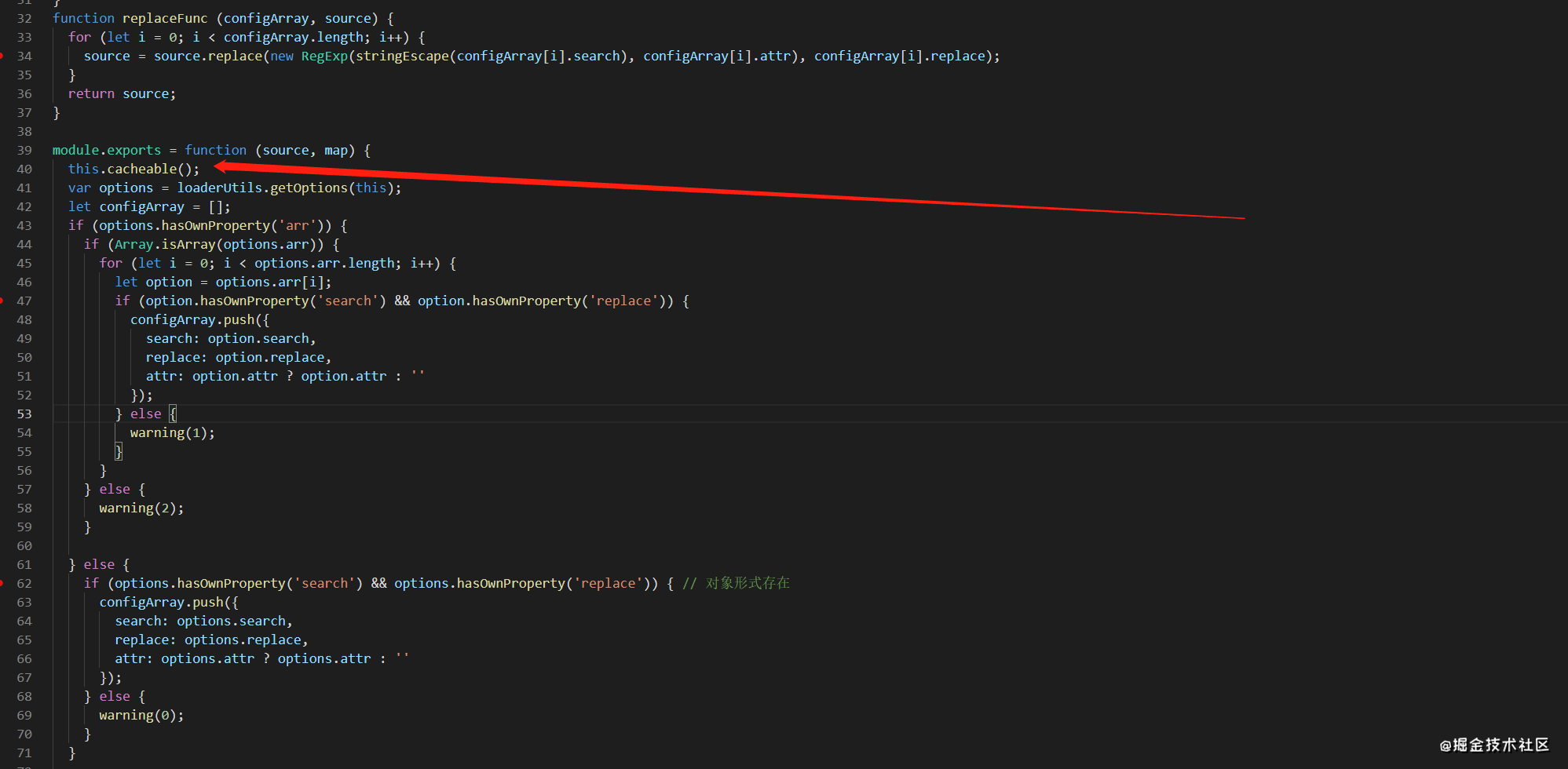
完成上述配置后,即可按照常规JavaScript调试方式,对Loader脚本进行断点跟踪和变量检查。
至此,关于Webpack项目中Loader插件调试的方法已介绍完毕。如需了解更多Webpack相关技巧,建议查阅本站往期文章或继续浏览后续内容,感谢支持。