

在Excel中制作下拉菜单时,先准备选项列表,选中目标单元格,在数据验证中选择“序列”并引用选项区域,即可生成下拉箭头。注意选项间用英文逗号分隔,且勿删除原选项区域。此方法适用于固定选项录入,可提升效率。
Excel表格下拉菜单怎么做?快速制作教程
作者:技术拾光
时间:2026-08-17
浏览:103
文章目录
想在 Excel 里设置下拉菜单,步骤其实很简单:先准备好选项列表,再选中需要设置的单元格,在数据验证中将「允许」设置为「序列」,引用之前准备好的选项区域,最后返回单元格测试即可。本文以 Microsoft 365 版本的 Excel 为例,这种方法尤其适用于部门、姓名、状态、产品类别等固定选项。后续录入数据时可直接点击箭头选择,无需重复手动输入,能明显提升录入效率。
第一步:准备下拉菜单选项列表
先将下拉菜单需要使用的内容整理为一行或一列,建议放在工作表右侧的空白区域,方便后续调用。例如示例中,将「河北、河南、湖北、湖南」放在 C2:C5 区域。整理选项时应避免出现空白单元格、重复内容或多余空格,因为数据验证功能会直接根据该区域内容生成下拉菜单。
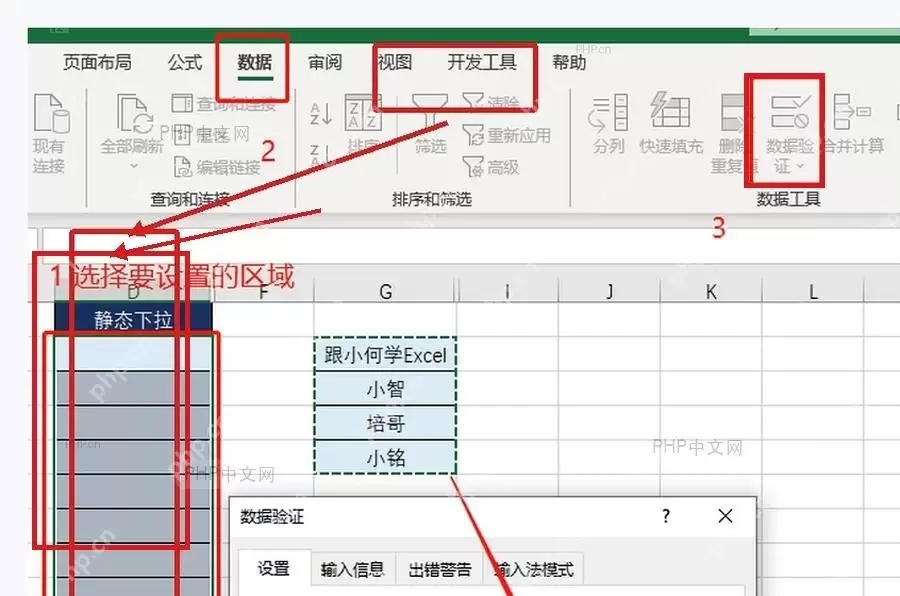
第二步:选中需要设置下拉菜单的单元格
选中要显示下拉箭头的单元格,也可以直接选中整列区域,例如 A2:A20。然后切换到顶部的「数据」选项卡,点击「数据验证」。如果担心设置出错,可以先仅选择 A2 这个单元格进行测试,确认效果正常后,再将相同设置批量应用到整列。
第三步:设置序列来源
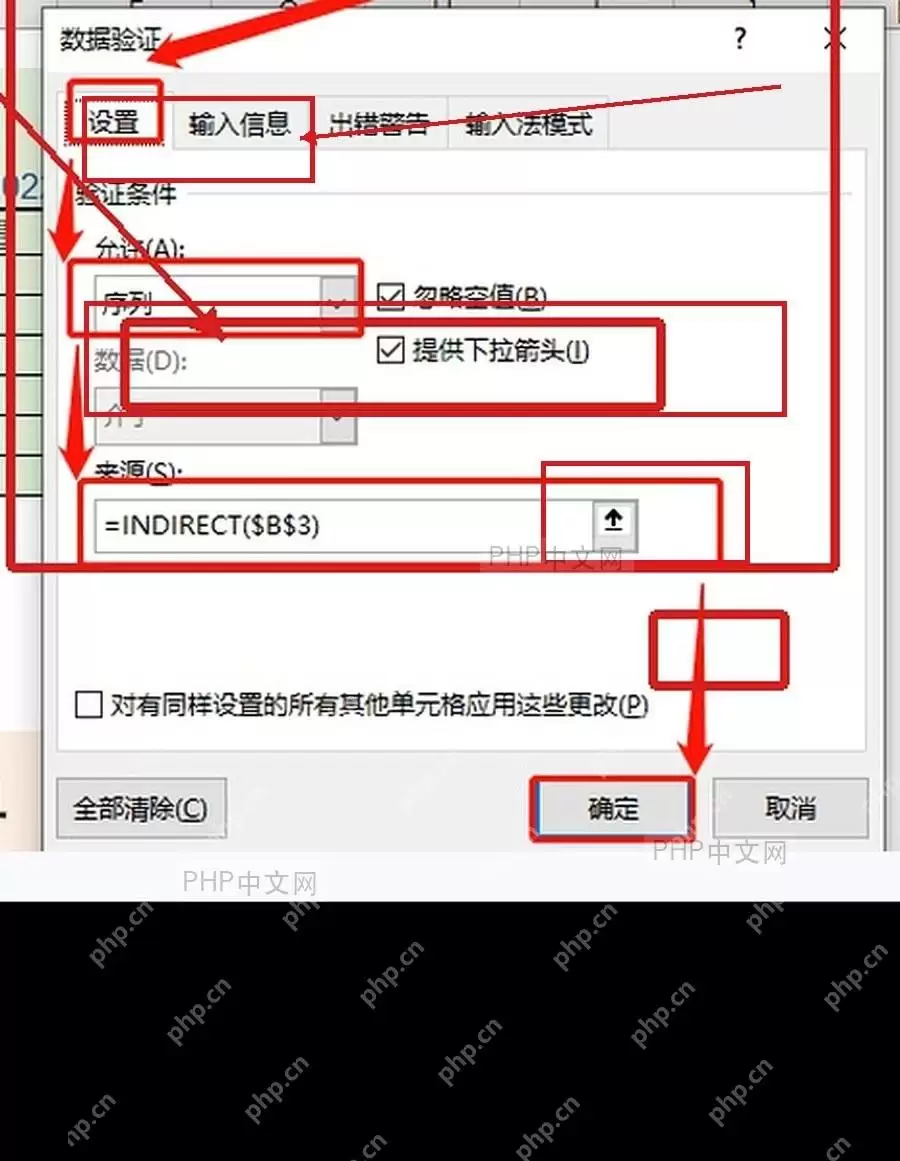
在弹出的数据验证窗口中,将「允许」下拉选项改为「序列」,并勾选「提供下拉箭头」。「来源」有两种常见填写方式:一种是手动输入 河北,河南,湖北,湖南;另一种是直接引用之前准备好的选项区域,例如填写 =$C$2:$C$5。如果后续可能增加或减少选项,使用单元格区域引用会更加方便,修改选项内容时无需重新设置数据验证规则。
第四步:测试 Excel 下拉菜单是否生效
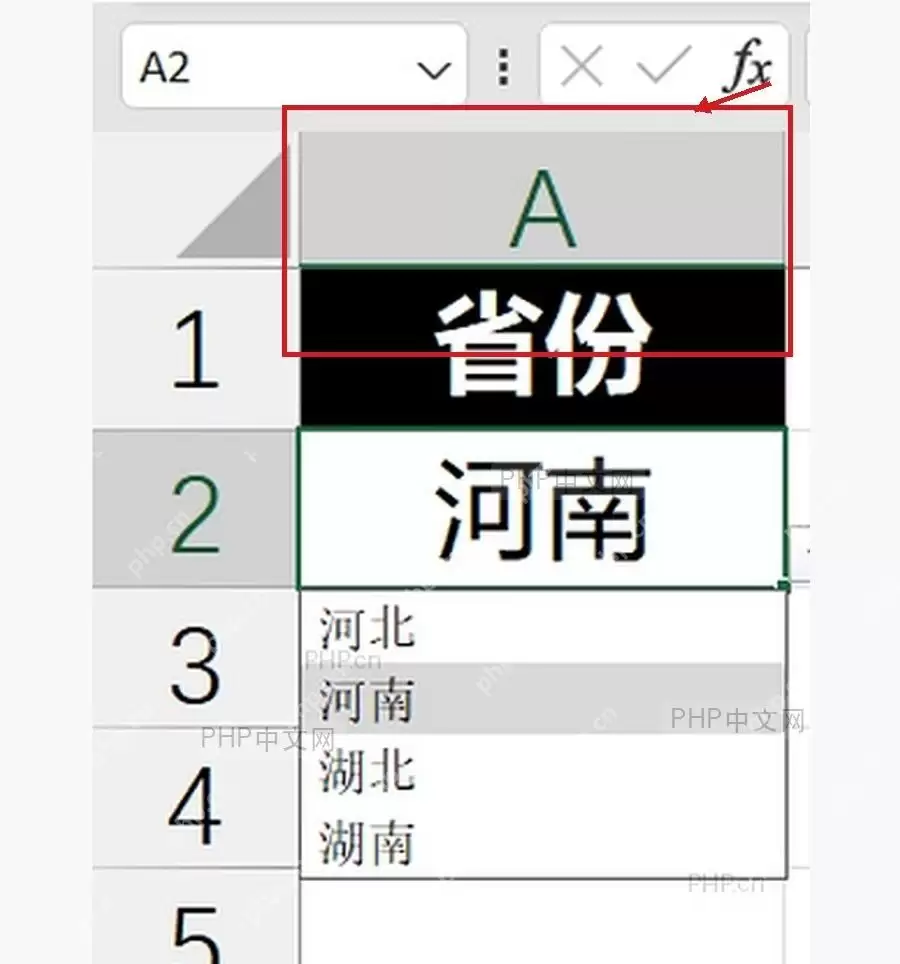
设置完成后点击确定,返回之前选中的目标单元格,点击单元格右侧的小箭头,查看选项是否能够正常展开。若能看到完整列表,可随意选择一个进行测试,确认无误后即可继续录入数据。如果点击单元格后没有出现下拉箭头,通常是因为最初选中的目标区域不正确,或在数据验证中没有将允许类型设置为「序列」。
下拉菜单设置完成后,建议将右侧的选项列表移动到不影响打印的边角区域,或单独放到名为「基础数据」的工作表中保存。不要急于删除原有的选项区域,因为数据验证功能仍需从这里读取内容;一旦删除,所有相关下拉菜单的选项都会直接变为空白。
另外还需注意,如果采用手动输入选项来源,不同选项之间必须使用英文逗号分隔,例如 待处理,进行中,已完成。如果使用单元格区域引用,公式中的美元符号表示绝对引用,后续将设置好的单元格格式复制到其他位置时,引用范围也不会发生偏移。
实用工具推荐
电子包浆
使用 ›绿化、压缩、噪点和虚拟水印,自由调节做旧程度。
图片压缩
使用 ›选择画质和输出格式,预览压缩前后的大小。