

在数据区域新增一列填入固定目标值,与原始数据一起插入折线图,将目标线改为红色虚线即可。适用于及格线、预算线等固定目标场景,修改目标值仅需调整数据列即可。
Excel图表目标参考线怎么设置?实用小技巧学起来
作者:技术拾光
时间:2026-08-17
浏览:629
文章目录
在图表中添加目标参考线,其实不需要使用复杂功能。更简便的方法,是在数据区域中单独新增一列固定目标值,将其与原始数据一起插入折线图,最后把目标值对应的线条设置为更醒目的虚线即可。本文以WPS表格为例进行演示,Excel桌面版也可以按照相同思路操作,只是部分按钮名称可能略有区别。
第一步:新增目标值列
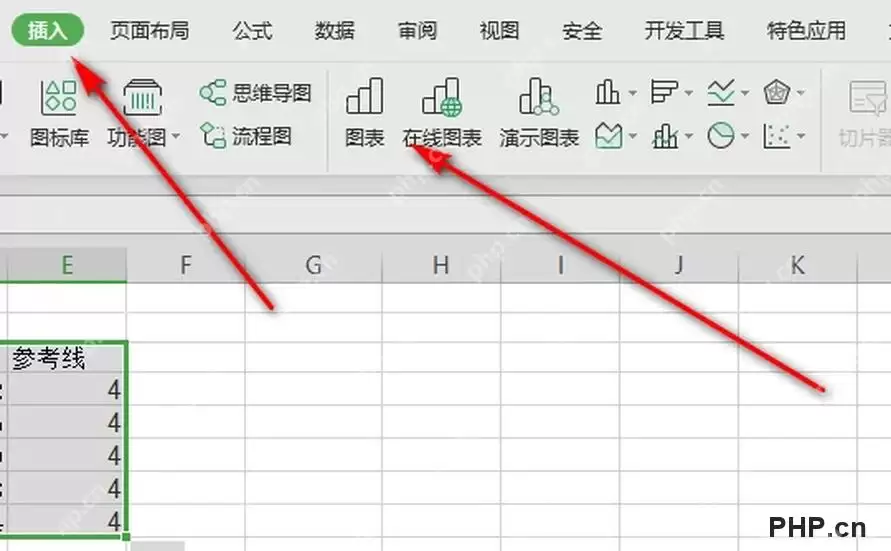
在原有的A组、B组数据右侧新增一列,表头可命名为“参考线”,然后在这一整列中填入相同的数值。这里以4作为目标值,生成图表后,就会自动出现一条位于4刻度位置的水平参考线。选择数据区域时,需要同时框选A组、B组和参考线这三列;如果遗漏参考线列,图表中将不会显示目标线。
第二步:插入折线图
保持刚刚选中的数据区域不变,直接切换到顶部的“插入”选项卡,点击“在线图表”或对应的图表入口进行插入。操作时建议不要先点击空白单元格再生成图表,否则软件通常会要求重新指定数据源,步骤会相对增加。
第三步:确认参考线已生成
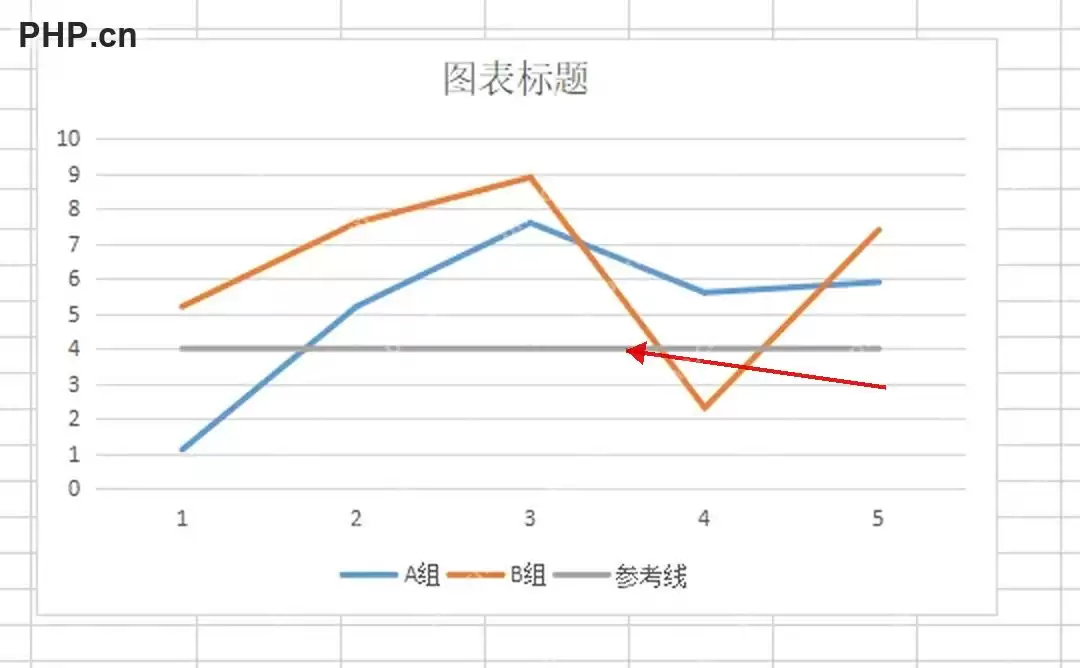
图表生成后,A组和B组的折线会根据各自数值上下变化,而“参考线”这一列由于所有数值均为4,因此会显示为一条水平线。此时可以先确认图例中是否出现“参考线”这一数据系列,再继续进行样式调整。如果图例中没有看到该系列,通常说明在第一步选择数据时遗漏了参考线列。
第四步:调整参考线样式
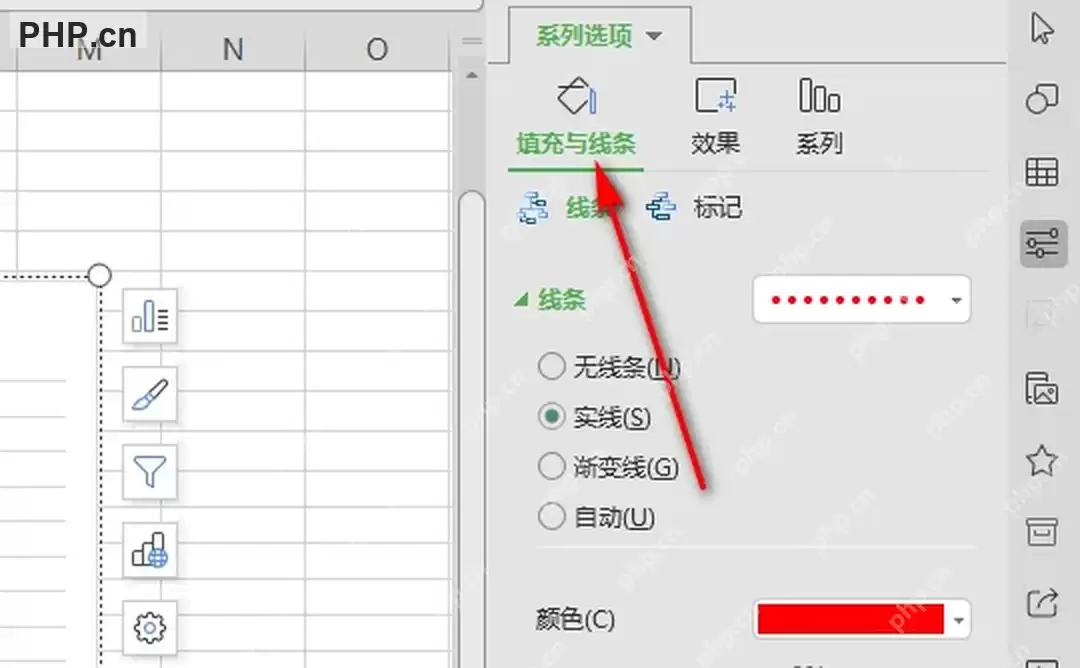
选中参考线后,右侧会弹出“系列选项”面板。进入“填充与线条”设置,将线条颜色修改为红色,再将线型设置为点状或虚线。参考线不需要设置过粗,通常2磅左右即可;如果线条过粗,可能会遮挡原本的数据走势,影响图表细节的查看。
第五步:查看最终效果
设置完成后,一条红色虚线会横向贯穿整个图表。查看数据时,可以更直观地区分A组、B组中哪些数据点高于目标值、哪些低于目标值。后续如果需要调整目标值,例如将4改为6,只需返回“参考线”这一列,将整列数值统一修改,图表中的参考线位置也会自动同步更新。
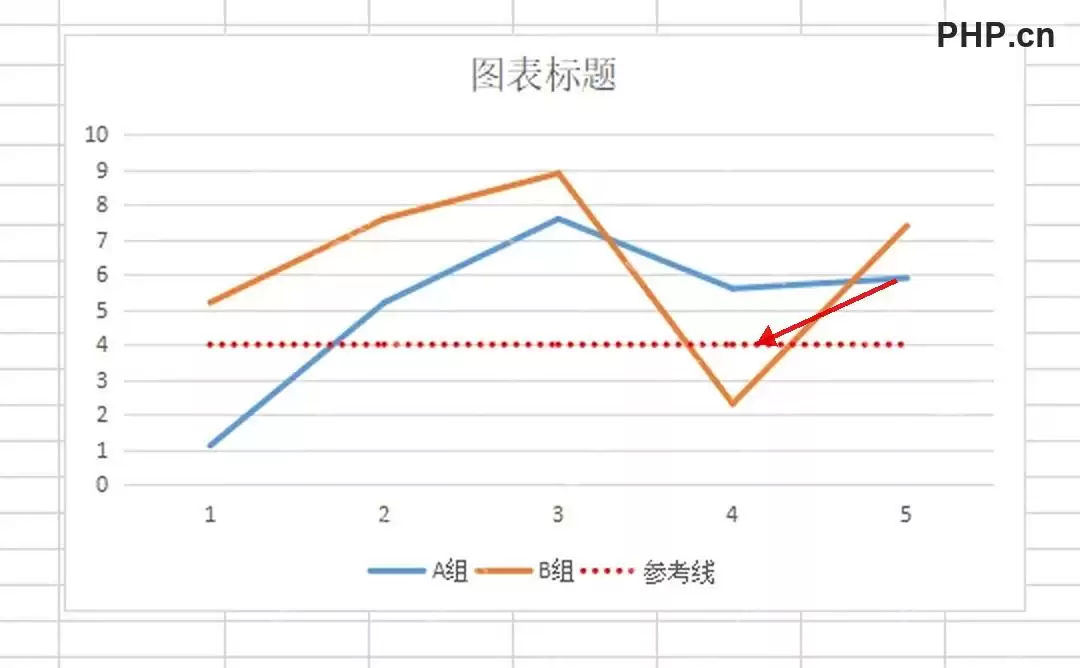
这种方法尤其适用于添加固定目标线,例如及格线、预算线、KPI目标值等场景。如果每个月的目标值不同,则不必整列填写相同数字,只需按月份逐行填入对应目标值,图表中最终显示的就会是一条随目标变化而波动的参考折线。
实用工具推荐
电子包浆
使用 ›绿化、压缩、噪点和虚拟水印,自由调节做旧程度。
图片压缩
使用 ›选择画质和输出格式,预览压缩前后的大小。