

使用TEXT函数可将工号统一为指定长度,短工号前自动补零。输入=TEXT(A2,"000000")并向下填充,即可将工号调整为6位。函数返回文本格式,适合无需运算的编号。若工号含字母,可用RIGHT("000000"&A2,6)替代。此方法简单高效,适用于各类编号。
Excel工号长度怎么统一?一招轻松搞定
作者:技术拾光
时间:2026-08-17
浏览:354
文章目录
工号位数不一致是表格处理中很常见的情况。编号格式不统一,后续整理和导入都会比较麻烦。处理方法其实很直接,可以使用TEXT函数在位数较短的工号前补0,把长度统一为6位。在辅助列输入 =TEXT(A2,"000000"),再向下填充,较短的工号就会自动补齐为6位。需要注意的是,本文演示步骤基于Microsoft 365版本。
这种方法尤其适合990、1001这类位数不统一的编号。还要注意,TEXT函数返回的是文本格式,而不是普通数值,因此更适用于工号、会员号、订单号这类无需参与加减运算的编号。
第一步:整理原始工号
先将所有原始工号放在同一列中,例如A列,从A2单元格开始录入。再在相邻空白列中存放处理后的结果,表头可写为“统一后工号”。原始工号列中尽量不要混入姓名、部门名称等无关内容,以免公式向下填充时一并处理这些无效数据。
第二步:输入补零公式
选中结果列的第一个单元格,输入 =TEXT(A2,"000000")。其中A2表示第一条原始工号所在的单元格,"000000" 表示将编号统一为6位。如果公司要求工号统一为8位,只需将格式改成8个0,即 "00000000"。
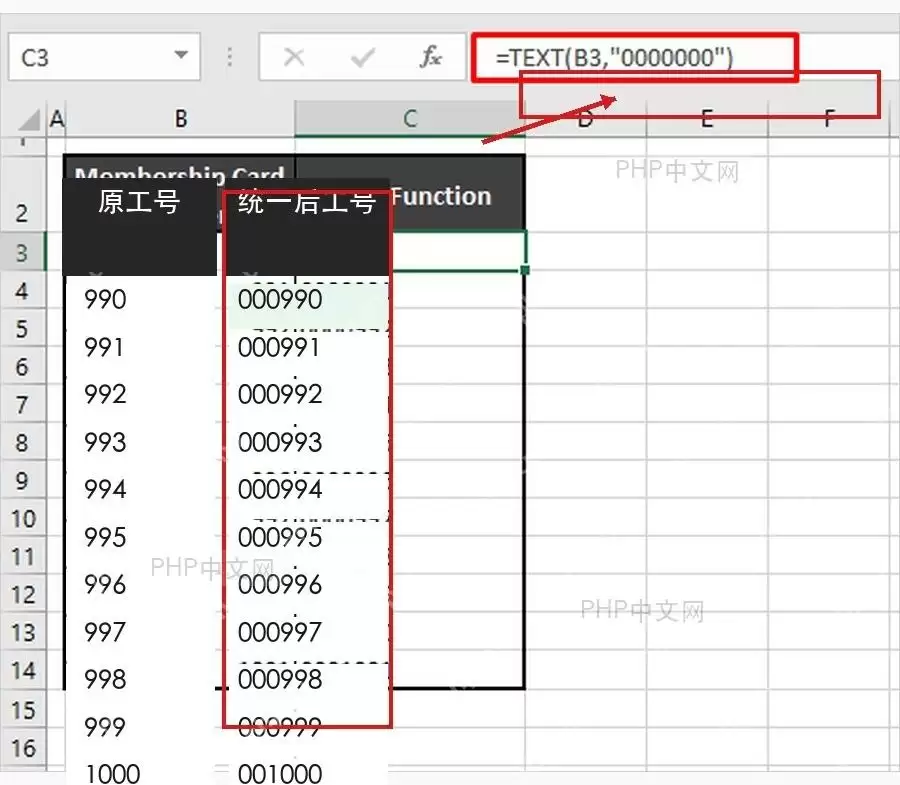
第三步:向下填充结果
确认第一条工号处理结果无误后,拖动单元格右下角的填充柄向下拉,或者直接双击填充柄,公式就会自动填充到最后一行数据。如果结果列显示为000990、000991、001000这类格式,说明工号长度已经统一。若后续需要导入其他系统,建议先复制结果列,再使用“选择性粘贴为值”将公式结果转换为固定内容,避免删除原始列后公式失效。
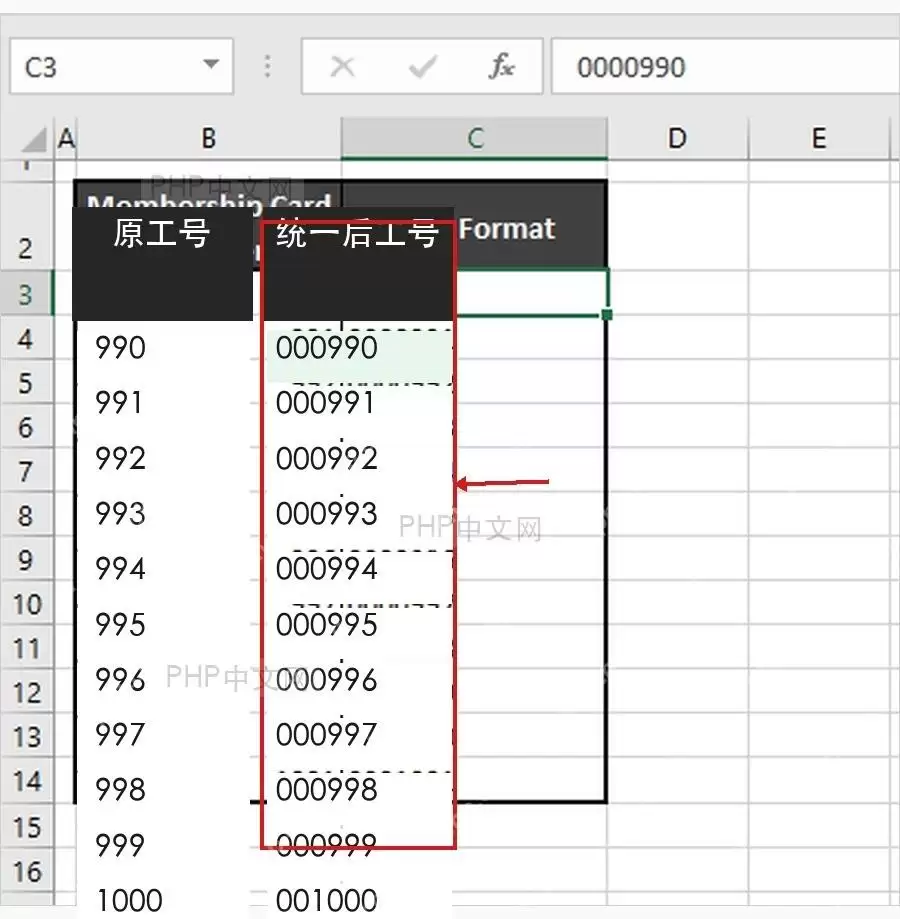
TEXT函数语法
TEXT函数的完整语法是 =TEXT(value, format_text),作用是按照指定格式将数值转换为文本。这里的关键用法,就是通过0作为占位符,让位数不足的编号自动补0。
| 参数 | 写法示例 | 作用 |
|---|---|---|
value | A2 | 要处理的原始工号,可以是直接输入的数字,也可以是单元格引用。 |
format_text | "000000" | 指定显示格式,6个0表示统一为6位长度。 |
常见问题
如果公式返回#VALUE!错误,需要检查格式参数是否使用了英文双引号。比如写成=TEXT(A2,000000)就会报错。若结果单元格左上角出现绿色小三角,这是Excel提示“数字以文本形式存储”,在工号这种使用场景下可以直接保留,无需转换为普通数字。
还有一种情况需要注意:如果原始工号本身包含字母,例如A102,直接使用TEXT函数补位就不太合适。这时可以改用 =RIGHT("000000"&A2,6)。如果还需要增加部门前缀,也可以使用 ="HR-"&TEXT(A2,"000000"),生成的结果就是HR-000990这类格式。
全部处理完成后,建议再次检查结果列,确认所有工号长度一致,再进行选择性粘贴。只要后续系统按照文本识别工号,前面补上的0通常就不会在导入时被Excel自动去掉。
实用工具推荐
电子包浆
使用 ›绿化、压缩、噪点和虚拟水印,自由调节做旧程度。
图片压缩
使用 ›选择画质和输出格式,预览压缩前后的大小。