

在WPS表格中,计算完成率时,使用公式=C2/B2,然后向下拖动填充柄,再设置单元格格式为百分比。若任务总数单元格为空或为零,可用IFERROR函数,例如=IFERROR(C2/B2,0),以避免错误。注意所有符号(包括除号、括号、逗号等)必须使用英文半角。
WPS表格完成率怎么计算?详细操作方法大全
作者:技术拾光
时间:2026-08-15
浏览:479
文章目录
在WPS表格中计算完成率,核心方法就是用已完成数量除以任务总数量。常用公式为 =已完成数量/任务总数量。只要先整理好「任务总数」和「已完成数」两列数据,在完成率对应列输入除法公式,再将单元格格式设置为百分比,就能快速得到结果。下面按步骤进行说明。
第一步:打开并整理数据表
先打开需要处理的WPS表格,将每一行对应的任务总数和已完成数量分别放在相邻两列中即可。比如,B列为「任务数量」,C列为「完成数量」,D列留作「完成率」列。后续直接使用C列除以B列即可完成计算,结构清晰,便于批量处理。
第二步:输入完成率计算公式
选中第一个需要填写完成率的单元格,例如D2,然后输入 =C2/B2。这个公式表示用第2行的完成数量除以任务数量,从而计算当前行的完成比例。输入时要注意,等号和斜杠必须使用英文半角符号,不能使用中文符号,否则WPS无法正确识别公式。
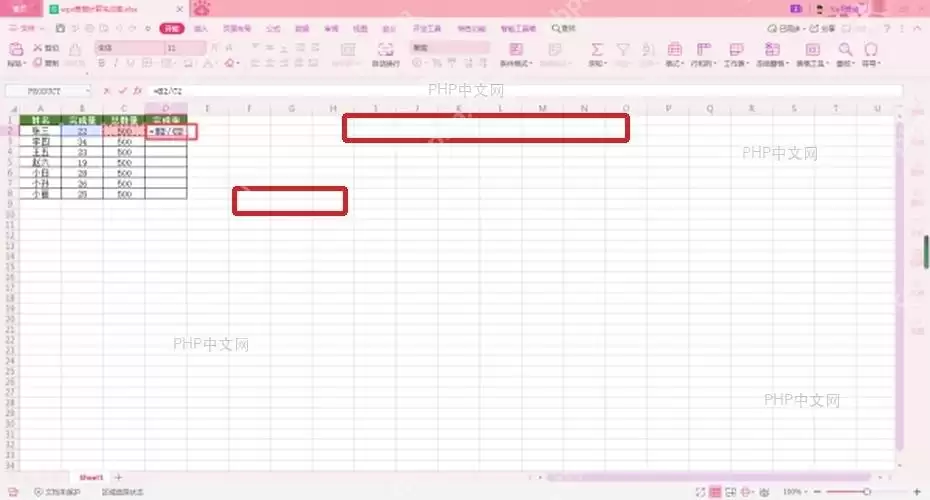
第三步:检查首行计算结果
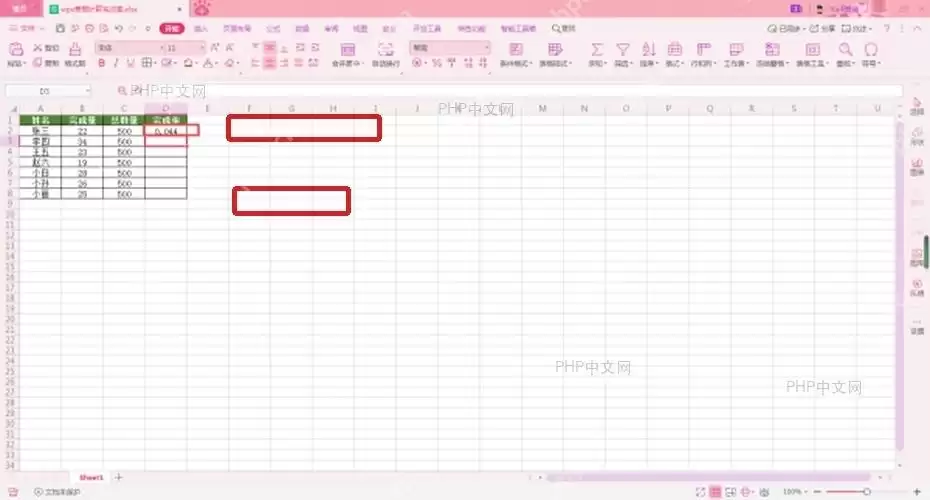
输入公式后按回车,先查看D2单元格是否返回一个小数结果,例如 0.6。在继续向下填充公式前,应先确认公式引用的是同一行的数据,即任务总数位于B2,已完成数位于C2,因此公式应为 =C2/B2。如果结果异常,优先检查公式中的单元格引用是否正确,以及分子分母是否写反。
第四步:向下填充整列公式
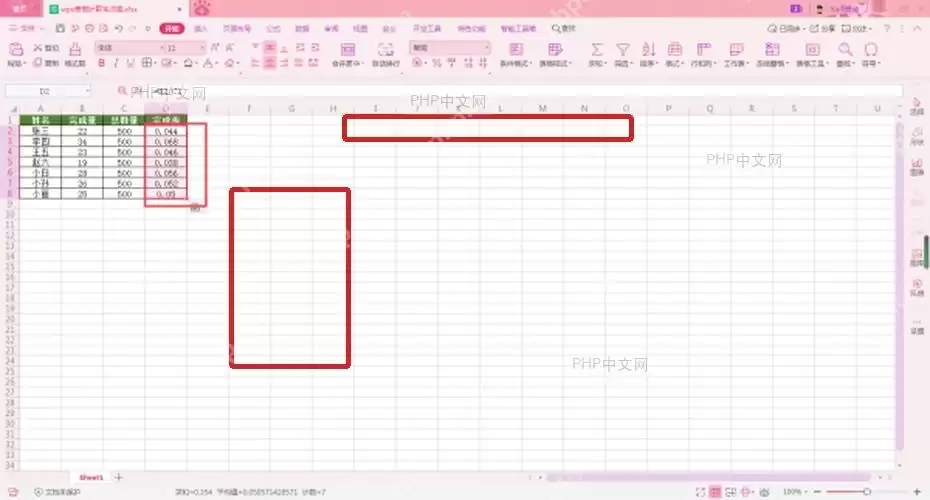
确认D2结果无误后,选中该单元格,按住右下角的填充柄向下拖动至最后一行数据。WPS会自动将公式依次调整为 =C3/B3、=C4/B4 等,使每一行都自动对应本行的任务数量和完成数量,无需逐条手动输入。
第五步:将结果设置为百分比格式
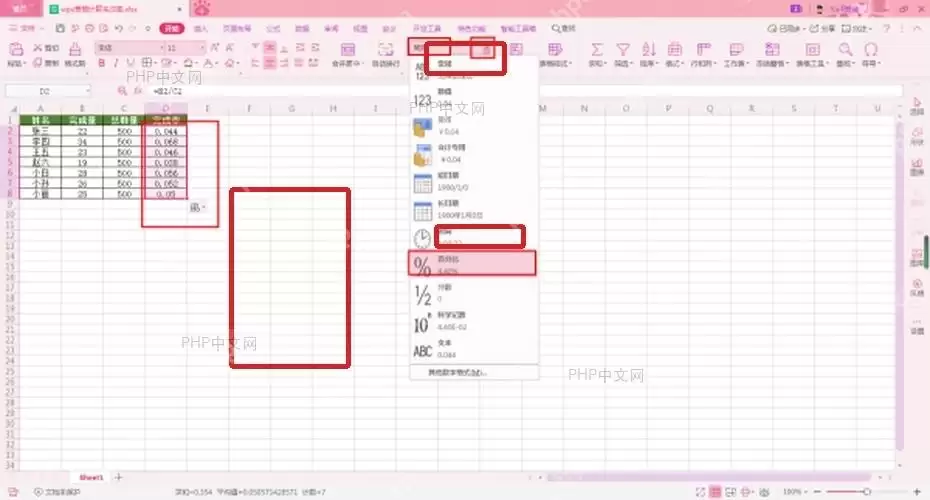
选中整列完成率数据,在顶部「开始」选项卡中找到数字格式设置,选择「百分比」。例如原本显示为 0.6 的结果,会自动显示为 60%。如果需要保留一位或多位小数,可以继续使用工具栏中的「增加小数位」功能进行调整。设置完成后,完成率列即可用于展示、汇报或排序分析。
WPS完成率公式写法
完成率本质上就是普通的除法运算,WPS表格中没有单独的完成率函数。常见写法如下:
| 语法 | 含义 | 适用场景 |
|---|---|---|
=完成数量/总数量 |
用已完成数量除以任务总数量 | 常规完成率统计 |
=C2/B2 |
C2表示完成数量,B2表示任务总数 | 适用于本文示例布局 |
=IFERROR(C2/B2,0) |
当除法计算出错时返回0 | 适用于总数为空或为0的情况 |
完成率公式参数说明
| 参数 | 本例单元格 | 填写要求 |
|---|---|---|
| 完成数量 | C2 |
填写已完成的件数、人数、金额或任务数量 |
| 总数量 | B2 |
填写完整目标数量,不能使用剩余数量代替 |
| 显示格式 | 百分比 | 先计算比例,再设置为百分比,不要在公式后手动添加百分号 |
完成率计算常见错误处理
如果结果显示 #DIV/0!,通常说明总数量为空或为0,可以将公式改为 =IFERROR(C2/B2,0) 进行处理。如果结果显示为 0.6 而不是 60%,说明公式本身没有问题,只需将单元格格式改为百分比即可。如果完成率超过 100%,应检查完成数量是否确实大于任务总数,或者确认两列引用是否填写正确。
完成率公式应用示例
这种计算方式适用于多种场景。例如,销售完成率可以写成 =实际销售额/销售目标,学习打卡完成率可以写成 =已打卡天数/计划天数,项目进度完成率可以写成 =已完成节点/全部节点。如果表格需要长期维护更新,使用 =IFERROR(完成数量/总数量,0) 这一写法会更稳定,新增空白行时也不会出现大量报错提示。
实用工具推荐
电子包浆
使用 ›绿化、压缩、噪点和虚拟水印,自由调节做旧程度。
图片压缩
使用 ›选择画质和输出格式,预览压缩前后的大小。