

制作专业考勤表需先搭建含姓名、部门、日期等八个字段的明细表,并转为智能表以自动延伸格式。再利用IF和TIME函数判断是否迟到,用MOD函数计算工时,最后通过数据透视表完成月度汇总,实现高效管理。
Excel新手快速制作专业考勤表的方法
作者:技术拾光
时间:2026-08-15
浏览:408
文章目录
制作考勤表时,新手最常见的问题,是把原始打卡记录和月度统计放在同一张表中,结果越改越混乱。更合适的做法其实并不复杂——先建立一张可持续追加的明细表,用公式自动判断迟到、计算工时,再将数据区域转换为智能表。下面以 Windows 版 Microsoft 365 Excel 为例,分步骤说明。
先建立一张可持续追加的明细表
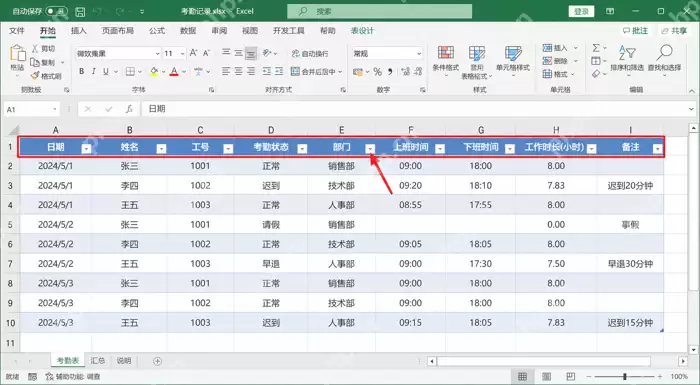
在第一行依次输入以下字段:姓名、部门、日期、上班时间、下班时间、状态、工时、备注。这八个字段基本够用,后续如需增减字段也比较方便。选中整块输入区域后,按 Ctrl+T,在弹窗中勾选「表包含标题」。完成这一步后,后续新增打卡记录时,格式和公式都会自动延伸,表头也会自动带上筛选按钮,能够减少手动调整的工作量。
使用公式判断迟到并计算工时
假设上班时间位于 D2 单元格,下班时间位于 E2 单元格。状态列可输入:=IF(D2="","",IF(D2>TIME(9,0,0),"迟到","正常"))。工时列可输入:=IF(OR(D2="",E2=""),"",MOD(E2-D2,1)*24),然后将工时列的单元格格式设置为保留两位小数即可。这里的 MOD 函数适用于跨午夜班次,例如晚班从 22:00 到次日 6:00,直接计算也不会出错。至于午休扣除规则和加班统计口径,则应根据公司实际考勤制度进行调整,在公式中加入相应减法即可。
最后设置输入限制并制作月度汇总
可以为部门列和状态列设置下拉选择项,减少手动输入错误;日期列可限制为只能输入有效日期;上下班时间列则统一设置为时间格式。月度统计不建议手动计算,直接使用数据透视表即可:插入透视表后,将姓名拖入行区域,将状态拖入列区域并设置为计数,再将工时字段拖入值区域并设置为求和。最后可新增一条测试记录,检查公式是否自动填充,以及透视表刷新后人数和工时是否同步更新。完成这一步后,这张考勤表才算具备实际使用条件。
实用工具推荐
电子包浆
使用 ›绿化、压缩、噪点和虚拟水印,自由调节做旧程度。
图片压缩
使用 ›选择画质和输出格式,预览压缩前后的大小。