

在WPS文档中,将合同末尾甲乙双方签章左右并排,只需选中签章区域,设置分栏为两栏。注意不要选中正文,否则整份合同被分栏。调整栏间距可使排版更整齐。
WPS文档合同末尾签章如何分栏排版
作者:技术拾光
时间:2026-08-15
浏览:519
文章目录
合同结尾的甲乙双方签章,如果想排成左右并排的样式,其实有一种很省事的方法:先分别准备好两段签章内容,再只选中签章区域,设置为「两栏」即可。下面以WPS文字为例演示。需要注意的是,不要选中整页正文,否则整份合同都会被分栏,反而会影响排版。
第一步:输入甲方签章内容
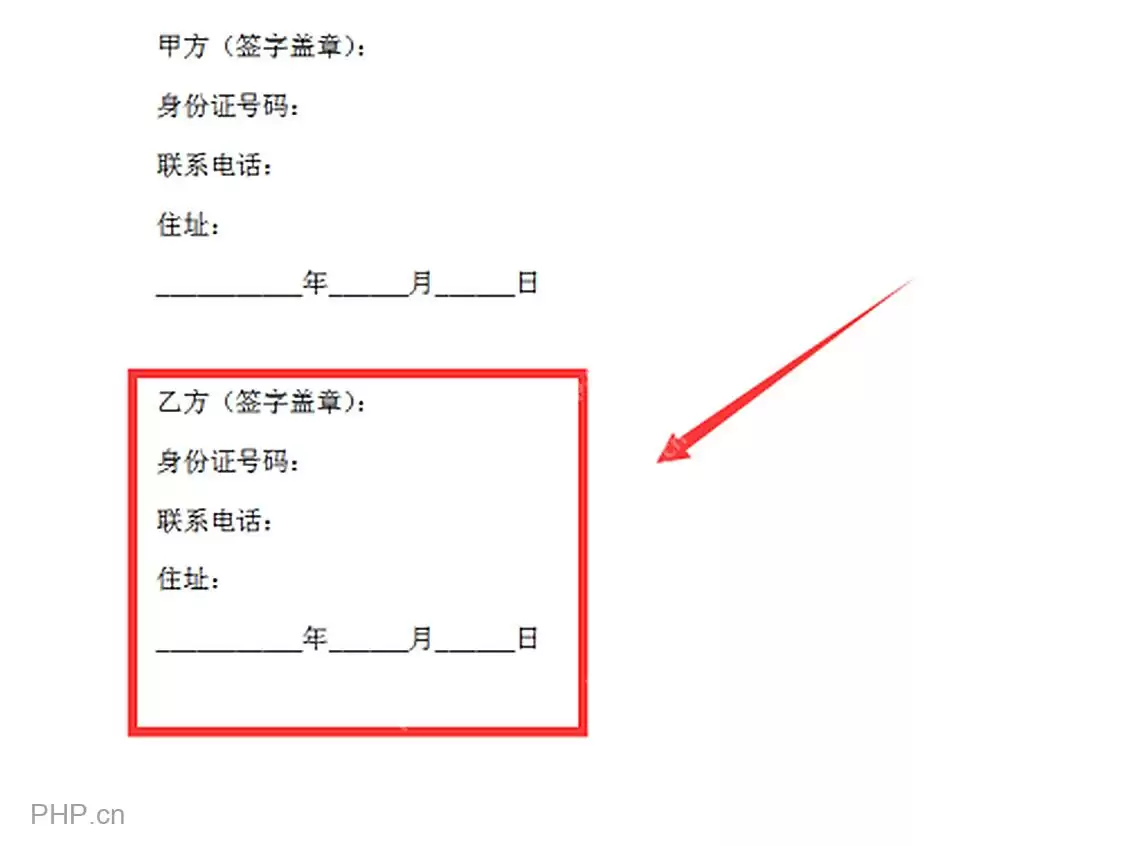
先将光标放到合同正文最后一段之后,然后输入甲方签章内容,例如“甲方(签字盖章):、身份证号码:、联系电话:、住址:、年月日”。日期处的横线可以使用下划线,也可以通过制表位来对齐。关键是要让这一整组内容单独作为一个段落存在,这样后面分栏时才不会影响前面的正文内容。
第二步:复制并修改为乙方签章
选中整组甲方签章文字,复制后粘贴到下方。接着,将第一行修改为“乙方(签字盖章):”即可。身份证号码、联系电话、住址、日期等字段的行距要与甲方保持一致,这样左右并排后整体高度才会对齐,避免出现一边高一边低的情况。
第三步:只选中签章区域
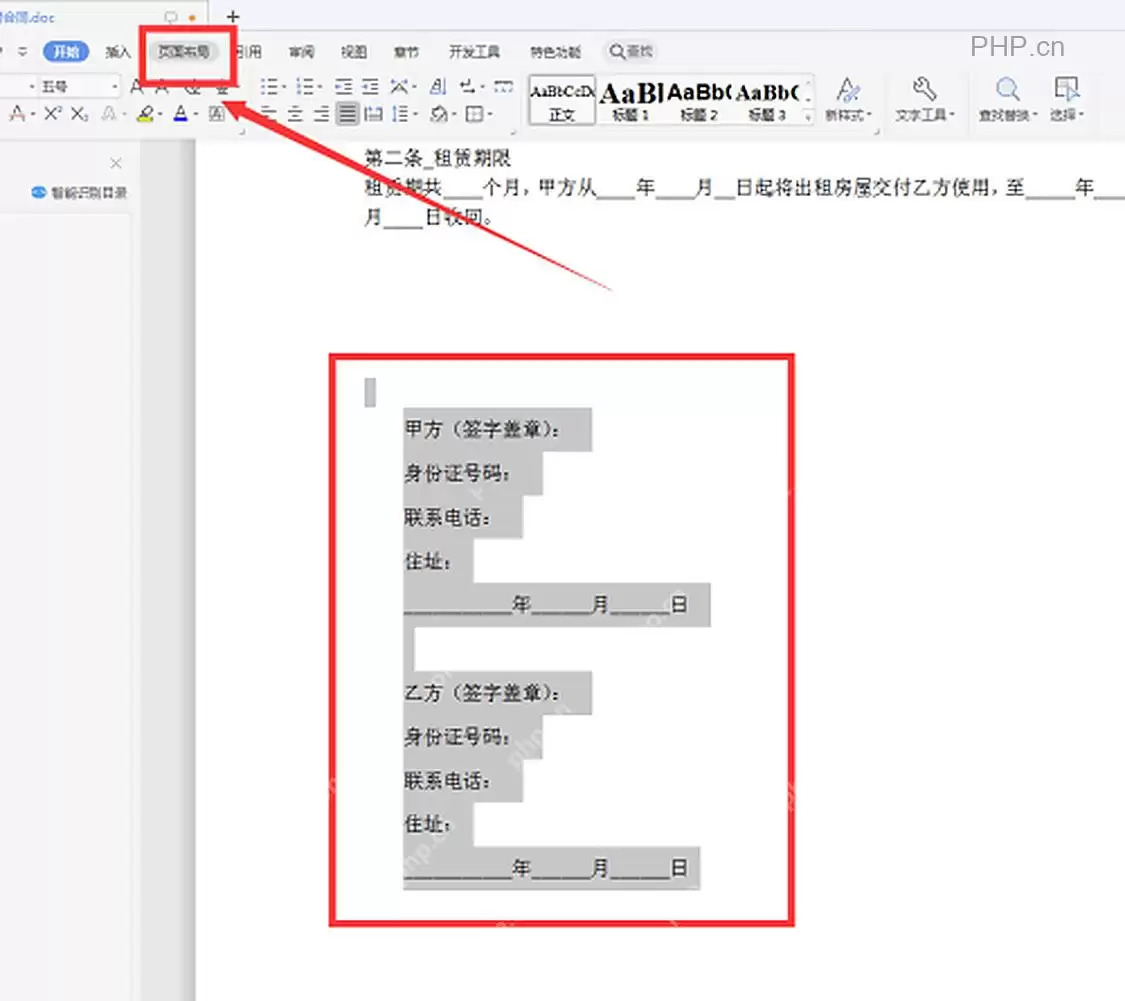
从甲方签章的第一行开始拖动鼠标,一直选到乙方日期所在行的末尾,只选中这两组签章内容即可。不要把前面的合同条款、落款说明,或者后面的空白段落一并选中。否则在分栏之后,正文也可能被压缩成两栏,后续调整会更麻烦。
第四步:打开WPS分栏功能
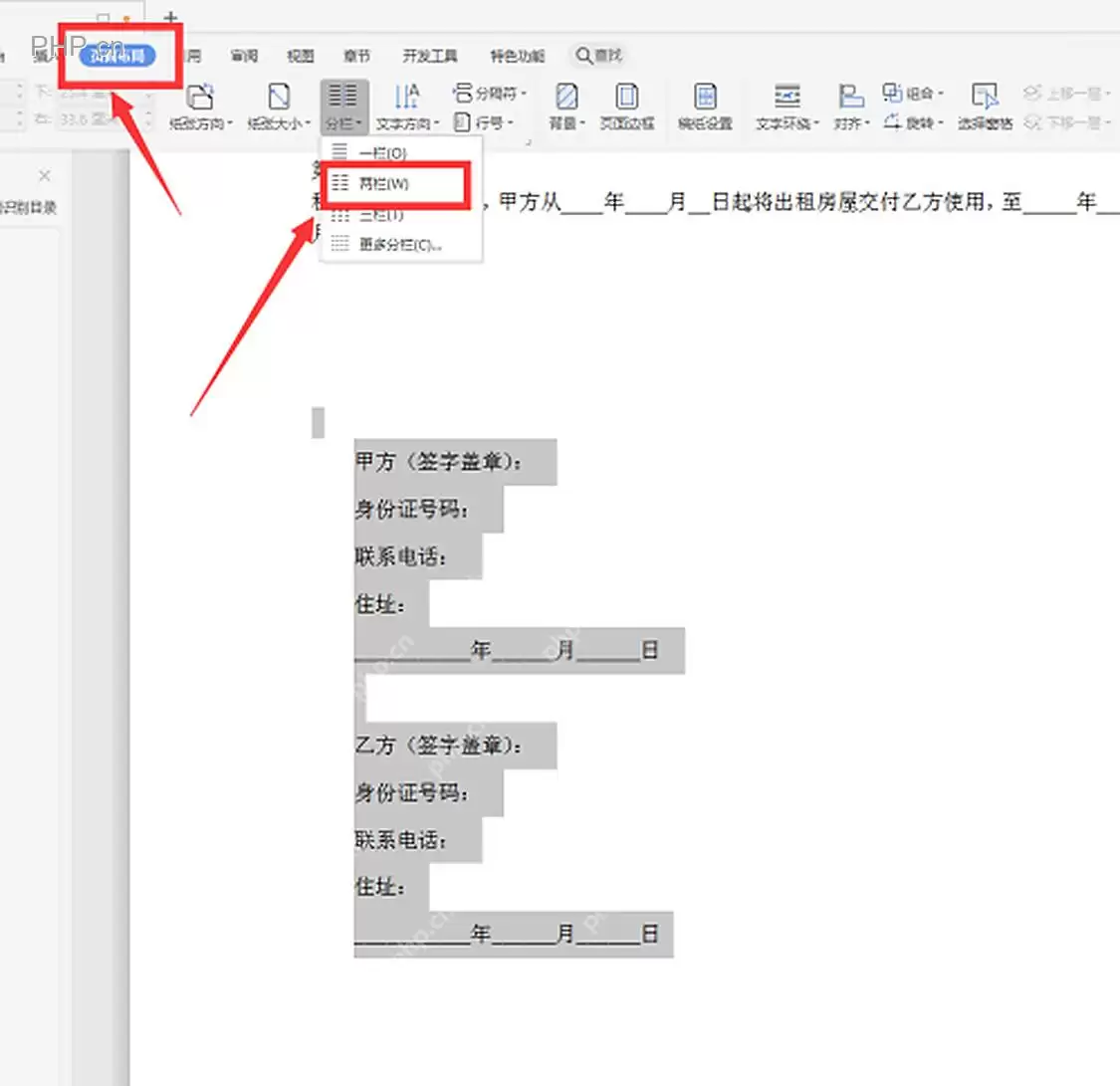
保持签章区域处于选中状态,点击顶部菜单栏中的「页面布局」,再点击「分栏」。这时可以先确认选区是否仍然保持高亮状态。如果点击菜单时不小心取消了选区,可以先撤销,或者重新选中签章区域后再打开分栏设置。
第五步:设置为两栏并检查效果
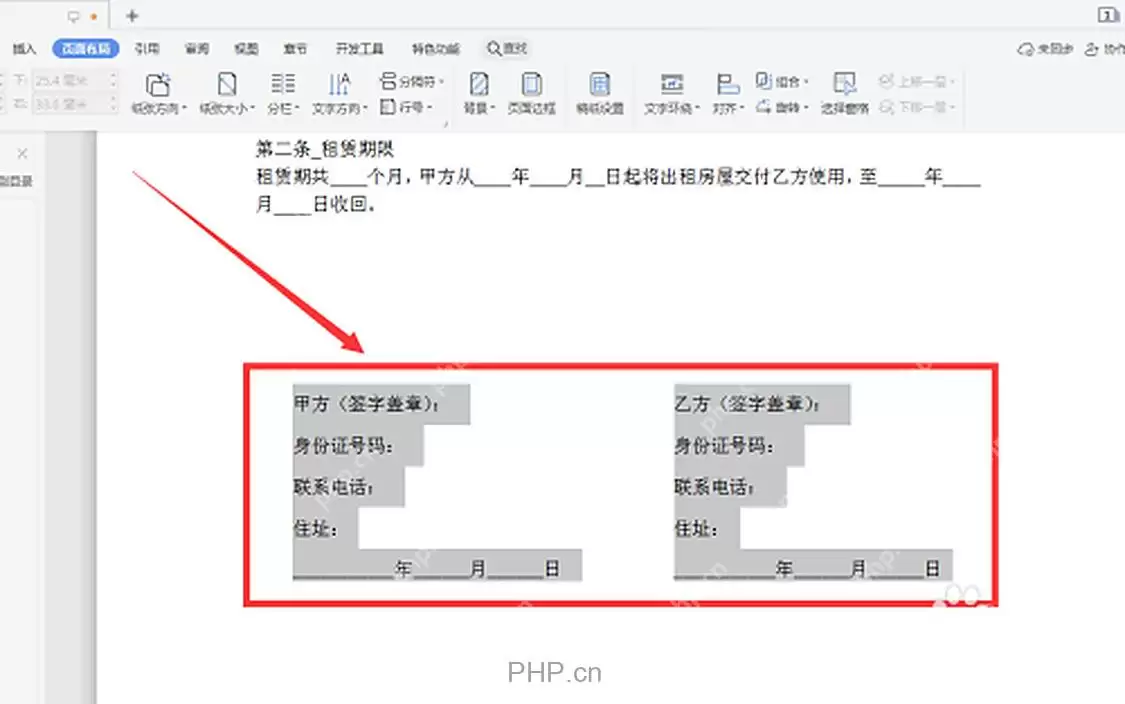
在分栏菜单中直接选择「两栏」,WPS会自动将选中的甲乙双方签章分别排到同一行的左右两侧。设置完成后,可以重点检查两处:一是甲乙双方内容是否各自占据一栏,二是日期横线是否仍保留在各自的签章区域内。如果觉得两栏之间距离过窄,可以打开「更多分栏」,适当增大栏间距。
签章分栏后如何继续编辑
签章区域完成分栏后,如果还要补充合同正文,不要直接在签章区域内按回车继续输入。需要新增条款时,应将光标移回签章区域前面的正文段落中进行编辑。若后续想恢复普通单栏排版,只需选中签章后面的空白段落,再进入「页面布局 - 分栏」,将其改回「一栏」即可。
实用工具推荐
电子包浆
使用 ›绿化、压缩、噪点和虚拟水印,自由调节做旧程度。
图片压缩
使用 ›选择画质和输出格式,预览压缩前后的大小。