

本文详细记录在微信小程序中使用ECharts实现图表动态刷新的过程。通过引入ec-canvas组件,解决多图表布局高度塌陷问题,并展示如何配置option及利用setInterval实现定时数据更新。重点强调在页面卸载时清除定时器以避免内存泄漏和无效请求,提供从配置到代码实现的完整步骤。
前言
近期开发中遇到一个需求,需要在微信小程序内实现图表的实时数据刷新。起初尝试使用wx-chart组件,但发现其功能无法满足特定需求,最终决定采用ECharts。在此过程中遇到了一些技术难点,通过查阅官方文档及社区资料,逐步解决了问题,现将具体实现过程整理如下。
方法实例
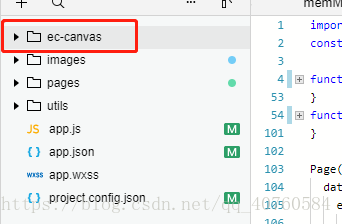
第一步,访问ECharts官方网站下载示例代码,并将其中的ec-canvas文件夹完整复制到你的小程序项目目录中。
第二步,在需要使用图表的页面配置文件(xxx.json)中注册组件。注意检查路径是否正确,本例中页面统一存放于pages文件夹下。
"usingComponents": {
    "ec-canvas": "../../ec-canvas/ec-canvas"
 }
第三步,开始处理核心逻辑。本文以包含两个图表的页面为例,首先完成基础布局与样式的编写。
页面结构文件(xxx.wxml)如下:
需要在页面上定义两个canvas容器组件:
<view class="content">
    <ec-canvas id="mychart-one" canvas-id="mychart-multi-one" ec="{{ ecOne}}"></ec-canvas>
    <ec-canvas id="mychart-two" canvas-id="mychart-multi-two" ec="{{ ecTwo }}"></ec-canvas>
</view>
样式文件(xxx.wxss)配置如下:
.content {
    width: 100%;
    background-color: #F2F2F2;
    overflow-y: auto;
}
#mychart-one {
    position: absolute;
    top: 0;
    height: 50%;
    left: 0;
    right: 0;
}
#mychart-two {
    position: absolute;
    top: 50%;
    height: 50%;
    left: 0;
    right: 0;
}
这里有一个关键注意点:如果页面中包含三个或更多图表,必须为每个canvas容器明确设置高度。若未设置高度,后续图表可能无法显示。官方示例中未显式设置高度导致多个图表重叠或隐藏,排查后发现是样式问题。因此,建议为每个图表容器统一设置高度(例如50%),以确保所有图表正常渲染。
第四步,完成上述准备工作后,进入核心代码实现阶段。虽然示例代码中存在较多重复逻辑,暂时未进行深度封装,读者可根据实际需求自行优化整合。
页面逻辑文件(xx.js)实现如下:
首先,在页面JS文件中引入官方提供的组件模块。
import * as echarts from '../../ec-canvas/echarts';接着,初始化图表所需的配置项(option)及数据展示样式。
function setOption(chart, xdata, ydata) {
    const option = {
        title: {
            text: '测试',
            padding: [10, 0, 0, 20],
            textStyle: {
                fontSize: 14,
                color: '#696969'
            },
            top: '10rpx'
        },
        backgroundColor: "#fff",
        color: ["#006EFF", "#67E0E3", "#9FE6B8"],
        animation: false,
        grid: {
            show: false
        },
        xAxis: {
            type: 'category',
            data: xdata,      //x轴上的数据是动态的,所以我作为参数传进来
            axisLabel: {
                interval: 5,   //x轴间隔多少显示刻度
                formatter: function (value) {   //显示时间
                    var date = new Date(value * 1000);
                    var h = (date.getHours() < 10 ? '0' + date.getHours() : date.getHours()) + ':';
                    var m = (date.getMinutes() < 10 ? '0' + date.getMinutes() : date.getMinutes());
                    return h + m
                },
                fontSize: 8
            }
        },
        yAxis: {
            x: 'center',
            scale: true,
            type: 'value',
            axisLabel: {
                formatter: function (value) {
                var val = value / 1000000000 + 'G';
                    return val
                }
            }
        },
        series: [{
            type: 'line',
            data: ydata,    //y轴上的数据也是动态的,也作为参数传进来
            symbol: 'none',
            lineStyle: {
                width: 1
            }
        }]
    };
    chart.setOption(option)
}
编写Page对象中的相关生命周期方法与业务逻辑。
Page({
    data: {
        ecOne: {
            lazyLoad: true
        },
        ecTwo: {
            lazyLoad: true
        },
        timer:''                 //因为我要实时刷新,所以设置了个定时器
    },
    onLoad: function (options) {
        var _this = this;
        this.getOneOption();
        this.getTwoOption();
        this.setData({                    //每隔一分钟刷新一次
            timer: setInterval(function () {
                    _this.getOneOption();
                    _this.getTwoOption();
                }, 60000)
        })
    },
    onReady: function () {               //这一步是一定要注意的
        this.oneComponent = this.selectComponent('#mychart-one');
        this.twoComponent = this.selectComponent('#mychart-two');
    },
    onUnload: function () {
        clearInterval(this.data.timer)
    },
    init_one: function (xdata, ydata) {           //初始化第一个图表
        this.oneComponent.init((canvas, width, height) => {
            const chart = echarts.init(canvas, null, {
                width: width,
                height: height
            });
            setOption(chart, xdata, ydata)
            this.chart = chart;
            return chart;
        });
    },
    init_two: function (xdata, ydata) {        //初始化第二个图表
        this.storagemaxComponent.init((canvas, width, height) => {
            const chart = echarts.init(canvas, null, {
                width: width,
                height: height
            });
            setOption(chart, xdata, ydata)
            this.chart = chart;
            return chart;
        });
    },
    getOneOption: function () {        //这一步其实就要给图表加上数据
        var _this = this;
        wx.request({
            url: 'https://xxxxxxx.com',    //你请求数据的接口地址
            method: 'POST',
            header: {
                "Content-Type": "application/json"
            },
            data: {               //传的参数,这些都不用多说了吧
                id:xxxx
            },
            success:function(res){
     //我这里就假设res.xdata和res.ydata是我们需要的数据,即在x轴和y轴展示的数据,记住一定是数组哦!
                _this.init_one(res.xdata,res.ydata)
            }
        })
    },
    //第二个图表也是一样的处理
    getTwoOption: function (){
        var _this = this;
        wx.request({
            url: 'https://xxxxxxx.com',    //你请求数据的接口地址
            method: 'POST',
            header: {
                "Content-Type": "application/json"
            },
            data: {                       //传的参数,这些都不用多说了吧
                id:xxxx
            },
            success:function(res){
                _this.init_two(res.xdata,res.ydata)
            }
        })
    }
})
基本流程如上所述。若需实现动态数据变化,只需将新数据作为参数传入更新方法即可。特别需要注意的是,必须在onUnload生命周期中清除定时器。如果不清除,当用户跳转到其他页面时,定时器仍会持续发起请求,造成资源浪费。此处仅为常规实现,若有更优方案,欢迎指正交流。
总结
至此,关于微信小程序结合ECharts实现动态刷新图表的教程介绍完毕。如需了解更多相关内容,可搜索本站往期文章或继续浏览后续内容,感谢支持。