
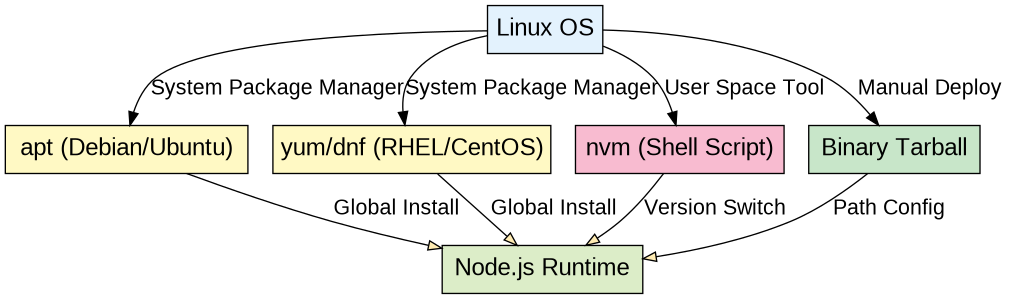
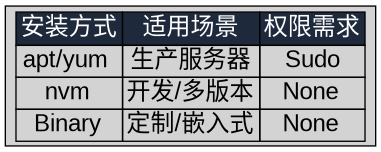
根据服务器环境选择: Ubuntu / Debian 用 apt , CentOS / RHEL 用 yum/dnf ,多版本切换或本地开发用 nvm 。二进制包适合无 root 权限或需要固定版本的场景。

当前位置:首页 > Node.js 服务部署与运维 > 正文
Linux下Node.js安装方式对比:apt/yum、二进制包与nvm怎么选
作者:栖木
时间:2026-11-29
浏览:436
文章目录
系统包管理器安装
在拥有sudo权限的Linux发行版中,使用系统自带的包管理器是最快捷的方式。它会自动处理依赖关系,并将Node.js集成到系统路径中。

Debian/Ubuntu:运行 sudo apt update && sudo apt install nodejs npm。注意部分旧源中nodejs包可能版本较低,建议添加NodeSource官方仓库。
RHEL/CentOS/Fedora:运行 sudo yum install nodejs 或 sudo dnf install nodejs。Fedora通常包含较新的LTS版本。
这种方式安装的Node.js由系统包管理器管理,更新需通过系统升级命令完成,适合对版本要求不严格的服务器部署。
nvm多版本管理
对于需要在不同项目间切换Node.js版本,或者没有sudo权限的开发者,nvm(Node Version Manager)是最佳选择。它允许用户在同一台机器上安装和管理多个独立的Node.js版本。
#!/bin/bash
# 检查当前系统类型并推荐安装方式
if command -v apt-get &> /dev/null; then
    echo "Detected Debian/Ubuntu system. Use: sudo apt install nodejs"
elif command -v yum &> /dev/null || command -v dnf &> /dev/null; then
    echo "Detected RHEL/CentOS/Fedora system. Use: sudo yum install nodejs"
else
    echo "Unsupported package manager. Consider using nvm or binary tarball."
fi

# 验证nvm是否可用
if command -v nvm &> /dev/null; then
    echo "nvm is installed. Current version: $(nvm current)"
else
    echo "nvm not found. Install from https://github.com/nvm-sh/nvm"
fi
该脚本先检测系统的包管理器类型,输出对应的安装命令。接着检查nvm是否已安装并显示当前版本。若未检测到支持的包管理器或未安装nvm,则提示用户采用二进制包方式。运行结果帮助开发者快速判断当前环境最适合的安装策略。
nvm通过shell脚本实现,无需root权限。安装后,可以使用 nvm install --lts 安装最新的LTS版本,或使用 nvm use <version> 切换当前会话的版本。配置文件位于 ~/.nvm/.nvmrc,进入目录时自动切换版本。这种方式灵活且隔离性好,特别适合前端开发和微服务测试环境。
二进制包手动部署
当需要精确控制Node.js版本、构建自定义模块或在不支持包管理器的嵌入式系统中运行时,直接下载二进制压缩包并配置环境变量是标准做法。
从官网下载对应架构(x64/arm64)的tar.xz文件,解压至 /usr/local/lib/nodejs 等目录。创建符号链接将 bin 目录加入PATH:
export PATH=/usr/local/lib/nodejs/<version>/bin:$PATH
此方法完全手动,但兼容性最强,适用于所有Linux发行版,包括Alpine等精简系统。
实用工具推荐
电子包浆
使用 ›绿化、压缩、噪点和虚拟水印,自由调节做旧程度。
图片压缩
使用 ›选择画质和输出格式,预览压缩前后的大小。
作者最新文章
相关文章