
在 Windows 系统配置 Node.js 环境变量时,优先修改 PATH 的 用户变量 。这能避免权限问题,且不影响其他用户,是排查“命令未找到”最稳妥的做法。

当前位置:首页 > Node.js 基础 > 正文
Windows系统下Node.js环境变量配置详解:用户变量与系统变量的区别
作者:后端茶话
时间:2026-11-29
浏览:348
文章目录
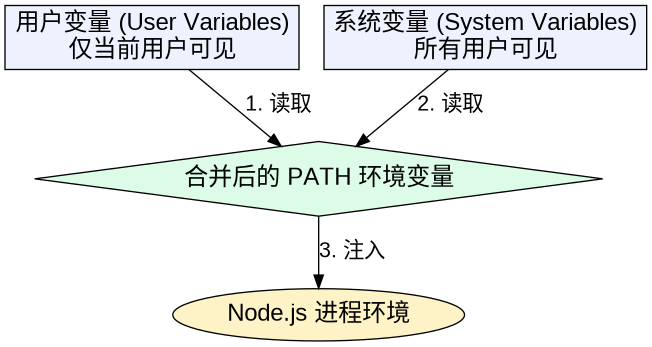
用户变量与系统变量的作用范围
Windows 的环境变量分为用户级和系统级,两者共同构成当前进程的 PATH 搜索路径。理解它们的区别是正确配置的基础。
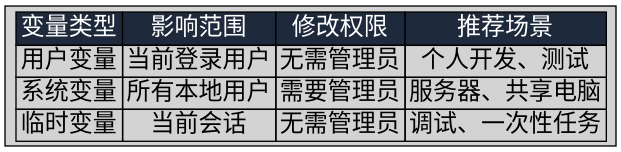
用户变量(User Variables)仅对当前登录的 Windows 账户生效。当你在 Node.js 安装向导中勾选 “Automatically install tools” 或手动添加路径时,默认写入的是用户变量。其优势在于无需管理员权限即可修改,且不会污染全局环境,适合开发者的个人工作区。
系统变量(System Variables)对所有登录该计算机的用户生效。通常由软件安装程序以管理员身份修改。如果将 Node.js 路径添加到系统变量,任何用户登录后都能直接使用 node 和 npm 命令。但在企业环境中,随意修改系统变量可能引发权限冲突或版本混乱。
验证配置与运行测试程序
配置完成后,打开新的 CMD 或 PowerShell 窗口,输入 node -v 和 npm -v 检查是否返回版本号。若提示“不是内部或外部命令”,请重新检查路径拼写。

const os = require('os');
const path = require('path');

// 获取当前进程的 PATH 环境变量
const currentPath = process.env.PATH;

console.log('=== Node.js Environment Check ===');
console.log('Platform:', os.platform());
console.log('Node Executable Path:', process.execPath);
console.log('\nPATH Length:', currentPath.length);
console.log('First 200 chars of PATH:', currentPath.substring(0, 200));

// 检查 node 和 npm 是否在 PATH 中
const whichNode = require('child_process').execSync('where node', { encoding: 'utf8' }).trim();
const whichNpm = require('child_process').execSync('where npm', { encoding: 'utf8' }).trim();

console.log('\nResolved node location:', whichNode);
console.log('Resolved npm location:', whichNpm);
运行该脚本后,输出应显示 process.execPath 指向你安装的 Node.js 可执行文件。同时,where node 命令的输出应与 execPath 一致。如果 PATH 中包含多个 Node.js 路径,where 会列出所有匹配项,第一个即为实际调用的版本。若输出为空或报错,说明环境变量未正确配置。
为了确认环境变量已正确加载,我们可以编写一个简单的 Node.js 脚本,打印当前进程的环境变量。这将直观展示 Node.js 运行时读取到的 PATH 内容。
多版本切换时的 PATH 优先级问题
当系统中存在多个 Node.js 版本(如通过 nvm-windows 管理)时,PATH 中的路径顺序决定了哪个版本被调用。Windows 按从左到右的顺序搜索 PATH,第一个匹配的可执行文件将被执行。
如果手动添加了多个 Node.js 路径,或者使用了包管理器,可能会出现“版本不匹配”的现象。例如,全局安装的 npm 包属于旧版本 Node.js,但命令行调用的是新版本。这是因为 npm 的全局模块路径(通常位于 %APPDATA%\npm 或 node_modules\.bin)未被正确包含在 PATH 中,或者新版本的 node.exe 路径排在前面,但其关联的 npm.cmd 路径排在后面。解决此问题的关键是确保 node.exe 所在目录和其对应的 npm 脚本目录都在 PATH 中,且顺序一致。推荐使用 nvm-windows 等工具自动管理,它们会动态调整 PATH 以确保一致性。
实用工具推荐
电子包浆
使用 ›绿化、压缩、噪点和虚拟水印,自由调节做旧程度。
图片压缩
使用 ›选择画质和输出格式,预览压缩前后的大小。
作者最新文章
相关文章