

解决 JS 图片裁剪后上传模糊的核心在于提高 Canvas 的导出分辨率。只需在创建 Canvas 时,将宽高乘以设备的像素比( window.devicePixelRatio ),并在 CSS 中强制缩放回原始显示尺寸,接着使用 toDataURL 或 toBlob 导出即可。
JS图片裁剪后上传模糊怎么办?优化Canvas导出清晰度
作者:交互手记
时间:2026-11-27
浏览:355
文章目录
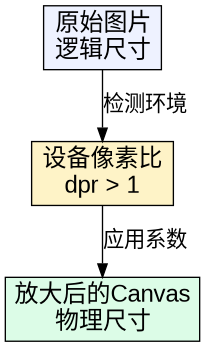
设备像素比与Canvas渲染原理
现代移动端和高分屏笔记本通常具有大于1的设备像素比(dpr)。例如 dpr=2 意味着屏幕物理像素是逻辑像素的两倍。如果直接用逻辑宽高绘制图片,浏览器会在渲染时进行拉伸,导致细节丢失和模糊。

我们需要获取当前的 dpr 值,并据此放大 Canvas 的实际缓冲区大小。这样绘制的图像数据量会成倍增加,从而保留更多细节。导出时,虽然数据变大了,但通过 CSS 控制其视觉尺寸,就能获得清晰的输出。
完整的高清裁剪与导出程序
以下代码实现了一个完整的流程:加载图片、根据 dpr 调整 Canvas、绘制高清图像、导出 Base64。请将此脚本放入 HTML 页面中运行,控制台将输出清晰后的 Base64 字符串。
<!DOCTYPE html>
<html lang="en">
<head>
    <meta charset="UTF-8">
    <title>HD Crop Demo</title>
</head>
<body>
    <img id="source" src="https://via.placeholder.com/800x600" style="display:none;">
    <script>
        const img = document.getElementById('source');
        img.onload = function() {
            // 1. 获取设备像素比
            const dpr = window.devicePixelRatio || 1;

            // 2. 设置 Canvas 实际尺寸(放大)
            const canvas = document.createElement('canvas');
            canvas.width = img.naturalWidth * dpr;
            canvas.height = img.naturalHeight * dpr;

            // 3. 获取上下文并绘制
            const ctx = canvas.getContext('2d');
            ctx.scale(dpr, dpr); // 注意:这里需要配合绘制坐标调整,或者直接使用放大后的尺寸绘制
            // 更稳妥的方式是直接绘制到放大后的画布,不缩放上下文,而是调整 drawImage 参数
            ctx.drawImage(img, 0, 0, canvas.width, canvas.height);

            // 4. 导出高清图片
            const hdDataUrl = canvas.toDataURL('image/jpeg', 0.95);
            console.log('HD Image Base64:', hdDataUrl.substring(0, 50) + '...');
        };
        img.src = 'https://via.placeholder.com/800x600';
    </script>
</body>
</html>
运行上述代码后,打开浏览器开发者工具的控制台,可以看到输出的 Base64 字符串。对比未乘以 dpr 的传统方式,这种方式的图片在放大查看时边缘更加锐利。若发现输出依然模糊,请检查 ctx.drawImage 的参数是否匹配了放大后的 Canvas 宽高。
该程序先获取图片的自然尺寸,然后计算缩放后的 Canvas 尺寸。接着调用 drawImage 将图片绘制到放大的 Canvas 上。接着通过 toDataURL 方法生成结果。
toDataURL质量参数对输出的影响
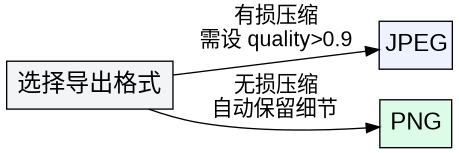
在使用 toDataURL('image/jpeg', quality) 时,第二个参数(0-1)控制压缩质量。即使 Canvas 分辨率提高了,如果质量参数过低,依然会出现明显的噪点和模糊。
对于裁剪后的高清图,建议将质量参数设置为 0.95 或更高。如果追求极致清晰度且文件体积不是首要限制,可以使用 'image/png' 格式,它采用无损压缩,能完美保留 Canvas 中的每一个像素点。
实用工具推荐
电子包浆
使用 ›绿化、压缩、噪点和虚拟水印,自由调节做旧程度。
图片压缩
使用 ›选择画质和输出格式,预览压缩前后的大小。
作者最新文章
相关文章