

使用 FileSaver.js 库的 saveAs() 函数,传入 Blob 对象和文件名即可直接触发浏览器下载保存。
使用FileSaver.js简化前端JS保存图片操作
作者:像素猫
时间:2026-11-27
浏览:477
文章目录

Blob 数据准备与基础用法
前端保存图片的核心在于将图像数据转换为二进制大对象(Blob)。不管是通过 Canvas 绘制后获取的数据,或从网络请求得到的图片流,都需要封装成 Blob。调用 saveAs(blob, filename) 即可完成保存操作,其中 filename 参数指定了保存后的文件名称。
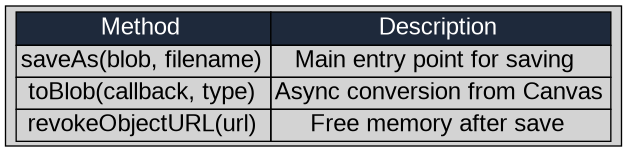
FileSaver.js 会自动处理不同浏览器的兼容性差异。在现代浏览器中,它通常利用 URL.createObjectURL() 创建临时链接并模拟点击;在旧版 IE 中则可能回退到 msSaveBlob 或 msSaveOrOpenBlob API。开发者无需关心底层实现细节,只需确保传入的 Blob 类型正确(如 image/png)且包含有效数据即可。注意,如果图片数据来自跨域资源,需确保服务器已设置正确的 CORS 头,否则 Canvas 导出可能会失败。
完整示例:Canvas 截图保存程序
以下代码演示了如何在一个 HTML 文件中引入 FileSaver.js,创建一个简单的 Canvas 绘图,并将其保存为 PNG 图片。将代码保存为 index.html,直接在浏览器中打开运行,点击按钮即可看到图片被下载。
<!DOCTYPE html>
<html lang="en">
<head>
    <meta charset="UTF-8">
    <title>FileSaver Example</title>
    <script src="https://cdnjs.cloudflare.com/ajax/libs/FileSaver.js/2.0.5/FileSaver.min.js"></script>
</head>
<body>
    <canvas id="myCanvas" width="200" height="200"></canvas>
    <button id="saveBtn">Save Image</button>

    <script>
        const canvas = document.getElementById('myCanvas');
        const ctx = canvas.getContext('2d');

        // 绘制一个简单的红色矩形
        ctx.fillStyle = '#FF0000';
        ctx.fillRect(10, 10, 180, 180);

        document.getElementById('saveBtn').addEventListener('click', () => {
            canvas.toBlob((blob) => {
                if (blob) {
                    saveAs(blob, 'red-square.png');
                } else {
                    console.error('Failed to create blob');
                }
            }, 'image/png');
        });
    </script>
</body>
</html>
运行程序后,页面上显示一个红色正方形。点击按钮,浏览器将弹出下载框,默认保存名为 red-square.png 的文件。如果未出现下载,请检查控制台是否有 CORS 错误或脚本加载失败。确保 FileSaver.js CDN 链接可访问。
该示例展示了从 DOM 元素获取上下文、生成数据 URL、转换格式到最终调用的完整链路。重点在于 toBlob 方法的异步特性,它比 toDataURL 更高效且支持更大尺寸的图片。当用户点击“保存”按钮时,程序会执行绘图逻辑并触发保存对话框。
处理 large Image 内存溢出问题
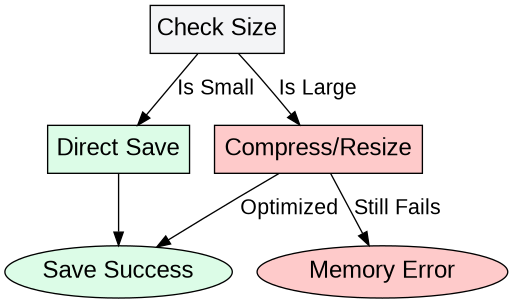
当处理高分辨率图片或复杂 Canvas 场景时,直接使用 toBlob 可能导致主线程阻塞或内存溢出。此时应结合 requestIdleCallback 或 Web Worker 进行分块处理,但更常见的做法是限制 Canvas 的最大渲染尺寸或使用离线渲染策略。
沿用上述程序,若尝试保存一个超大规模的背景图,浏览器可能会抛出 SecurityError 或无响应。这是因为 toBlob 需要遍历所有像素数据。解决方案是在生成 Blob 前,先对 Canvas 内容进行降采样处理,或者使用 canvas.toDataURL('image/jpeg', 0.7) 压缩后再转 Blob,以减小内存占用。确保在保存完成后调用 URL.revokeObjectURL() 释放临时内存引用,防止页面长时间运行后内存泄漏。
实用工具推荐
电子包浆
使用 ›绿化、压缩、噪点和虚拟水印,自由调节做旧程度。
图片压缩
使用 ›选择画质和输出格式,预览压缩前后的大小。
作者最新文章
相关文章