
移动端 H5 JS 图片裁剪适配的核心在于将触摸事件坐标转换为 Canvas 像素坐标,并通过离屏 Canvas 进行缩放绘制以避免重绘闪烁。直接利用 touchstart 、 touchmove 和 touchend 事件监听用户操作,结合 CSS transform 或 Canvas drawImage 的缩放参数

当前位置:首页 > JavaScript DOM 与事件 > 正文
移动端H5 JS图片裁剪适配:触摸事件处理与性能优化
作者:缓存笔记
时间:2026-11-27
浏览:92
文章目录
移动端H5 JS图片裁剪适配的核心在于将触摸事件坐标转换为Canvas像素坐标,并通过离屏Canvas进行缩放绘制以避免重绘闪烁。直接利用touchstart、touchmove和touchend事件监听用户操作,结合CSS transform或Canvas drawImage的缩放参数实现实时预览,接着使用toDataURL导出裁剪区域。

触摸事件坐标映射与坐标系转换
移动端浏览器中,触摸事件的clientX和clientY是相对于视口的坐标,而Canvas绘图需要的是相对于元素左上角的像素坐标。若直接使用该坐标进行裁剪计算,会导致手指位置与实际选中区域严重偏移,尤其在页面存在滚动或缩放时更为明显。
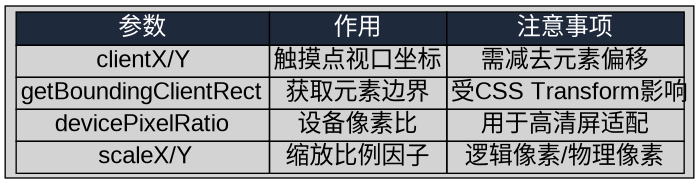
解决此问题的关键步骤是获取目标Canvas元素的边界框信息。通过调用getBoundingClientRect()方法获取元素在视口中的位置,再用触摸坐标减去该偏移量,即可得到正确的内部坐标。需考虑设备像素比(DPR),高分屏下CSS像素与物理像素不一致,需在初始化Canvas时根据window.devicePixelRatio调整实际分辨率,确保绘制清晰且不模糊。这一过程确保了不管用户如何移动手指,系统都能准确识别其在图片上的相对位置。
基于Canvas的动态裁剪与性能优化
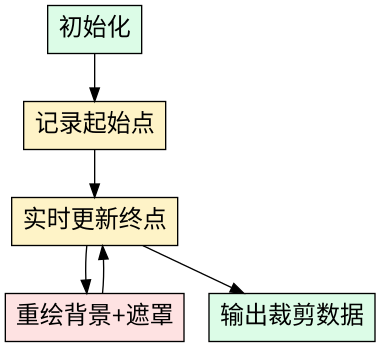
为了实现流畅的裁剪体验,应避免在每次触摸移动时重新加载整张图片或使用DOM操作更新视图。最佳实践是使用离屏Canvas(Offscreen Canvas)或临时Canvas实例进行中间渲染,仅将最终结果绘制到可见层。程序应放置在独立的JS文件中,通过引入该脚本并绑定到HTML中的canvas元素来运行,当用户在屏幕上拖动选择区域时,控制台会输出当前选区的坐标及缩放比例,模拟成功裁剪的数据结构。
// 假设 HTML 中有 <canvas id="cropCanvas"></canvas>
const canvas = document.getElementById('cropCanvas');
const ctx = canvas.getContext('2d');
let isDragging = false;
let startX, startY, endX, endY;

// 初始化画布尺寸
function initCanvas(img) {
    canvas.width = img.width;
    canvas.height = img.height;
    ctx.drawImage(img, 0, 0);
}

// 处理触摸开始
canvas.addEventListener('touchstart', (e) => {
    e.preventDefault();
    const touch = e.touches[0];
    const rect = canvas.getBoundingClientRect();
    // 坐标转换:减去元素偏移,除以缩放比例
    const scaleX = canvas.width / rect.width;
    const scaleY = canvas.height / rect.height;
    startX = (touch.clientX - rect.left) * scaleX;
    startY = (touch.clientY - rect.top) * scaleY;
    isDragging = true;
});

// 处理触摸移动
canvas.addEventListener('touchmove', (e) => {
    if (!isDragging) return;
    e.preventDefault();
    const touch = e.touches[0];
    const rect = canvas.getBoundingClientRect();
    const scaleX = canvas.width / rect.width;
    const scaleY = canvas.height / rect.height;
    endX = (touch.clientX - rect.left) * scaleX;
    endY = (touch.clientY - rect.top) * scaleY;

    // 重绘原图并绘制选区遮罩
    redrawWithSelection(startX, startY, endX, endY);
});

// 处理触摸结束
canvas.addEventListener('touchend', (e) => {
    if (!isDragging) return;
    isDragging = false;
    console.log('Crop Area:', { x: Math.min(startX, endX), y: Math.min(startY, endY), width: Math.abs(endX - startX), height: Math.abs(endY - startY) });
});

function redrawWithSelection(x1, y1, x2, y2) {
    // 1. 清空并重绘原始图片
    ctx.clearRect(0, 0, canvas.width, canvas.height);
    // 假设 originalImage 已定义
    ctx.drawImage(originalImage, 0, 0);

    // 2. 绘制半透明遮罩表示未选中区域
    ctx.fillStyle = 'rgba(0, 0, 0, 0.5)';
    const minX = Math.min(x1, x2);
    const minY = Math.min(y1, y2);
    const maxX = Math.max(x1, x2);
    const maxY = Math.max(y1, y2);

    // 上
    ctx.fillRect(0, 0, canvas.width, minY);
    // 下
    ctx.fillRect(0, maxY, canvas.width, canvas.height - maxY);
    // 左
    ctx.fillRect(0, minY, minX, maxY - minY);
    // 右
    ctx.fillRect(maxX, minY, canvas.width - maxX, maxY - minY);
}
程序运行时,用户在触摸屏幕上拖动会产生连续的touchmove事件,控制台会在touchend时输出精确的裁剪矩形坐标。若发现选区偏移,应检查getBoundingClientRect是否被父级元素的transform或scroll影响,必要时需累加父级偏移量。输入变化方面,改变图片尺寸或容器宽度会触发不同的scaleX/ScaleY比值,确保坐标转换公式始终基于当前渲染状态计算,可避免常见的位置错位Bug。
高DPI屏幕下的清晰度保障策略
在高DPI屏幕(如Retina屏)上,如果Canvas的逻辑尺寸与物理尺寸不匹配,裁剪出的图片会出现模糊。这是因为浏览器默认按CSS像素分配内存,而物理像素更多。必须在设置Canvas属性时显式乘以window.devicePixelRatio,并在CSS中限制显示尺寸,从而保证图像数据的完整性和锐度。
沿用上述程序逻辑,问题往往出在初始化阶段。若仅设置width和height为CSS值,绘制高清图片时会因插值算法导致边缘锯齿。修正方法是在initCanvas函数中,将Canvas的实际宽高设置为CSS宽高乘以DPR,同时通过CSS样式强制其显示大小为CSS宽高。这样,ctx操作的坐标系依然是逻辑像素,但渲染时会自动拉伸至物理像素,既保持了代码逻辑的简洁,又确保了最终输出的裁剪图在高清屏幕上依然清晰锐利。另外,需注意在touchmove中频繁调用drawImage可能引发性能瓶颈,对于复杂场景可考虑使用requestAnimationFrame节流重绘,或在支持的环境中使用Web Worker预处理图片数据。
实用工具推荐
电子包浆
使用 ›绿化、压缩、噪点和虚拟水印,自由调节做旧程度。
图片压缩
使用 ›选择画质和输出格式,预览压缩前后的大小。
作者最新文章
相关文章