

讲解如何在浏览器端使用JavaScript通过限制最大分辨率、二分查找Canvas压缩质量参数与尺寸兜底缩放,将上传图片稳定控制在指定字节数以内,并提供完整可运行代码与常见边界处理。
JS图片压缩上传怎么控制文件大小不超过指定值?
作者:微光
时间:2026-11-26
浏览:255
文章目录
假设用户要在网页表单里上传一张手机拍摄的 6 MB 照片,而后端接口限制单张图片体积不能超过 500 KB。如果直接上传原图,请求会被拦截;如果在前端只调用一次 canvas.toBlob(cb, 'image/jpeg', 0.6),依然可能得到 900 KB 的文件,或者在原本只需轻度压缩时把画质压得过低。
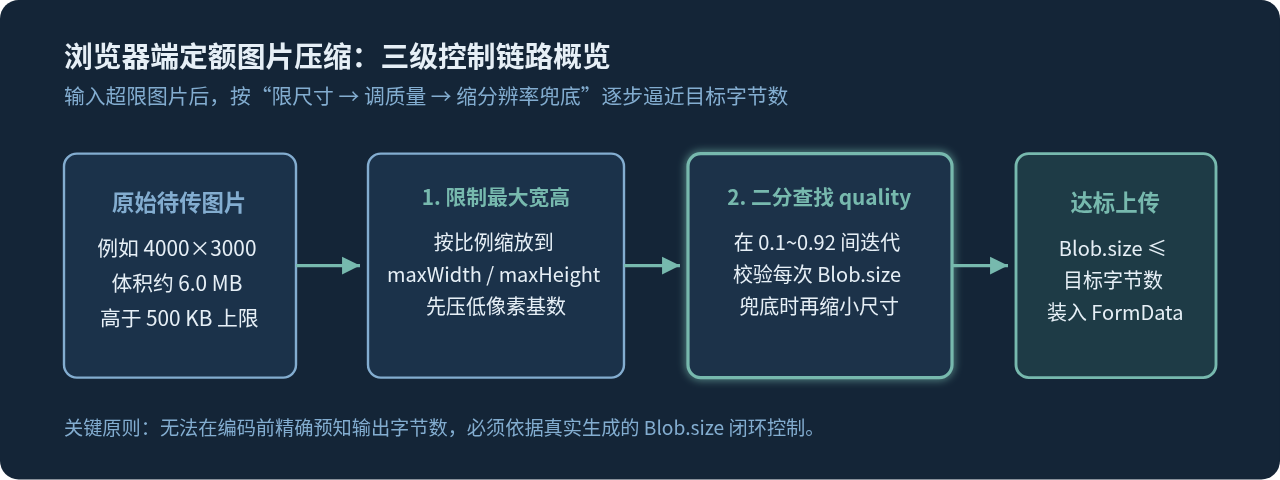
要在浏览器端把压缩后的图片体积稳定控制在指定字节数以内,可靠的做法是把“限制最大宽高”与“二分查找压缩质量(quality)”结合起来,并在最低质量仍超限时按比例缩减尺寸重试,同时每一步都以实际生成的 Blob.size 作为判断依据。
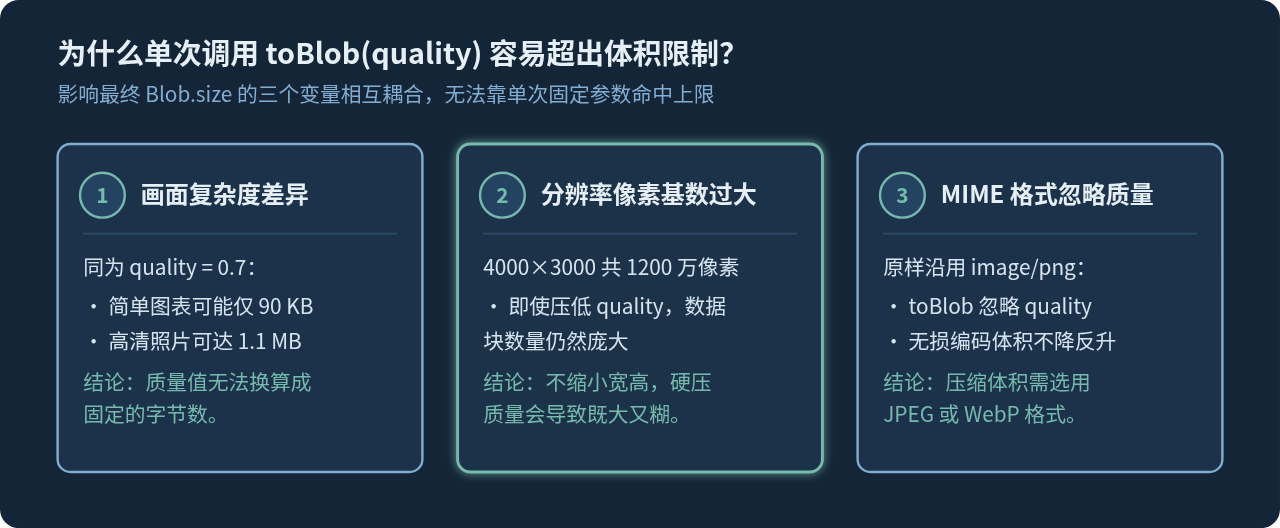
为什么单靠一次 quality 参数控制不住文件大小?
浏览器里最常见的压缩写法是把图片画到 <canvas> 上,再调用 canvas.toBlob(callback, mimeType, quality)。但很多时候传入固定 quality 仍然会超出服务端限制,原因主要有三个:
quality与文件体积不是线性关系:同样设置quality = 0.7,纯色背景图可能只有 80 KB,而纹理密集的风景照或高像素截图可能超过 1.2 MB。Canvas API 本身没有“目标文件大小”参数,只能在编码完成后通过blob.size得知结果。- 像素总量决定了体积下限:如果一张 4000×3000(1200 万像素)的照片不缩减宽高,即便把 JPEG 质量降到 0.2,体积仍可能停留在几百 KB 以上,而且画面会出现严重色块。
- PNG 格式会忽略
quality参数:按照 HTML Canvas 规范,quality仅对有损压缩格式(如image/jpeg和image/webp)生效。如果传入image/png,无论质量参数写0.1还是0.9,输出都是无损 PNG,体积甚至可能比原始 JPEG 更大。
控制体积的核心策略与操作步骤
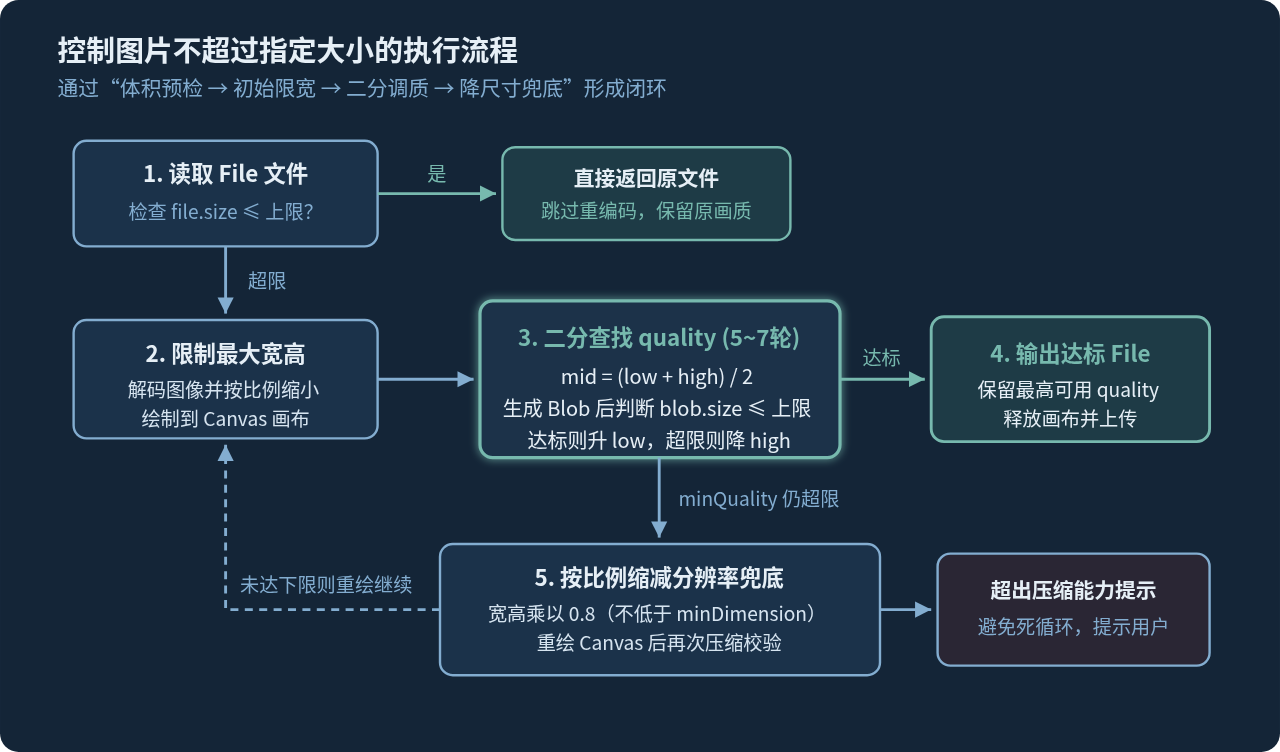
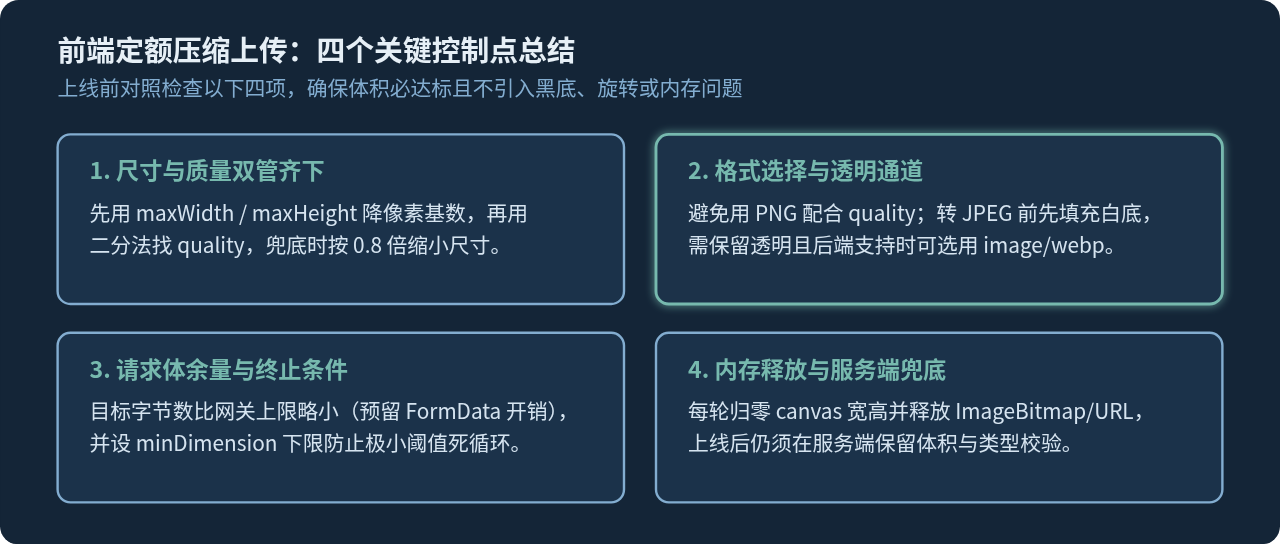
要兼顾“文件不超过上限”和“尽量保留清晰度”,可以把整个压缩流程拆成以下四个按顺序执行的步骤:
- 原图大小预检:读取用户选择的
File后,先检查file.size <= maxSizeBytes。如果原本就没有超限,且格式符合服务端要求,直接返回原文件上传,避免无意义的二次重编码损失画质。 - 按最大边长等比缩放:设定一个合理的最大宽高(例如
maxWidth = 1920、maxHeight = 1920)。把 4000×3000 的照片缩放到 1920×1440 后,像素数量减少到原来的四分之一左右,既能大幅缩小体积,又能减少移动端的 Canvas 内存占用。 - 二分查找最优
quality:在同一张缩放后的 Canvas 上,在区间[minQuality, maxQuality](如[0.1, 0.92])内做二分查找,执行 5~7 轮canvas.toBlob。每次若blob.size <= maxSizeBytes,就记录当前结果为候选并尝试更高的quality;若超限,则调低quality。这样可以找到“体积达标且质量尽量高”的参数。 - 降分辨率兜底与终止保护:如果二分查找连最低质量(如
0.1)生成的Blob依然大于maxSizeBytes,说明当前画布分辨率过高或限制值极小。此时按固定比例(如每次宽高乘以0.8)缩小 Canvas 并重新压缩,同时设置最小边长(如320px)或最大轮数上限,防止目标值过小时陷入死循环。
完整可运行的 JS 压缩与上传示例
下面提供一份不依赖第三方库的浏览器端完整实现,可以直接放进前端页面或工程工具函数中使用。代码做了两处关键处理:用二分查找替代从 0.9 每次减 0.05 的线性递减(把压缩次数从十几次缩短到 6 次左右);在转为 image/jpeg 时先铺一层白色背景,避免带透明通道的 PNG 变黑。
<!-- 页面表单元素:放在任意 HTML 页面 body 中即可测试 -->
<input id="imageInput" type="file" accept="image/*" />
<p id="statusText">请选择一张图片</p>

<script>
/**
 * 将 Canvas 异步导出为指定格式与质量的 Blob
 */
function canvasToBlob(canvas, mimeType, quality) {
  return new Promise((resolve, reject) => {
    canvas.toBlob(
      (blob) => {
        if (blob) {
          resolve(blob);
        } else {
          reject(new Error('Canvas 导出 Blob 失败'));
        }
      },
      mimeType,
      quality
    );
  });
}

/**
 * 兼容加载图片并读取原始宽高,尽量遵守 EXIF 旋转方向
 */
async function loadImageSource(file) {
  if (typeof createImageBitmap === 'function') {
    try {
      const bitmap = await createImageBitmap(file, {
        imageOrientation: 'from-image'
      });
      return {
        source: bitmap,
        width: bitmap.width,
        height: bitmap.height,
        cleanup: () => bitmap.close()
      };
    } catch (_) {
      // 某些旧浏览器不支持 options 参数,回退到 Image 元素加载
    }
  }

  const objectUrl = URL.createObjectURL(file);
  return new Promise((resolve, reject) => {
    const img = new Image();
    img.onload = () => {
      resolve({
        source: img,
        width: img.naturalWidth || img.width,
        height: img.naturalHeight || img.height,
        cleanup: () => URL.revokeObjectURL(objectUrl)
      });
    };
    img.onerror = () => {
      URL.revokeObjectURL(objectUrl);
      reject(new Error('图片解码失败,请检查文件是否损坏'));
    };
    img.src = objectUrl;
  });
}

/**
 * 按最大宽高和缩放系数绘制到 Canvas
 */
function drawScaledCanvas(source, width, height, mimeType) {
  const canvas = document.createElement('canvas');
  canvas.width = Math.max(1, Math.round(width));
  canvas.height = Math.max(1, Math.round(height));

  const ctx = canvas.getContext('2d');
  if (mimeType === 'image/jpeg') {
    // JPEG 不支持透明通道,透明像素默认会变成黑色,需先填充白底
    ctx.fillStyle = '#ffffff';
    ctx.fillRect(0, 0, canvas.width, canvas.height);
  }
  ctx.drawImage(source, 0, 0, canvas.width, canvas.height);
  return canvas;
}

/**
 * 在当前 Canvas 尺寸下,用二分法搜索不超过 maxSizeBytes 的最高 quality
 */
async function findBestBlobByQuality(canvas, mimeType, maxSizeBytes, options) {
  const { minQuality, maxQuality, maxQualitySteps } = options;

  // 先试一次最高质量,如果已经达标就不用继续折腾
  const highestBlob = await canvasToBlob(canvas, mimeType, maxQuality);
  if (highestBlob.size <= maxSizeBytes) {
    return highestBlob;
  }

  // 再试一次最低质量,若仍超限说明需要缩小分辨率
  const lowestBlob = await canvasToBlob(canvas, mimeType, minQuality);
  if (lowestBlob.size > maxSizeBytes) {
    return null;
  }

  let low = minQuality;
  let high = maxQuality;
  let bestBlob = lowestBlob;

  for (let i = 0; i < maxQualitySteps; i++) {
    const mid = Number(((low + high) / 2).toFixed(3));
    const blob = await canvasToBlob(canvas, mimeType, mid);

    if (blob.size <= maxSizeBytes) {
      bestBlob = blob;
      low = mid;
    } else {
      high = mid;
    }

    if (high - low < 0.02) {
      break;
    }
  }

  return bestBlob;
}

/**
 * 将图片压缩到不超过 maxSizeBytes 的 File 对象
 */
async function compressImageToMaxSize(file, config = {}) {
  const {
    maxSizeBytes = 500 * 1024,
    maxWidth = 1920,
    maxHeight = 1920,
    minDimension = 320,
    mimeType = 'image/jpeg',
    minQuality = 0.1,
    maxQuality = 0.92,
    maxQualitySteps = 6,
    scaleStep = 0.8,
    maxResizeRounds = 5
  } = config;

  // 1. 原本就不超限且不需要强制转格式时直接返回
  if (file.size <= maxSizeBytes && file.type === mimeType) {
    return file;
  }

  const image = await loadImageSource(file);

  try {
    // 2. 计算初始不超出 maxWidth / maxHeight 的等比尺寸
    const initScale = Math.min(1, maxWidth / image.width, maxHeight / image.height);
    let targetWidth = image.width * initScale;
    let targetHeight = image.height * initScale;

    for (let round = 0; round < maxResizeRounds; round++) {
      const canvas = drawScaledCanvas(image.source, targetWidth, targetHeight, mimeType);
      const blob = await findBestBlobByQuality(canvas, mimeType, maxSizeBytes, {
        minQuality,
        maxQuality,
        maxQualitySteps
      });

      // 主动归零释放 Canvas 显存/内存
      canvas.width = 0;
      canvas.height = 0;

      if (blob) {
        const ext = mimeType === 'image/webp' ? 'webp' : 'jpg';
        const baseName = file.name.replace(/\.[^.]+$/, '');
        return new File([blob], `${baseName}.${ext}`, {
          type: mimeType,
          lastModified: Date.now()
        });
      }

      // 3. 最低质量仍超限:检查是否还能继续缩小分辨率
      const nextWidth = targetWidth * scaleStep;
      const nextHeight = targetHeight * scaleStep;
      if (Math.min(nextWidth, nextHeight) < minDimension) {
        break;
      }
      targetWidth = nextWidth;
      targetHeight = nextHeight;
    }

    throw new Error(`图片无法在保持清晰度下限内压缩到 ${(maxSizeBytes / 1024).toFixed(0)} KB 以下`);
  } finally {
    image.cleanup();
  }
}

/**
 * 监听选择文件并上传到服务端
 */
document.getElementById('imageInput').addEventListener('change', async (event) => {
  const file = event.target.files && event.target.files[0];
  if (!file) return;

  const statusEl = document.getElementById('statusText');
  const maxFileBytes = 500 * 1024; // 目标:不超过 500 KB

  try {
    statusEl.textContent = `正在压缩:原图 ${(file.size / 1024).toFixed(1)} KB...`;
    const compressedFile = await compressImageToMaxSize(file, {
      maxSizeBytes: maxFileBytes,
      maxWidth: 1920,
      maxHeight: 1920,
      mimeType: 'image/jpeg'
    });

    statusEl.textContent =
      `压缩完成:${(file.size / 1024).toFixed(1)} KB → ${(compressedFile.size / 1024).toFixed(1)} KB,` +
      `正在上传...`;

    const formData = new FormData();
    formData.append('file', compressedFile);

    const response = await fetch('/api/upload', {
      method: 'POST',
      body: formData
    });

    if (!response.ok) {
      throw new Error(`上传失败,HTTP 状态码:${response.status}`);
    }
    statusEl.textContent = `上传成功(最终体积 ${(compressedFile.size / 1024).toFixed(1)} KB)`;
  } catch (err) {
    statusEl.textContent = err.message;
  }
});
</script>
在正常触发上传流程后,页面状态文本会依次给出如下示例输出(以下为示例格式,具体数值取决于所选图片本身):
示例输出 1(常规高像素照片):
压缩完成:6144.0 KB → 468.3 KB,正在上传...
上传成功(最终体积 468.3 KB)

示例输出 2(原本已小于 500 KB 的 JPEG):
压缩完成:312.5 KB → 312.5 KB,正在上传...
上传成功(最终体积 312.5 KB)
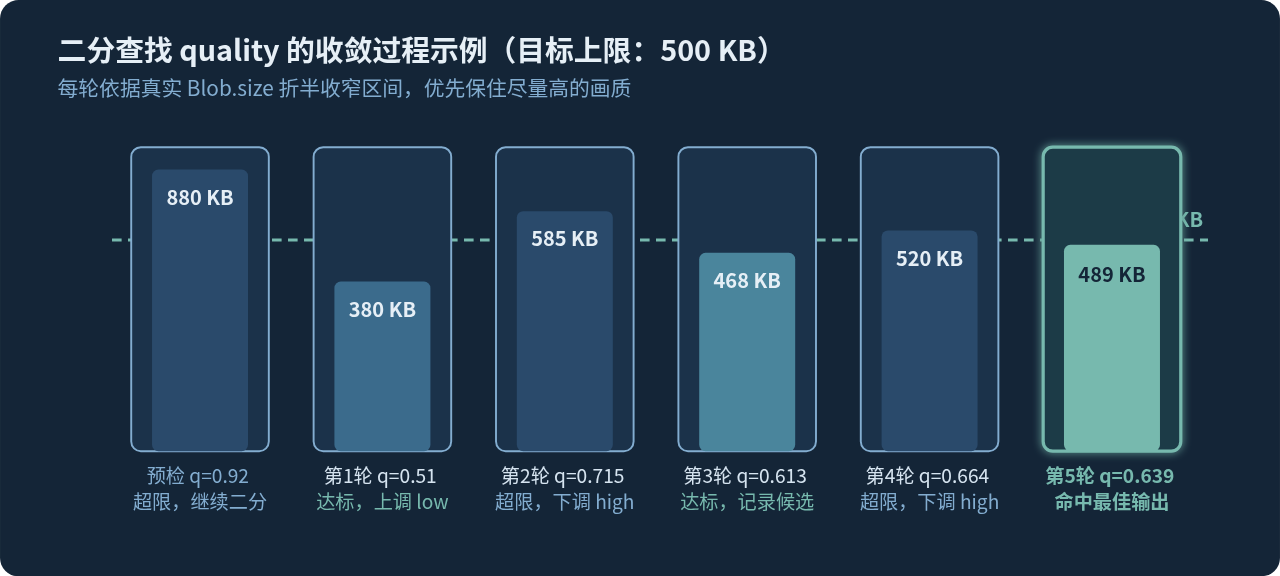
二分查找是怎么一步步命中目标体积的?
如果把 maxSizeBytes 设为 500 KB、quality 区间设为 [0.10, 0.92],假设一张 1920×1440 的照片在 0.92 时有 880 KB、在 0.10 时有 140 KB,二分查找通常只需要 4~6 轮就能贴近上限收敛,而不会像固定写死 0.5 那样浪费大量可用画质。
实战中容易超限或出错的关键细节
1. 透明图片转格式与 WebP 选择
如果用户上传了带透明背景的 PNG 图标或裁剪图,直接转成 image/jpeg 并填充白底会丢失透明背景;但如果保留 image/png,toBlob 又会忽略 quality 导致压不下来。如果后端支持接收 WebP,可以把默认输出格式改为 image/webp:它既支持有损压缩响应 quality,也保留 Alpha 透明通道,同等清晰度下体积通常比 JPEG 更小。
兼容提醒:极少数旧版系统或第三方图片审核接口不识别 WebP。在不能确认后端全面支持 WebP 之前,优先使用
image/jpeg,或者根据原图是否带有透明通道动态决定输出 image/webp 还是 image/jpeg。
2. 服务端限的是“文件大小”还是“请求体大小”?
有些网关(例如 Nginx 的 client_max_body_size)限制的是整个 HTTP 请求体的大小。使用 FormData 上传时,除了图片本身的字节数,还会附加 multipart/form-data 的边界分隔符和表单字段文本,通常多出几百字节到几 KB。如果后端上限是 500 KB,前端可以把 maxSizeBytes 设为 490 * 1024,留出一点余量,避免正好卡在 500 KB 时被网关拦截。
3. 及时释放 Canvas 内存与 ObjectURL
移动端浏览器给单个页面分配的画布内存有限。每次多轮缩放重绘时,如果只创建新 Canvas 而不清理旧画布,连续上传多张 4000 万像素照片很容易触发页面闪退。示例代码中的 canvas.width = 0; canvas.height = 0; 以及 finally 里的 bitmap.close() / URL.revokeObjectURL(),就是为了在每轮结束后立即归还解码和绘制内存。
动图与安全边界提示:Canvas 的
drawImage 只会截取动态 GIF 或动态 WebP 的第一帧,压缩后会变成静态图片;如需保留动画,应直接放行原文件(不超过上限时)或在服务端转码。另外,前端校验只能提升体验、节省带宽,服务端仍必须校验上传文件大小与真实文件头。
不同场景的参数配置与落地排查总结
在实际业务里,不同上传入口对清晰度和体积的要求差异很大,可以参照下表设定初始参数,并通过浏览器开发者工具的 Network 面板查看请求体体积、在控制台打印压缩前后的 file.size 与 compressedFile.size 来确认是否生效。
| 常见上传场景 | 推荐 maxSizeBytes |
推荐初始宽高上限 | 输出格式与注意事项 |
|---|---|---|---|
| 用户头像 | 100 KB~200 KB(留 5 KB 余量) | 800 × 800 | 可用 image/webp 或 image/jpeg,配合 minDimension = 200 |
| 表单证件照 / 发票 | 500 KB~1 MB | 1920 × 1920 | 不能把文字压糊,建议 minQuality ≥ 0.3,超限再轻度降分辨率 |
| 商品或内容配图 | 500 KB~800 KB | 1920 × 1920 | 大批量上传时建议排队串行压缩,避免多张大图同时解码撑爆内存 |
实用工具推荐
电子包浆
使用 ›绿化、压缩、噪点和虚拟水印,自由调节做旧程度。
图片压缩
使用 ›选择画质和输出格式,预览压缩前后的大小。
作者最新文章
相关文章