

深入讲解如何使用 CSS @media print 与 @page 规则,配合 JavaScript 的 window.print() 优化网页打印排版,解决屏幕杂项干扰、跨页截断、纸张边距失调及背景色彩丢失等常见问题。
使用CSS @media print优化JS打印页面的排版与样式
作者:微光
时间:2026-11-26
浏览:646
文章目录
前端工程实践
适用场景:报表、发票、订单与文档打印
核心技术:@media print / @page / window.print()
在现代 Web 应用中,直接调用 window.print() 唤起浏览器打印时,页面默认会继承屏幕端的所有样式,导致导航栏、侧边栏、背景色彩、操作按钮一同被送入打印机,并极易出现表格行半截腰斩、纸张边距错位等问题。要解决这些排版缺陷,根本途径在于使用 CSS @media print 媒体查询搭配 @page 纸规配置,在不修改原有业务 DOM 结构的前提下,针对纸质媒介重新定义隐藏规则、物理尺寸、换页策略与色彩渲染标准。
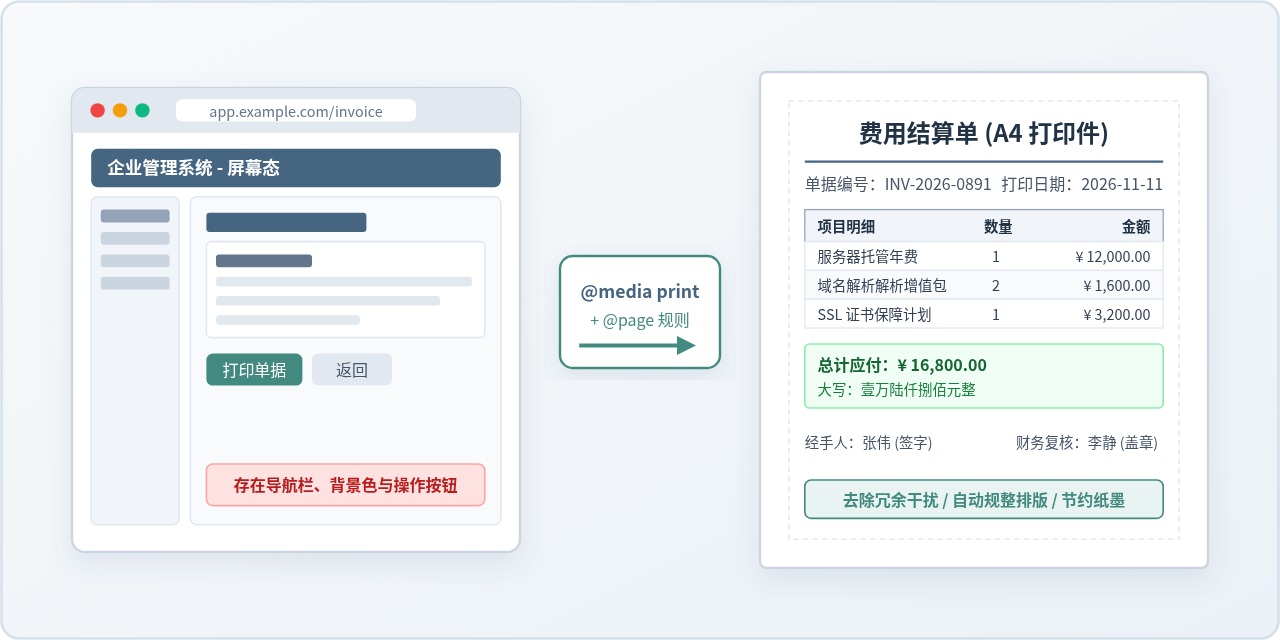
一、JS 打印触发机制与 @media print 的作用原理
前端调用 window.print() 时,浏览器会挂起当前的 JavaScript 执行线程,并开启一个专属于打印的渲染管道。该管道将当前 DOM 树与上下文样式表重新绑定,匹配生效的媒体查询样式规则,计算出物理纸张视口(如 A4、A3)中的分页盒模型,最终呈现打印预览对话框或直接发送至打印机驱动程序。
如果样式表中没有特别声明,浏览器会套用全局通用的屏幕样式。通过 @media print 规则,我们可以专门拦截打印媒介的计算样式。常见的引入方式有两种:
-
内置媒体查询块(推荐):在主 CSS 文件中通过
@media print { ... }编写,方便与屏幕样式同处一处维护,减少网络请求。 -
独立媒体样式表引入:通过
<link rel="stylesheet" href="print.css" media="print">引入,浏览器只在打印上下文激活时才对其应用计算,有助于大型单页应用的样式解耦。
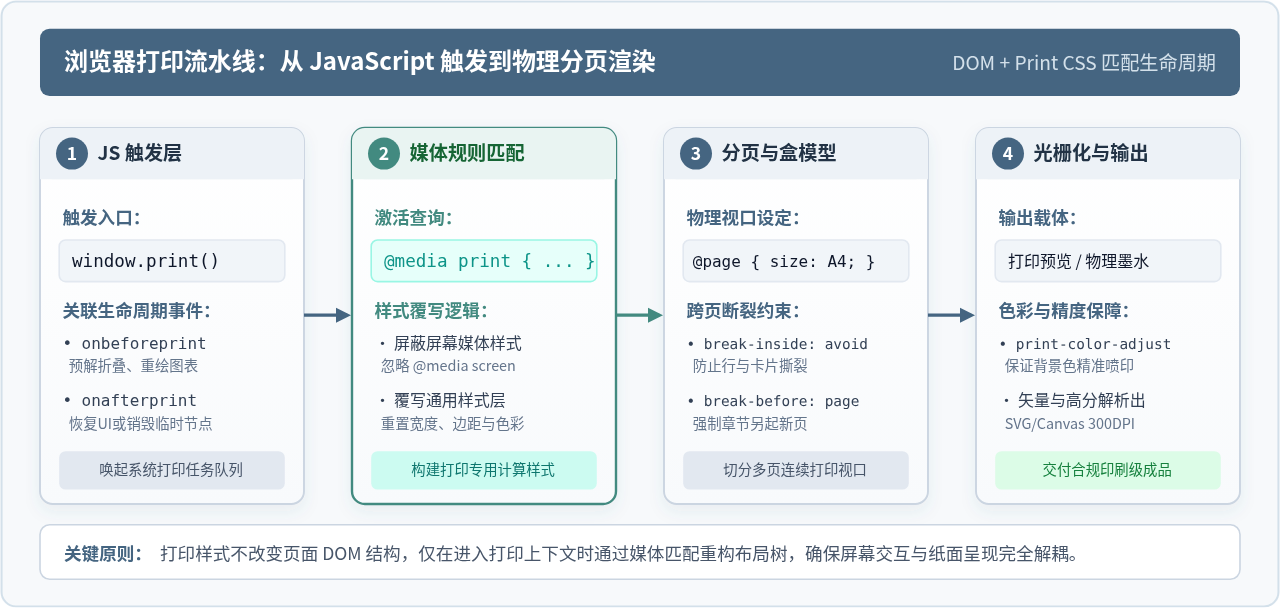
配合 JavaScript 的生命周期钩子 window.onbeforeprint 与 window.onafterprint,还可以在打印对话框弹出之前异步展开被折叠的面板、触发图表重新光栅化为高清矢量图,并在打印结束后精准恢复原始屏幕交互状态。
二、标准实施流程:清洗、设边、控断与保真
要将一个交互复杂的 Web 页面调整为适合正式打印的文档,通常按以下四个关键步骤进行针对性配置:
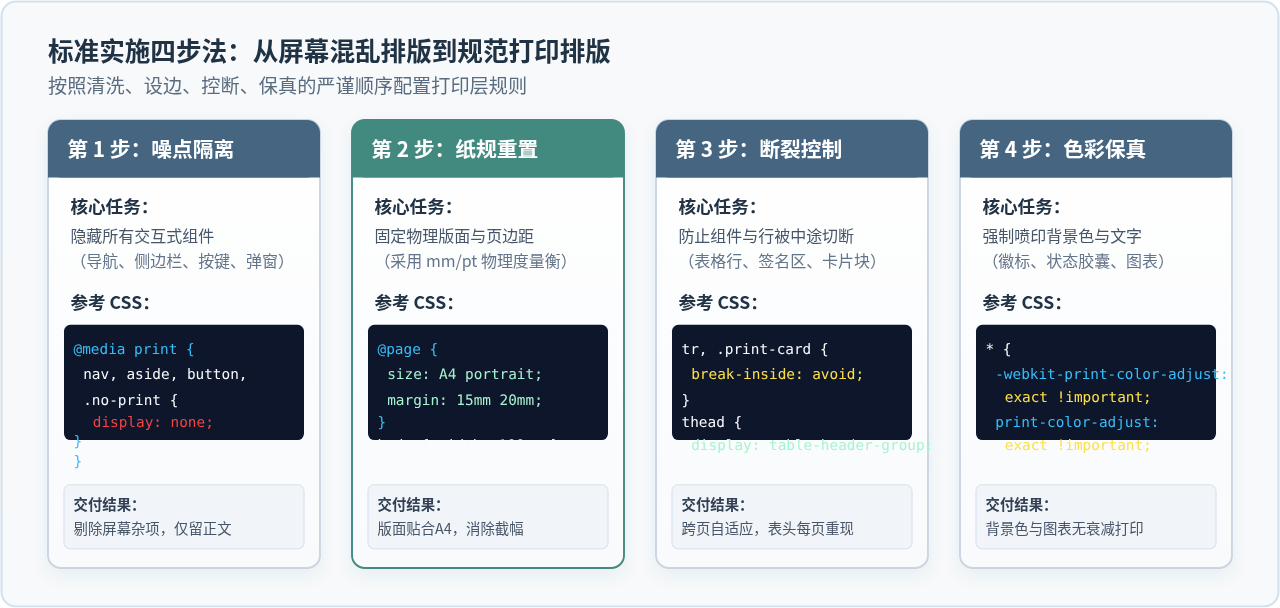
第 1 步:噪点隔离与元素隐藏
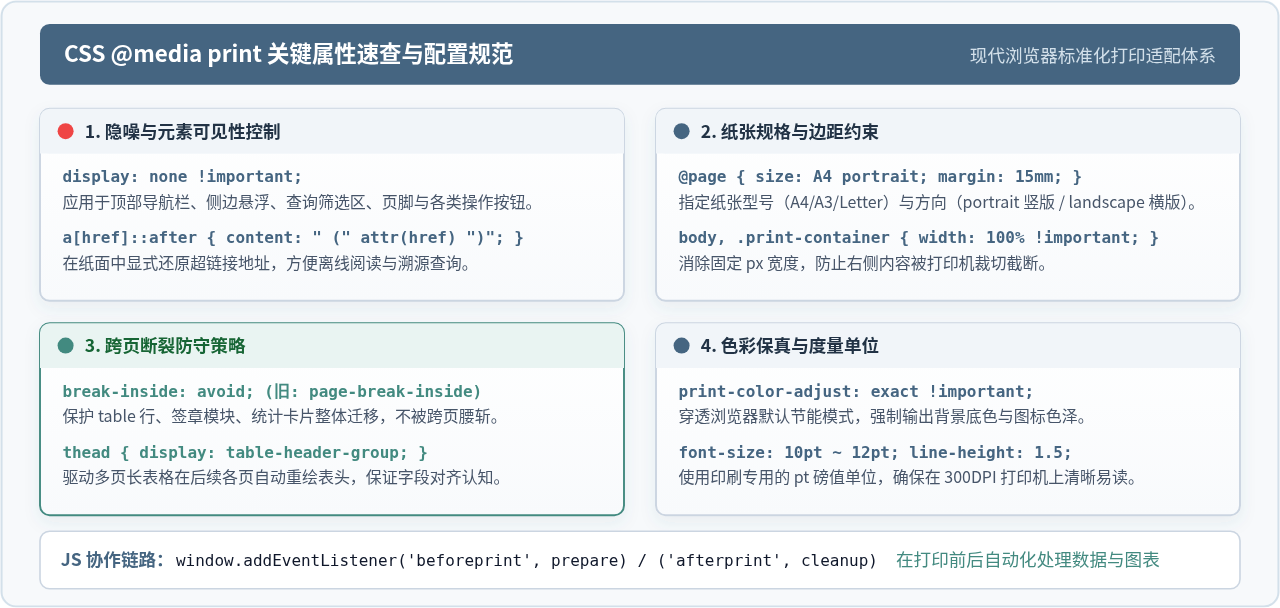
物理纸张是静态载体,一切用于屏幕交互的界面元素都属于视觉噪点,必须彻底隐藏。使用 display: none !important; 将其移出打印排版流,避免留下空白占位:
/* 隐藏导航栏、侧边栏、浮动按钮、页脚及所有带有 .no-print 标识的交互组件 */
@media print {
  header, nav, aside, footer,
  .sidebar, .action-toolbar, .btn,
  .no-print {
    display: none !important;
  }

  /* 展开主容器,消除屏幕固定居中与左右外边距 */
  body, .main-content, .container {
    margin: 0 !important;
    padding: 0 !important;
    width: 100% !important;
    min-width: 100% !important;
    box-shadow: none !important;
  }
}
第 2 步:纸张规格与边距规范(@page)
屏幕渲染依赖像素(px)或视口单位(vw/vh),而物理纸张必须依据物理度量衡(如毫米 mm、英寸 in 或印刷磅值 pt)。通过 CSS 的 @page 规则,可以直接指示打印机使用标准纸张类型与精确页边距:
@page {
  /* 设定纸张规格为 A4 竖版(portrait);横版报表可设为 landscape */
  size: A4 portrait;
  /* 统一设置纸张上下左右的打印安全页边距 */
  margin: 15mm 20mm;
}

@media print {
  body {
    /* 打印字体推荐使用 10pt 至 12pt,保证 300DPI 下清晰锐利 */
    font-size: 10.5pt;
    line-height: 1.5;
    color: #000000;
  }
}
第 3 步:分页策略与防撕裂控制
打印长报表或多页合同最常遇到的严重问题是:一行表格数据或签名盖章块恰好落在第 1 页与第 2 页的交界处,文字或线条被硬生生横向切断。现代 CSS 规范提供了 break-inside、break-before 和 break-after 属性(兼容老浏览器的 page-break-* 前缀)来解决这个问题:
-
break-inside: avoid;:禁止元素内部发生分页。当该元素在当前页放不下时,浏览器会将其整体下推至下一页顶部开始排版。 -
break-before: page;:强制在当前元素前插入分页符,常用于多章节或独立单据。 -
thead { display: table-header-group; }:确保跨页表格在后续每一页的顶部都重新自动打印表头。
第 4 步:色彩保真与背景图斑恢复
绝大部分主流浏览器为了节约用户墨水,在默认打印模式下会自动剔除所有的 CSS 背景色(background-color)与背景图(background-image)。但对于状态胶囊、表格斑马纹和带底色的关键徽章,缺少底色会导致语义缺失。必须显式声明色彩保真属性:
@media print {
  * {
    /* 强制浏览器打印原本声明的背景色与背景图像 */
    -webkit-print-color-adjust: exact !important;
    print-color-adjust: exact !important;
  }
}
三、核心机制对比:分页截断与表头延续
为了直观理解 break-inside: avoid 与 display: table-header-group 的实际价值,下图展示了未做打印样式优化的默认状态与优化后的效果对比:
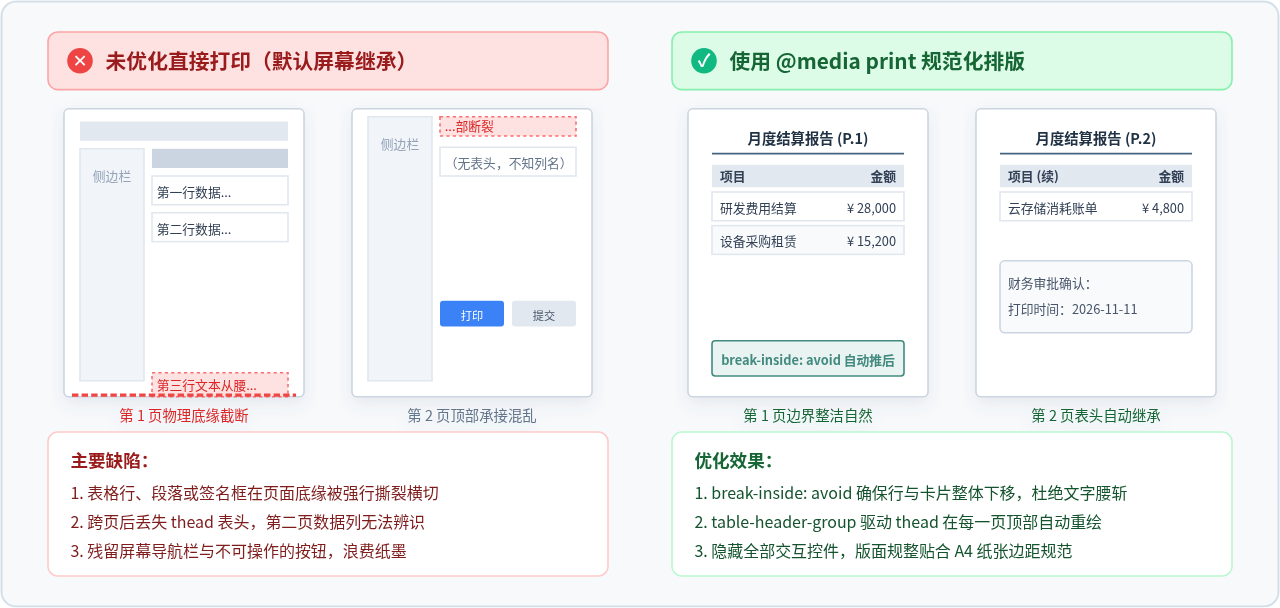
在对比图中可以看到,未优化时浏览器在达到第一页底边缘时直接斩断当前正在渲染的文本行,且第二页没有任何上下文列名;而经过规范化处理后,超出空间的行整体推迟至第二页,表格标题行自然重现,整体视觉与专业出版物完全一致。
四、完整工程代码示例
下面是一个包含 HTML 结构、CSS 打印样式与 JavaScript 预处理逻辑的完整示例。读者可以直接在实际项目中使用该模板结构:
<!-- 1. 结构层:区分屏幕操作区与打印主体 -->
<div class="page-wrapper">
  <div class="screen-toolbar no-print">
    <button onclick="triggerPrint()">打印本页</button>
    <button onclick="window.history.back()">返回上级</button>
  </div>

  <article id="printable-area" class="print-document">
    <h1 class="doc-title">项目阶段结算对账单</h1>
    <div class="doc-meta">
      <span>单据编号:ACC-2026-9912</span>
      <span>结算周期:2026年第3季度</span>
    </div>

    <table class="data-table">
      <thead>
        <tr>
          <th>核算项目</th>
          <th>类别</th>
          <th>工时/人天</th>
          <th>金额(元)</th>
        </tr>
      </thead>
      <tbody>
        <tr><td>基础架构高可用重构</td><td>技术研发</td><td>18</td><td>36,000.00</td></tr>
        <tr><td>全链路日志归集系统</td><td>运维工程</td><td>12</td><td>24,000.00</td></tr>
        <tr><td>端到端加密通道部署</td><td>网络安全</td><td>8</td><td>16,000.00</td></tr>
      </tbody>
    </table>

    <div class="signature-block">
      <div class="sign-item">经办人(签字):___________</div>
      <div class="sign-item">财务复核(盖章):___________</div>
    </div>
  </article>
</div>

<!-- 2. 样式层:@media print 专有规则 -->
<style>
@page {
  size: A4 portrait;
  margin: 15mm 20mm;
}

@media print {
  /* 1. 隐藏交互噪点 */
  .no-print, .screen-toolbar {
    display: none !important;
  }

  /* 2. 铺满全宽与重置底色 */
  html, body {
    width: 100% !important;
    margin: 0 !important;
    padding: 0 !important;
    background: #FFFFFF !important;
    font-size: 11pt;
    color: #000000 !important;
  }

  /* 3. 保留高保真背景色与边框 */
  * {
    -webkit-print-color-adjust: exact !important;
    print-color-adjust: exact !important;
  }

  /* 4. 防止表格截断与表头重复 */
  .data-table {
    width: 100%;
    border-collapse: collapse;
  }

  .data-table thead {
    display: table-header-group;
  }

  .data-table tr, .signature-block {
    break-inside: avoid;
    page-break-inside: avoid;
  }

  /* 5. 打印超链接文本展开 */
  a[href]::after {
    content: " (" attr(href) ")";
    font-size: 9pt;
    color: #555555;
  }
}
</style>

<!-- 3. 逻辑层:JavaScript 触发与生命周期控制 -->
<script>
function triggerPrint() {
  // 触发前如果有折叠块或懒加载图表,先进行展开和同步光栅化
  window.print();
}

// 监听打印事件生命周期
window.addEventListener('beforeprint', () => {
  document.querySelectorAll('details').forEach(el => el.open = true);
});

window.addEventListener('afterprint', () => {
  console.log('打印预览已退出或完成');
});
</script>
五、常见问题排查与关键属性速查
在实际部署打印样式时,还需留意以下几处边界情况:
| 常见排版异常 | 产生原因 | 修复方案 |
|---|---|---|
| 右侧内容被截断 | 祖先元素写死了固定像素宽度(如 width: 1200px)超出 A4 纸宽。 |
在 @media print 中将容器重置为 width: 100% 并取消 overflow: hidden。 |
| 背景色全部消失变白 | 浏览器默认启用了墨水节能选项,忽略了 CSS 背景。 | 给通配符或指定类添加 print-color-adjust: exact !important。 |
| 表格末尾突然出现大片空白 | 整张表格过长且被包裹在带 break-inside: avoid 的容器中。 |
不要对整个 table 设置防断裂,只对 tr 设置 break-inside: avoid。 |
| Canvas 图表模糊或空白 | Canvas 绘制分辨率基于屏幕 96DPI,直接打印出现锯齿或因异步重绘未就绪。 | 在 onbeforeprint 中以 2~3 倍分辨率重新绘制 Canvas,或转为矢量 SVG。 |
排版验证提示
在 Chrome 或 Edge 开发者工具中,可以按快捷键 Ctrl+Shift+P(Mac 下 Cmd+Shift+P),输入并选择 Emulate CSS print media type。这样无需频繁点击打印按钮,即可在网页窗口中实时调试 @media print 的样式呈现。
实用工具推荐
电子包浆
使用 ›绿化、压缩、噪点和虚拟水印,自由调节做旧程度。
图片压缩
使用 ›选择画质和输出格式,预览压缩前后的大小。
作者最新文章
相关文章