

全面分析JavaScript调用exitFullscreen无效或报错的根本原因。深入解析调用主体混淆(Element与Document区别)、非全屏状态下调用触发Promise Rejection、iframe权限策略拦截以及移动端浏览器兼容限制,提供防御式封装方案与系统排查决策树。
为什么JS调用exitFullscreen无效或报错
作者:小圆点
时间:2026-11-26
浏览:125
文章目录
在网页中使用 JavaScript 退出全屏时,绝大多数“报错或无效”并非浏览器底层故障,而是源于两个最常见的高频细节:一是调用的主体对象写错了——全屏是由具体的 DOM 节点发起(
element.requestFullscreen()),但退出全屏却必须由顶层文档负责(document.exitFullscreen());二是在非全屏状态下盲目调用,导致返回的 Promise 抛出未经捕获的 TypeError: Document not active 异常。除此以外,页面置于 <iframe> 容器时的权限拦截以及 iOS 移动端浏览器对 DOM 元素全屏的严格限制,也是造成调用无效的常见元凶。
一、常见报错表现与现场分类
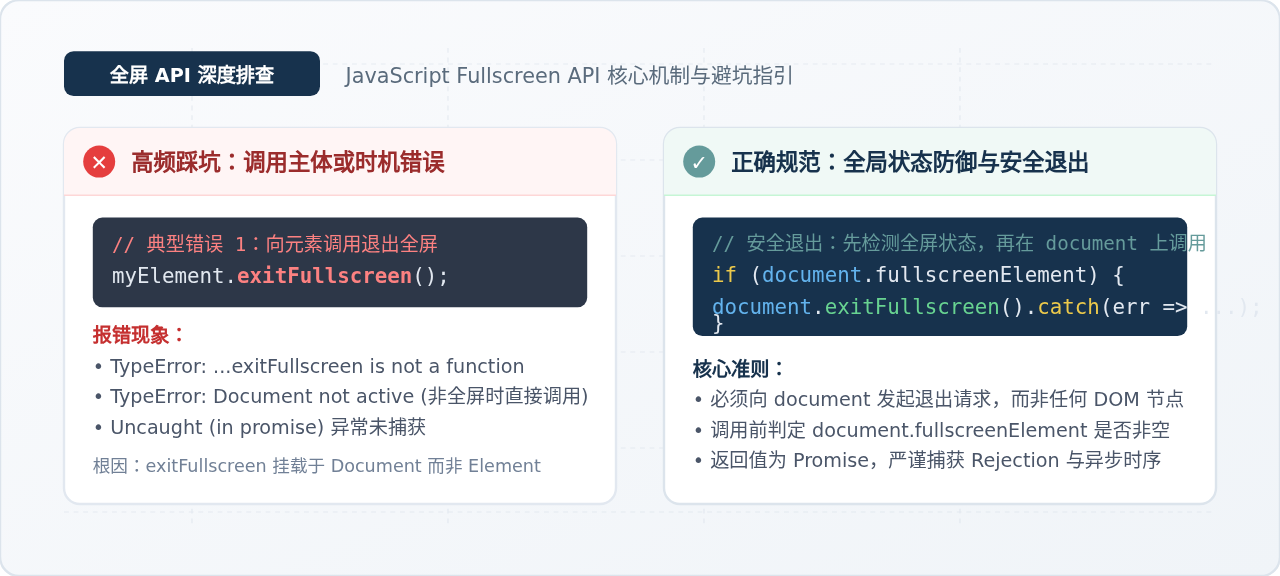
当开发者在控制台或监控日志中捕捉到全屏退出的异常时,通常会遇到以下三类具有代表性的报错信息:
-
TypeError: element.exitFullscreen is not a function:点击退出按钮没有任何反应,或者控制台直接抛出该类型错误。这是最典型的语法与调用对象混淆。 -
Uncaught (in promise) TypeError: Document not active或InvalidStateError: Document not in fullscreen mode:函数调用被执行,但控制台抛出未捕获的 Promise Rejection 警告。说明调用发生时,浏览器发现当前页面根本没有处于全屏状态。 -
静默失效且无任何报错:代码顺利执行到下一行,但屏幕完全不退出全屏。通常出现在多层
<iframe>嵌套、未授予allow="fullscreen"特性权限、或是 iOS Safari 移动端运行环境。
二、原因一:调用主体混淆(Element 与 Document 的职责边界)
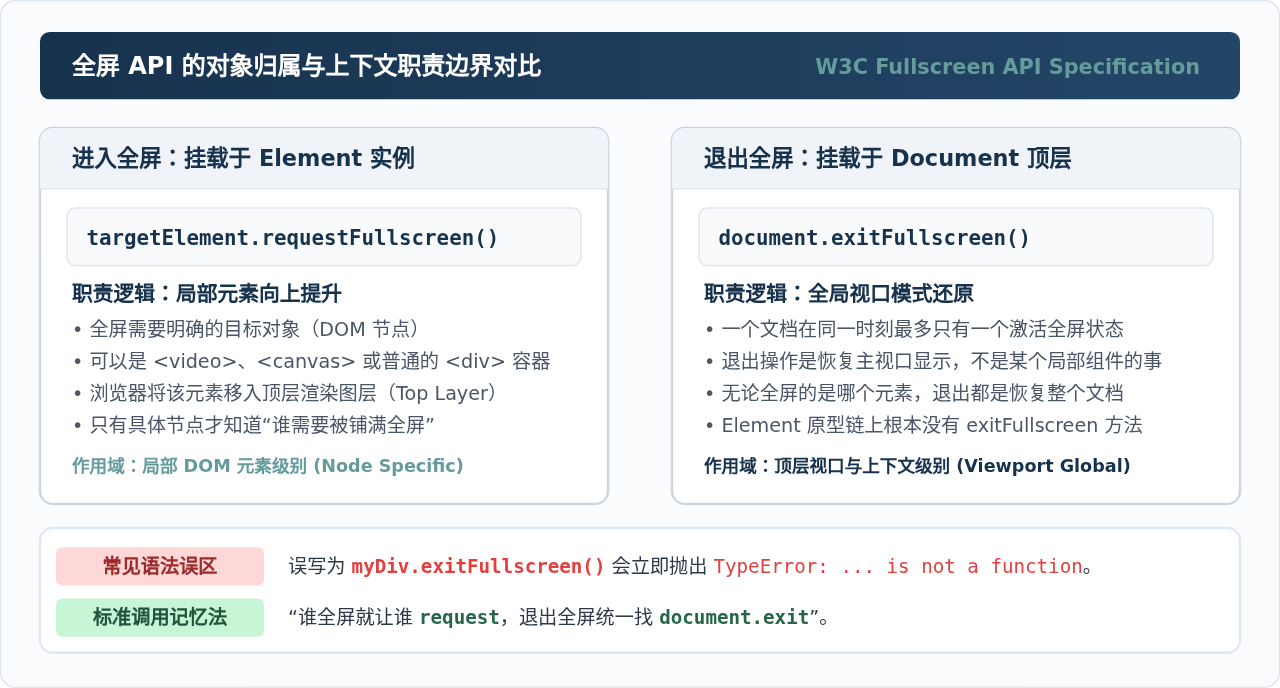
初次接触 Fullscreen API 的开发者最容易产生一个直觉惯性:既然进入全屏是针对某个元素执行的(例如一个视频播放器容器 videoContainer.requestFullscreen()),那么退出全屏顺理成章也应该由该容器执行(如 videoContainer.exitFullscreen())。
但 W3C 标准全屏规范的架构设计并非如此:
进入全屏(requestFullscreen)挂载在 Element 原型链上。因为全屏请求具有具体的目标指向性。页面中可能存在成百上千个节点,浏览器必须知道具体是把哪一个 DOM 元素提升到独立渲染图层(Top Layer)中铺满显示器。
退出全屏(exitFullscreen)则唯一挂载在 Document 原型链上。一个浏览器标签页在任意时刻最多只能有一个全屏视口上下文。无论最初是哪个元素申请进入全屏,退出全屏的本质都是将整个视口恢复为标准的文档流布局。退出操作属于顶层全局动作,具体的 DOM 元素实例上根本没有定义 exitFullscreen 方法。
错误示例:
const player = document.getElementById('player');player.exitFullscreen(); // 报错:player.exitFullscreen is not a function
正确规范:
退出全屏始终且必须使用:
退出全屏始终且必须使用:
document.exitFullscreen();
三、原因二:在非全屏状态下调用(未做状态防御与 Promise 异常捕获)
现代浏览器的 document.exitFullscreen() 是一个异步方法,它返回一个标准 Promise。当底层判定退出成功时,Promise 进入 resolved 状态;如果当前状态不符合退出条件,浏览器就会将 Promise 标记为 rejected。
如果页面当前根本不在全屏状态(例如用户已经按了物理键盘上的 ESC 键退出了全屏,或者业务逻辑中多次重复调用了退出代码),此时执行 document.exitFullscreen(),浏览器就会报错:
// 控制台常见输出:
Uncaught (in promise) TypeError: Failed to execute 'exitFullscreen' on 'Document': Document not active
// 或在不同浏览器内核中表现为:
InvalidStateError: Document is not currently in fullscreen
如果开发者仅仅写了 document.exitFullscreen() 而没有添加 .catch() 处理,这个被拒绝的 Promise 就会变成一个未捕获的全局异常,影响监控系统甚至中断后续逻辑。
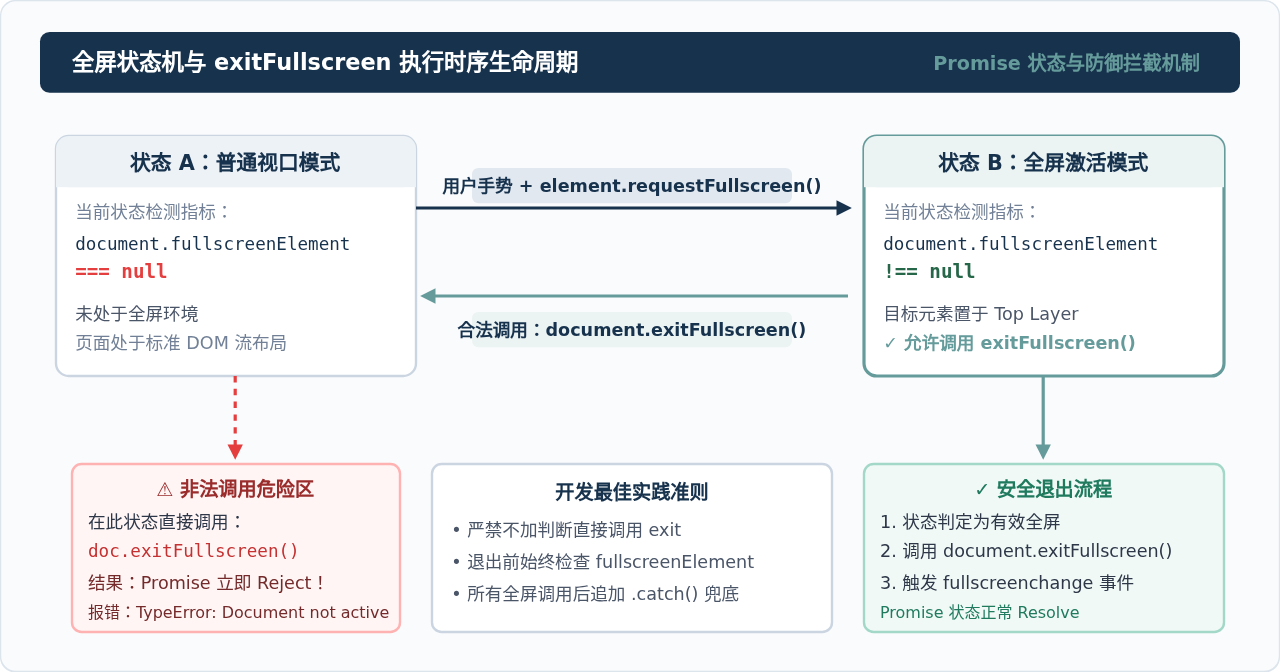
为了规避这种错误,每次调用退出前都应通过只读属性 document.fullscreenElement 进行前置判断:
- 当处于全屏状态时,
document.fullscreenElement会返回当前处于顶层全屏显示的 DOM 节点引用。 - 当处于普通视口状态时,
document.fullscreenElement严格为null。
// 推荐的标准前置判断写法
if (document.fullscreenElement) {
  document.exitFullscreen().catch(err => {
    console.warn('退出全屏失败:', err.message);
  });
}
四、原因三:iframe 嵌套环境与权限策略限制
如果网页运行在嵌入式环境(如微前端架构、低代码平台、嵌入式视频播放组件),调用全屏方法经常会出现“无响应”或抛出 Permissions check failed 错误。
这是由于浏览器的权限策略(Feature Policy / Permissions Policy)限制所致。默认情况下,子页面是没有权利擅自接管用户屏幕视口的。
排查要点与配置方法:
-
检查 iframe 属性:父级页面的
<iframe>标签必须显式声明allow="fullscreen",老版本属性为allowfullscreen="true"。 -
检查沙箱限制:若设置了
sandbox属性,必须包含allow-scripts allow-same-origin等必要的上下文权限,否则全屏 API 将直接被禁用。
<!-- 宿主父页面必须给予子页面全屏授权 -->
<iframe src="child.html" allow="fullscreen" allowfullscreen></iframe>
五、原因四:移动端与历史浏览器的前缀兼容差异
不同终端与浏览器版本在全屏支持度上存在结构性差异:
-
iOS Safari(iPhone)的天然限制:苹果出于系统交互和安全策略,在 iPhone 上的 Safari 不支持对任意 DOM 元素进行全屏扩展。在 iPhone 上,只有原生
<video>元素支持专有的video.webkitEnterFullscreen(),普通<div>调用全屏根本不存在对应的 API。对于 iPhone 上的非视频容器,必须通过 CSS 设置绝对定位(fixed)模拟“伪全屏”,而非调用全屏 API。 -
iPadOS Safari:iPadOS 上的 Safari 支持桌面级全屏 API,但旧版本仍可能需要带上
webkit前缀。 -
老旧浏览器前缀:旧版 WebKit(如早期的 Chrome、Safari)使用
webkitExitFullscreen,Firefox 历史上使用过mozCancelFullScreen,IE/旧 Edge 使用过msExitFullscreen。
六、系统排查决策路径
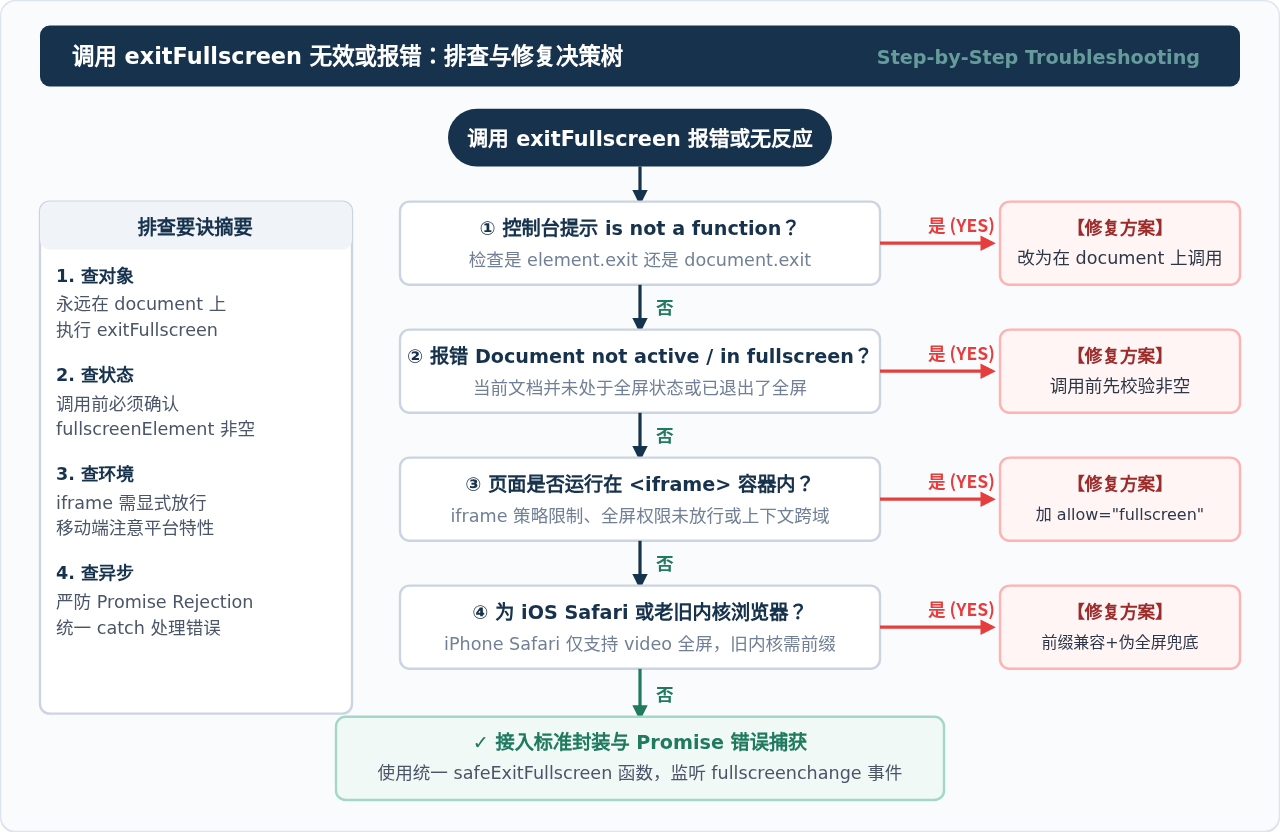
当遇到退出全屏异常时,可对照下图所示的决策树进行排查。从控制台报错类型出发,层层过滤调用主体、文档激活状态、宿主容器权限以及平台兼容性:
七、生产级通用封装与事件监听规范
在实际生产工程中,强烈建议将全屏的进入、退出与状态切换统一收口为一个健壮的工具模块。以下是兼顾前缀兼容、空状态保护和 Promise 错误处理的完整实现:
/**
 * 健壮的退出全屏通用工具函数
 * @returns {Promise<boolean>} 退出成功返回 true,未处于全屏或退出被拦截返回 false
 */
export async function safeExitFullscreen() {
  // 1. 兼容获取当前激活全屏的元素
  const currentFullscreenEl =
    document.fullscreenElement ||
    document.webkitFullscreenElement ||
    document.mozFullScreenElement ||
    document.msFullscreenElement;

  // 2. 如果当前并不在全屏状态,直接安全返回,不触发多余调用
  if (!currentFullscreenEl) {
    return false;
  }

  // 3. 提取支持的退出方法
  const exitMethod =
    document.exitFullscreen ||
    document.webkitExitFullscreen ||
    document.mozCancelFullScreen ||
    document.msExitFullscreen;

  if (typeof exitMethod !== 'function') {
    console.warn('当前浏览器环境不支持全屏退出 API');
    return false;
  }

  // 4. 发起退出,安全捕获可能出现的 Promise 异常
  try {
    await exitMethod.call(document);
    return true;
  } catch (error) {
    console.warn('退出全屏时捕获到异常:', error.message);
    return false;
  }
}

/**
 * 全屏状态一键切换函数
 * @param {HTMLElement} targetElement 需要全屏的目标节点
 */
export async function toggleFullscreen(targetElement = document.documentElement) {
  const isFullscreen = !!(
    document.fullscreenElement ||
    document.webkitFullscreenElement ||
    document.mozFullScreenElement ||
    document.msFullscreenElement
  );

  if (isFullscreen) {
    return await safeExitFullscreen();
  } else {
    const requestMethod =
      targetElement.requestFullscreen ||
      targetElement.webkitRequestFullscreen ||
      targetElement.mozRequestFullScreen ||
      targetElement.msRequestFullscreen;

    if (typeof requestMethod === 'function') {
      try {
        await requestMethod.call(targetElement);
        return true;
      } catch (err) {
        console.warn('进入全屏失败 (可能未在用户手势事件中调用):', err.message);
        return false;
      }
    }
    return false;
  }
}
最佳实践提示:监听全屏状态变更
很多开发者喜欢在点击按钮后直接用本地变量(例如 let isFull = false)来记录全屏状态。这是极其脆弱的,因为用户随时可以通过键盘上的 ESC 键、F11 键或浏览器自带的退出浮层离开全屏,此时本地变量就会与实际视口状态脱节。
正确的做法是监听全局的 fullscreenchange 事件,以底层真实状态作为唯一的驱动源:
// 统一监听全屏状态变化,自动同步 UI 按钮文案与图标
document.addEventListener('fullscreenchange', () => {
  const activeElement = document.fullscreenElement;
  if (activeElement) {
    console.log('当前处于全屏状态,全屏元素为:', activeElement);
    // 更新按钮状态为“退出全屏”
  } else {
    console.log('已退出全屏');
    // 更新按钮状态为“进入全屏”
  }
});

// 监听全屏错误事件
document.addEventListener('fullscreenerror', (event) => {
  console.error('全屏操作被浏览器拦截或发生异常:', event);
});
八、高频故障场景与解决方案总结
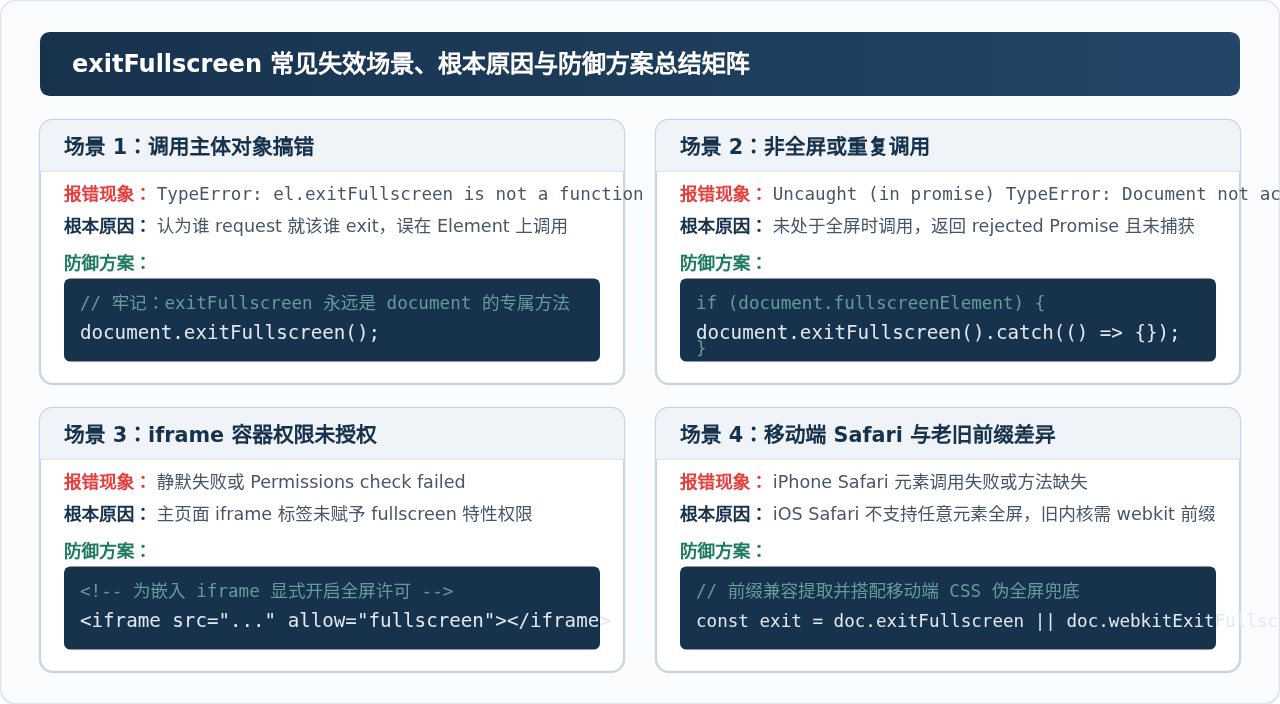
下表与总结矩阵归纳了全部四种高频失效场景的对照关系与速查要领:
| 故障场景 | 控制台报错 / 现象 | 根本原因 | 核心修复动作 |
|---|---|---|---|
| 调用主体错误 | TypeError: el.exitFullscreen is not a function |
误在 DOM 元素节点上执行退出方法 | 改为使用全局顶层对象 document.exitFullscreen() |
| 非全屏盲调 | Uncaught (in promise) TypeError: Document not active |
在未全屏时触发退出,返回被拒绝的 Promise 且未捕获 | 前置判断 if (document.fullscreenElement) 并追加 .catch() |
| iframe 限制 | 静默失效或 Permissions check failed |
嵌入式容器未被赋予全屏权限 | 为 <iframe> 增加 allow="fullscreen" 属性 |
| 移动端不兼容 | iPhone Safari 无法对 div 全屏,退出方法不存在 | iOS 平台限制除 video 外的元素全屏 | 在移动端通过 CSS 绝对定位全屏模拟(伪全屏方案) |
九、总结与排查要点清单
解决 exitFullscreen 无效或报错的核心,归纳起来只有三句话:
- 认准主体:进入全屏找具体元素(
element.requestFullscreen()),退出全屏找顶层文档(document.exitFullscreen())。 - 先查后退:永远不要盲目调用退出,调用前检查
document.fullscreenElement是否存在,防止触发状态机报错。 - 做好捕获:所有全屏相关 API 均涉及异步过程,使用
async/await或.catch()兜底处理 Promise 拒绝异常,并以fullscreenchange事件统一驱动界面更新。
实用工具推荐
电子包浆
使用 ›绿化、压缩、噪点和虚拟水印,自由调节做旧程度。
图片压缩
使用 ›选择画质和输出格式,预览压缩前后的大小。
作者最新文章
相关文章