
详细讲解如何使用原生 JavaScript 实现兼容桌面鼠标事件与移动端触摸事件的悬浮窗拖拽功能,涵盖坐标差值计算、全局监听、防滚动冲突、视口边界限制及点击阈值处理。

当前位置:首页 > JavaScript DOM 与事件 > 正文
JS悬浮窗拖拽功能实现:兼容鼠标与触摸事件的移动逻辑
作者:小圆点
时间:2026-11-26
浏览:222
文章目录
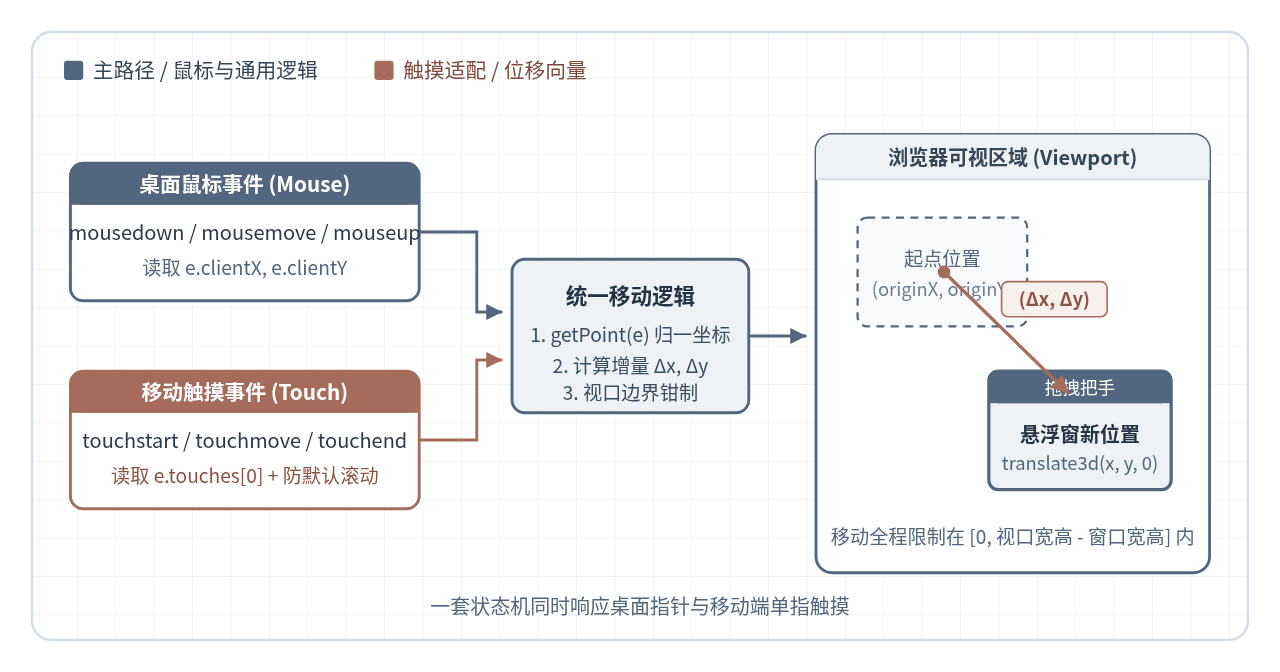
写网页悬浮窗时很容易遇到一个反差:在桌面端用鼠标拖动顺滑自然,切到手机或平板触摸屏上,悬浮窗却纹丝不动,甚至手指一滑就把整张网页一起拖滚了。问题往往不止在于换了一套触摸事件名,更在于坐标读取位置、默认滚动拦截以及快速拖动时指针移出元素边界的处理。要让一套移动逻辑同时稳定覆盖鼠标与触摸设备,核心思路是:用统一的坐标提取函数抹平 MouseEvent 与 TouchEvent 差异,基于“初始偏移 + 指针位移差”计算位置,把移动与结束事件挂到 document 上,并在触摸移动时显式阻止页面默认滚动,最后补上视口边界限制与点击阈值判断。
一、结构与样式准备:让悬浮窗具备可拖拽前提
写 JS 移动逻辑之前,悬浮窗的定位方式和交互属性需要先定下来。悬浮窗通常需要脱离文档流并相对于浏览器可视区域定位,因此最稳妥的做法是采用 position: fixed,配合初始的 left: 0; top: 0(或者直接用 transform 决定最终落点)。
拖拽的触发区域通常有两种设计:整个悬浮窗都能拖(常见于客服悬浮球),或者只有顶部的标题栏作为拖拽把手(常见于工具面板或客服对话框)。后一种情况尤其需要注意不要让输入框、关闭按钮或链接被拖拽逻辑吞掉点击事件。此外,有三条 CSS 属性直接决定拖拽手感:
user-select: none:防止桌面端快速拖动时误选中悬浮窗内部文字,导致后续出现浏览器默认的文本拖拽幽灵图,打断mousemove。touch-action: none:告诉移动端浏览器,在这块区域内不要接管滑动、双击缩放等默认触摸手势。它能减少大部分移动端手势冲突,但为了兼容旧版浏览器以及手指滑出悬浮窗区域后的情形,JS 里仍需要配合阻止默认行为。will-change: transform(可选):在确认采用transform位移时提示浏览器提前建立合成层,避免拖动过程中的频繁重绘。
<div id="floatPanel" class="float-panel" aria-label="可拖拽悬浮窗">
  <div class="float-header" data-drag-handle>
    <span class="float-title">快捷工具窗</span>
    <button type="button" id="toggleBtn" class="float-btn">收起</button>
  </div>
  <div class="float-body">
    <p>按住顶部标题栏,可在桌面鼠标和手机触屏下自由拖动。</p>
  </div>
</div>
.float-panel {
position: fixed;
left: 0;
top: 0;
width: 240px;
background: #ffffff;
border: 1px solid #d5dfe9;
border-radius: 10px;
box-shadow: 0 8px 24px rgba(36, 48, 60, 0.14);
z-index: 9999;
/* 防止触摸拖拽时触发页面默认滚动或缩放 */
touch-action: none;
user-select: none;
-webkit-user-select: none;
}
.float-header {
display: flex;
align-items: center;
justify-content: space-between;
padding: 10px 12px;
background: #52677d;
color: #ffffff;
border-radius: 10px 10px 0 0;
cursor: move;
}
.float-btn {
border: none;
background: rgba(255, 255, 255, 0.2);
color: #ffffff;
border-radius: 4px;
padding: 3px 8px;
cursor: pointer;
}
.float-body {
padding: 12px;
font-size: 14px;
color: #2c3a47;
}二、为什么很多拖拽一按下就“跳”:位移差值计算原理
刚写拖拽时常见的一个误区,是在移动事件里直接写 panel.style.left = e.clientX + 'px'。这样写的效果是:不管鼠标点在悬浮窗的中间还是右下角,只要一移动,悬浮窗的左上角就会立刻“瞬移”到指针尖端。不仅视觉突兀,如果悬浮窗靠在屏幕右边缘,还可能瞬间跳出视口。
正确的移动逻辑不关心指针在屏幕的绝对坐标,而关心指针从按下那一刻起移动了多少距离。假设按下时指针坐标是 (startX, startY),悬浮窗当时的偏移坐标是 (originX, originY);当指针移动到 (currentX, currentY) 时,位移差值就是 dx = currentX - startX、dy = currentY - startY。把这段差值加回悬浮窗的起点位置,新位置就是 (originX + dx, originY + dy)。指针相对悬浮窗的抓点位置从头到尾完全不变。
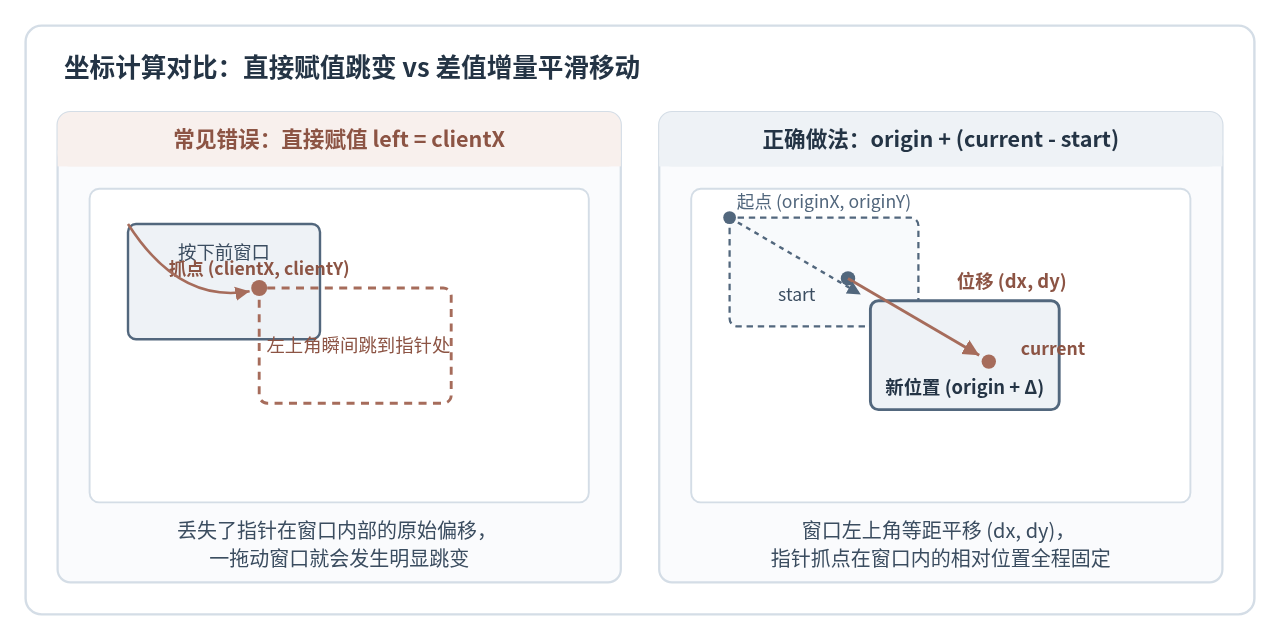
定位属性的选择上,相比不断修改 left 和 top,更推荐用 transform: translate3d(x, y, 0) 更新悬浮窗位置。修改 left/top 往往触发浏览器的布局重排(reflow),而 transform 通常在合成阶段完成,高刷新率屏幕或中低端手机上拖动跟手性更稳。采用 transform 时,可以在 JS 状态变量里保存当前的 currentX 和 currentY,每次按下时直接把它们赋给 originX、originY,既省去解析 CSS 矩阵字符串,也避免额外查询 DOM 样式。
三、兼容鼠标与触摸事件:坐标统一与监听作用域
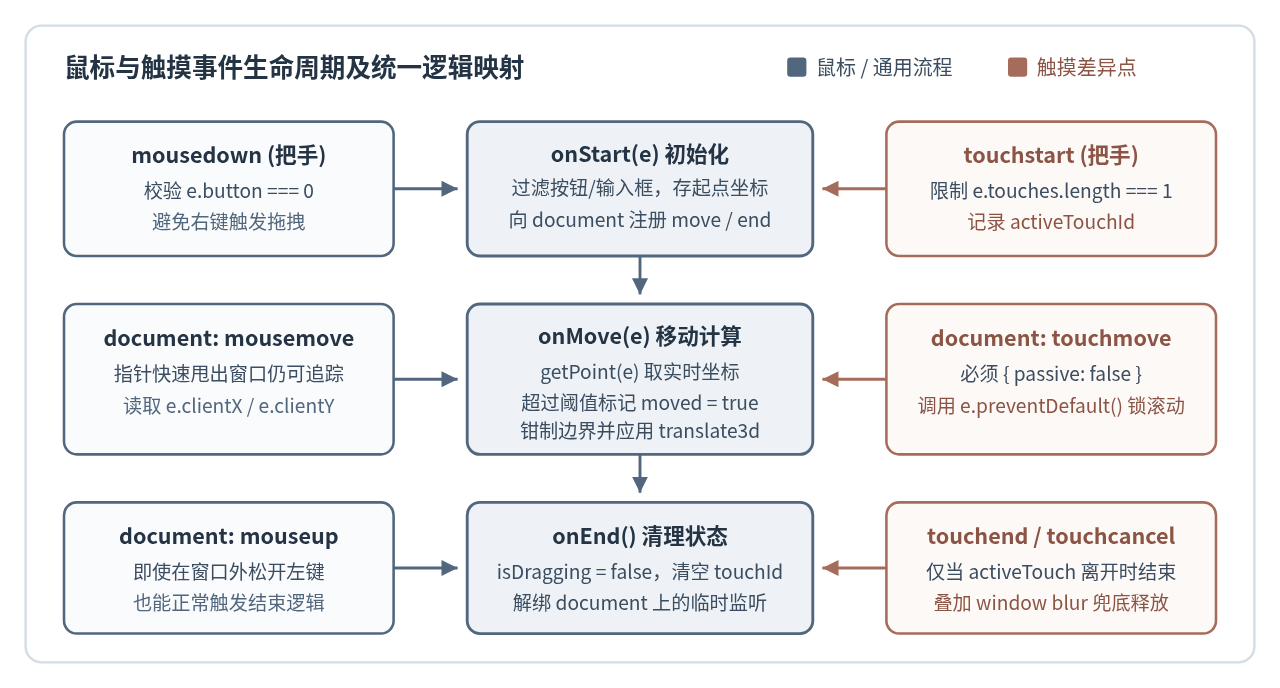
鼠标事件与触摸事件虽然成对对应,但在事件对象结构和触发约束上有几处实打实的差异。下面这张对照表列出了实现拖拽时真正需要关心的部分:
| 阶段 | 鼠标事件 | 触摸事件 | 关键差异与处理要点 |
|---|---|---|---|
| 按下开始 | mousedown |
touchstart |
鼠标需检查 e.button === 0(仅左键拖拽);触摸需确保单指 e.touches.length === 1 并记录触点 |
| 移动过程 | mousemove |
touchmove |
触摸坐标在 e.touches[0] 中;需传 { passive: false } 并调用 e.preventDefault() 阻止页面滚动 |
| 松开结束 | mouseup |
touchend / touchcancel |
touchend 时 e.touches 可能已空,需从 e.changedTouches[0] 取坐标;来电或系统弹窗会触发 touchcancel |
把这两套事件收敛成同一套逻辑,第一步是编写一个坐标提取函数 getPoint(e)。它的职责很简单:如果事件对象上有 touches 或 changedTouches,优先读取第一个触点(如果记录了 activeTouchId,还可以按 identifier 精确匹配那根手指);否则直接返回事件对象本身。
function getPoint(e, activeTouchId = null) {
  const touchList = (e.touches && e.touches.length > 0)
    ? e.touches
    : e.changedTouches;

  if (touchList && touchList.length > 0) {
    if (activeTouchId !== null) {
      for (let i = 0; i < touchList.length; i += 1) {
        if (touchList[i].identifier === activeTouchId) {
          return touchList[i];
        }
      }
    }
    return touchList[0];
  }
  return e;
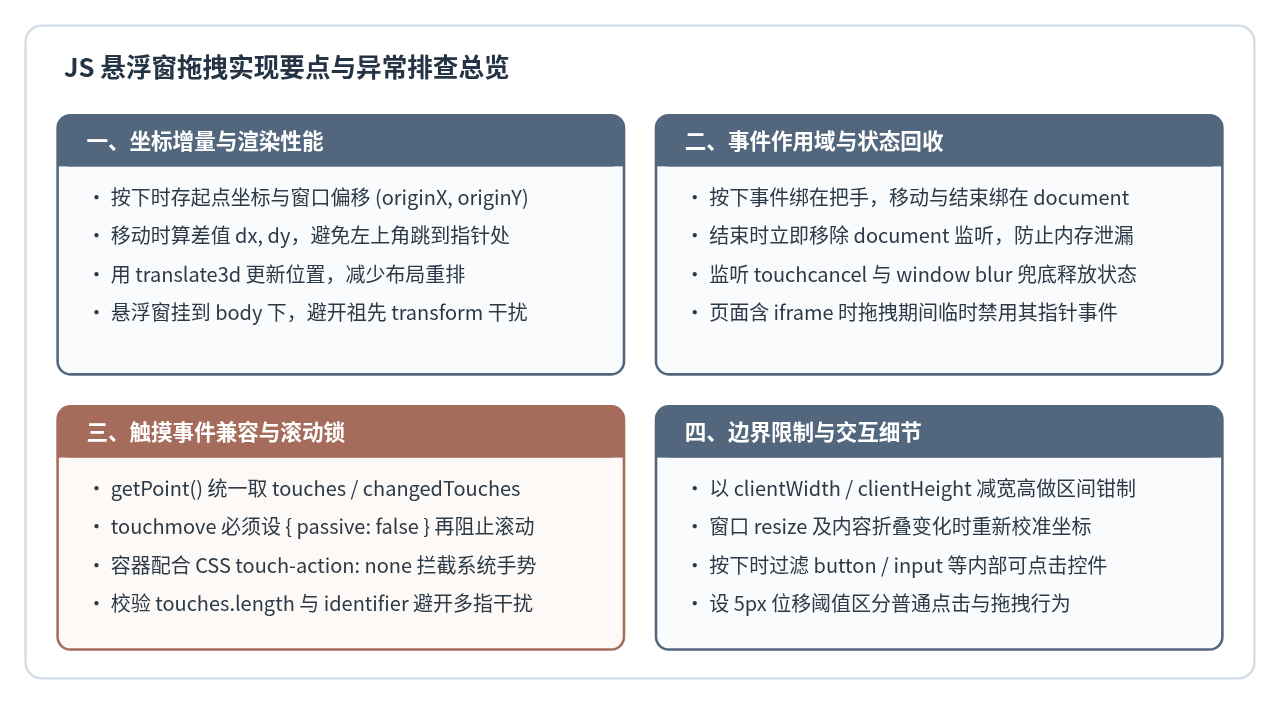
}第二步是确定事件绑定的位置。按下事件(mousedown 和 touchstart)绑定在悬浮窗把手元素上,这没有疑问;但移动和结束事件绝对不要只绑在悬浮窗自己身上,必须绑定在 document 上。桌面端鼠标移动速度很快,一旦指针在一帧内甩出了悬浮窗边界,绑在悬浮窗上的 mousemove 就会立刻停止触发,导致窗口卡在半路;松开鼠标时如果指针在窗口外,mouseup 也会丢失,结果鼠标移回来时窗口还粘在光标上。把移动和结束监听挂到 document,并在结束或取消时立刻解绑,就能彻底避开这个问题。
为什么不直接只用 Pointer Events(
现代浏览器确实支持 Pointer Events,还能用
pointerdown / pointermove)?现代浏览器确实支持 Pointer Events,还能用
setPointerCapture 自动捕获指针。但许多项目仍需要兼容老版本 WebView 或必须显式控制 touchmove 的 passive: false 阻止滚动,也有不少团队更习惯对鼠标与触摸路径做清晰隔离。理解 MouseEvent + TouchEvent 的双通道兼容写法,遇到任何宿主环境都能直接落地;如果目标环境完全是现代浏览器,也可以把同样的状态机迁移到 pointer* 事件上。
四、视口边界限制、防滚动冲突与点击阈值
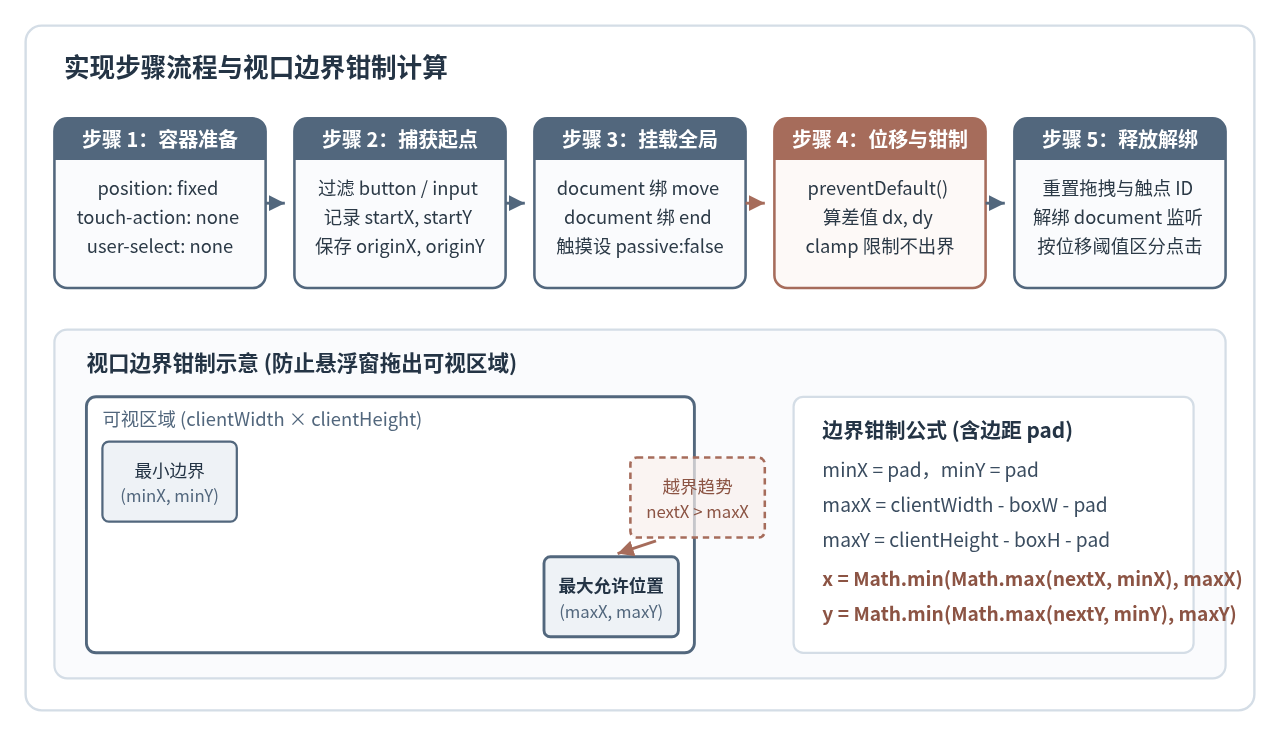
移动逻辑跑通后,真实场景里立刻会冒出三个细节问题,缺一不可:
1. 视口边界钳制,防止悬浮窗拖丢
如果用户把悬浮窗拖出浏览器可视区域外侧,松手后就再也点不到把手了。因此每次算出 nextX 和 nextY 后,必须通过可视区尺寸减去悬浮窗自身宽高,得到允许的区间 [0, maxX] 和 [0, maxY]。注意这里可视区宽度应优先取 document.documentElement.clientWidth(不含纵向滚动条宽度,比 window.innerWidth 更不易让悬浮窗右侧半截被滚动条挡住),高度同理取 document.documentElement.clientHeight。
如果希望悬浮窗不要死贴着浏览器边框,还可以额外留一个边距常量(例如 padding = 8),把区间收窄为 [padding, clientWidth - boxWidth - padding]。另外,当用户缩放浏览器窗口或手机横竖屏切换时,触发 window 的 resize 事件重新执行一次钳制,就能避免原本停在右下角的悬浮窗在新视口里消失。
2. 阻止移动端页面伴随滚动
现代浏览器为了保证页面滚动流畅,在 document 和 window 上注册 touchstart、touchmove 时默认按 { passive: true } 处理。如果监听时省略了第三个参数,你在回调里写 e.preventDefault() 会被忽略,浏览器控制台还会弹出报错提示,手指一拖悬浮窗页面依然跟着上下滚。
正确的做法是在拖拽开始后,往 document 注册 touchmove 时明确传入 { passive: false },并在确认处于拖拽状态时执行 e.preventDefault()。同时把容器的 CSS touch-action: none 也加上,两层保障互不冲突。
3. 区分“轻点”与“拖拽”,过滤子控件
很多悬浮窗本身是个可点击展开的小球,或者标题栏里放了“收起”“关闭”按钮。如果点击按钮时 mousedown / touchstart 也启动拖拽,按钮可能点不中或拖歪窗口。一般按两步处理:
- 在
onStart开头检查e.target.closest('button, a, input, textarea, select'),如果点中交互控件,直接return放行原生点击。 - 对于整个区域既能点击又能拖动的悬浮窗,记录一个布尔状态
hasMoved,只有位移距离Math.hypot(dx, dy) > 5(超过 5 像素防抖阈值)才判定为真正的拖拽;如果发生过拖拽,就在捕获阶段的click事件里拦截掉这一次抬手产生的点击,防止松手时误打开弹窗。
五、完整可运行示例与页面验证方法
把下面这段完整 HTML 保存为本地的 draggable-float.html 文件,用桌面浏览器或移动端浏览器的开发者工具设备模式直接打开,即可验证鼠标与触摸两套移动逻辑。
<!DOCTYPE html>
<html lang="zh-CN">
<head>
  <meta charset="UTF-8">
  <meta name="viewport" content="width=device-width, initial-scale=1.0">
  <title>悬浮窗拖拽示例</title>
  <style>
    body {
      margin: 0;
      min-height: 200vh;
      font-family: "PingFang SC", "Microsoft YaHei", sans-serif;
      background: #f5f7fa;
      padding: 24px;
    }

    .float-panel {
      position: fixed;
      left: 0;
      top: 0;
      width: 240px;
      background: #ffffff;
      border: 1px solid #d5dfe9;
      border-radius: 10px;
      box-shadow: 0 8px 24px rgba(36, 48, 60, 0.14);
      z-index: 9999;
      touch-action: none;
      user-select: none;
      -webkit-user-select: none;
    }

    .float-header {
      display: flex;
      align-items: center;
      justify-content: space-between;
      padding: 10px 12px;
      background: #52677d;
      color: #ffffff;
      border-radius: 10px 10px 0 0;
      cursor: move;
    }

    .float-panel.is-collapsed .float-header {
      border-radius: 10px;
    }

    .float-panel.is-collapsed .float-body {
      display: none;
    }

    .float-btn {
      border: none;
      background: rgba(255, 255, 255, 0.22);
      color: #ffffff;
      border-radius: 4px;
      padding: 4px 10px;
      cursor: pointer;
    }

    .float-body {
      padding: 12px;
      font-size: 14px;
      color: #2c3a47;
      line-height: 1.6;
    }
  </style>
</head>
<body>
  <p>页面刻意保留了 200vh 高度以产生滚动条,用于测试触摸拖动悬浮窗时是否会带动页面滚动。</p>

  <div id="floatPanel" class="float-panel">
    <div class="float-header" data-drag-handle>
      <span>快捷工具窗</span>
      <button type="button" id="toggleBtn" class="float-btn">收起</button>
    </div>
    <div class="float-body">
      按住标题栏可在鼠标和触屏下自由移动,不会滑出视口。
    </div>
  </div>

  <script>
    (function () {
      const panel = document.getElementById('floatPanel');
      const handle = panel.querySelector('[data-drag-handle]');
      const toggleBtn = document.getElementById('toggleBtn');
      const EDGE_GAP = 12;
      const DRAG_THRESHOLD = 5;

      const state = {
        isDragging: false,
        hasMoved: false,
        activeTouchId: null,
        startX: 0,
        startY: 0,
        originX: 0,
        originY: 0,
        currentX: 0,
        currentY: 0
      };

      function getPoint(e) {
        const list = (e.touches && e.touches.length > 0)
          ? e.touches
          : e.changedTouches;

        if (list && list.length > 0) {
          if (state.activeTouchId !== null) {
            for (let i = 0; i < list.length; i += 1) {
              if (list[i].identifier === state.activeTouchId) {
                return list[i];
              }
            }
          }
          return list[0];
        }
        return e;
      }

      function clampPosition(x, y) {
        const viewW = document.documentElement.clientWidth;
        const viewH = document.documentElement.clientHeight;
        const maxX = Math.max(EDGE_GAP, viewW - panel.offsetWidth - EDGE_GAP);
        const maxY = Math.max(EDGE_GAP, viewH - panel.offsetHeight - EDGE_GAP);

        return {
          x: Math.min(Math.max(x, EDGE_GAP), maxX),
          y: Math.min(Math.max(y, EDGE_GAP), maxY)
        };
      }

      function applyPosition(x, y) {
        const clamped = clampPosition(x, y);
        state.currentX = clamped.x;
        state.currentY = clamped.y;
        panel.style.transform = `translate3d(${clamped.x}px, ${clamped.y}px, 0)`;
      }

      function initPosition() {
        const initX = document.documentElement.clientWidth - panel.offsetWidth - 24;
        const initY = document.documentElement.clientHeight - panel.offsetHeight - 24;
        applyPosition(initX, initY);
      }

      function onMove(e) {
        if (!state.isDragging) return;

        // 多指触控时停止单指拖拽,避免双指缩放干扰坐标
        if (e.touches && e.touches.length > 1) {
          onEnd(e);
          return;
        }

        if (e.cancelable) {
          e.preventDefault();
        }

        const point = getPoint(e);
        const dx = point.clientX - state.startX;
        const dy = point.clientY - state.startY;

        if (!state.hasMoved && Math.hypot(dx, dy) > DRAG_THRESHOLD) {
          state.hasMoved = true;
        }

        if (state.hasMoved) {
          applyPosition(state.originX + dx, state.originY + dy);
        }
      }

      function onEnd(e) {
        if (!state.isDragging) return;

        // 若是其他手指抬起,不打断当前正在拖拽的触点
        if (e && e.type && e.type.startsWith('touch') && state.activeTouchId !== null) {
          const changed = e.changedTouches;
          let matched = false;
          for (let i = 0; i < changed.length; i += 1) {
            if (changed[i].identifier === state.activeTouchId) {
              matched = true;
              break;
            }
          }
          if (!matched && e.type === 'touchend') return;
        }

        state.isDragging = false;
        state.activeTouchId = null;

        document.removeEventListener('mousemove', onMove);
        document.removeEventListener('mouseup', onEnd);
        document.removeEventListener('touchmove', onMove);
        document.removeEventListener('touchend', onEnd);
        document.removeEventListener('touchcancel', onEnd);
        window.removeEventListener('blur', onEnd);
      }

      function onStart(e) {
        // 放行标题栏内部的按钮、输入框等交互控件
        if (e.target.closest('button, a, input, textarea, select')) {
          return;
        }

        if (e.type === 'mousedown' && e.button !== 0) {
          return;
        }

        if (e.type === 'touchstart') {
          if (e.touches.length > 1) return;
          state.activeTouchId = e.touches[0].identifier;
        } else {
          state.activeTouchId = null;
        }

        const point = getPoint(e);
        state.isDragging = true;
        state.hasMoved = false;
        state.startX = point.clientX;
        state.startY = point.clientY;
        state.originX = state.currentX;
        state.originY = state.currentY;

        if (e.type === 'mousedown') {
          document.addEventListener('mousemove', onMove);
          document.addEventListener('mouseup', onEnd);
        } else {
          document.addEventListener('touchmove', onMove, { passive: false });
          document.addEventListener('touchend', onEnd);
          document.addEventListener('touchcancel', onEnd);
        }
        window.addEventListener('blur', onEnd);
      }

      handle.addEventListener('mousedown', onStart);
      handle.addEventListener('touchstart', onStart, { passive: true });

      // 若拖拽发生过实际移动,拦截紧随其后的 click 防止误触
      handle.addEventListener('click', function (e) {
        if (state.hasMoved) {
          e.preventDefault();
          e.stopPropagation();
          state.hasMoved = false;
        }
      }, true);

      toggleBtn.addEventListener('click', function () {
        const collapsed = panel.classList.toggle('is-collapsed');
        toggleBtn.textContent = collapsed ? '展开' : '收起';
        applyPosition(state.currentX, state.currentY);
      });

      window.addEventListener('resize', function () {
        applyPosition(state.currentX, state.currentY);
      });

      initPosition();
    })();
  </script>
</body>
</html>
代码保存后,可以按下面四项动作验证交互是否完整生效:
- 桌面端快速拖拽:用鼠标左键按住标题栏快速甩向浏览器窗口外再松手,确认悬浮窗会贴在边缘不会飞出视口,松手后移动鼠标不再粘连跟随。
- 模拟触摸设备测试:打开浏览器开发者工具切换为移动设备模拟模式(或直接在手机浏览器打开),单指按住标题栏上下左右拖动,页面正文(200vh 区域)不应跟着滚动。
- 交互控件与收起适配:点击“收起/展开”按钮,按钮应正常响应;收起后窗口高度变小,如果原本贴近底边,位置不会出现异常留白或越界。
- 视口尺寸变化:把悬浮窗拖到右下角后缩小浏览器窗口宽度,悬浮窗应自动左移贴回新的右侧安全距离内。
六、实际落地中容易踩到的边界问题
即使主流程已经跑通,上线到业务页面后还有几类容易忽视的异常场景,排查时可以按现象对号处理:
- 页面内嵌了
<iframe>:鼠标快速拖过同域或跨域iframe上方时,mousemove和mouseup会被子框架吃掉,导致拖出iframe后窗口卡住。常见解法是在拖拽开始时给页面所有iframe临时加上pointer-events: none,onEnd解绑时再恢复。 - 父级容器存在
transform:前文提到悬浮窗采用position: fixed相对视口定位,但如果它被放进了一个带有transform、filter或perspective非none值的祖先元素内,浏览器会把该祖先作为固定定位的包含块,clientWidth边界计算就会失准。因此悬浮窗 DOM 节点尽量直接挂在document.body下。 - 切出浏览器标签页或手机弹出系统通知:用户在拖动途中用快捷键切换窗口,或者手机端突然弹出系统权限框,往往不会触发正常的
mouseup/touchend。示例中同时监听了touchcancel与window的blur事件来触发onEnd,正是为了避免状态死锁。
实用工具推荐
电子包浆
使用 ›绿化、压缩、噪点和虚拟水印,自由调节做旧程度。
图片压缩
使用 ›选择画质和输出格式,预览压缩前后的大小。
作者最新文章
相关文章