

使用 document.execCommand('copy') 作为降级方案,配合现代 navigator.clipboard.writeText API ,即可实现全浏览器兼容的点击复制功能。
document.execCommand已弃用,JS怎么实现兼容旧浏览器的点击复制
作者:流萤
时间:2026-11-26
浏览:441
文章目录
execCommand 的兼容性现状与回退策略
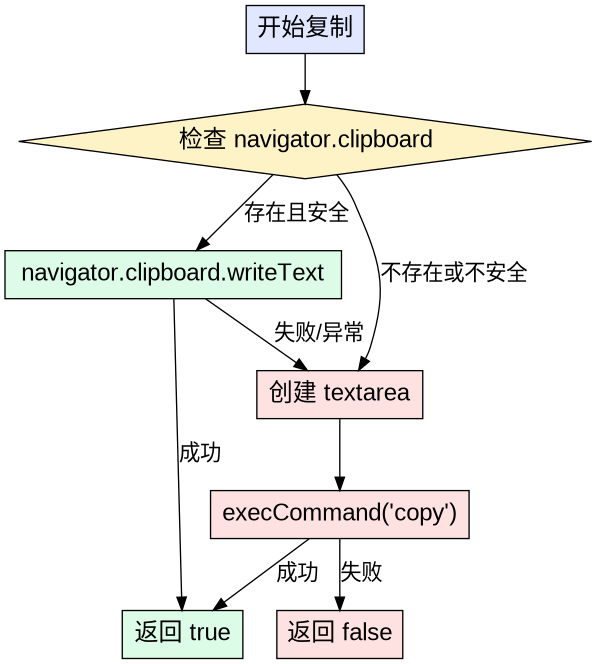
document.execCommand 虽被标记为废弃,但在 Chrome、Firefox、Safari 及 Edge 等主流浏览器中仍被完整支持。对于不支持剪贴板 API 的旧版浏览器(如 IE11),它是唯一可靠的纯 JS 复制手段。因此,最佳实践是优先尝试现代 API,失败后自动回退到 execCommand。
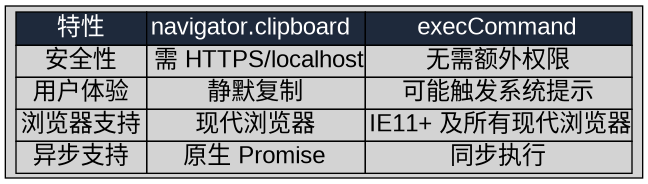
现代浏览器的 navigator.clipboard API 要求页面必须处于安全上下文(HTTPS 或 localhost)。在 HTTP 环境下,该 API 可能不可用或抛出权限错误。此时,execCommand 不需要额外的权限请求,只要元素可见且被选中即可执行。通过 try...catch 包裹现代 API 调用,可以优雅地处理权限拒绝或环境不支持的情况,确保代码在所有环境中都能运行。
copyToClipboard 通用工具函数实现
将复制逻辑封装为一个独立的异步函数,放置在项目的工具库文件中(如 utils/clipboard.js)。调用时传入需要复制的文本字符串,函数会自动处理不同浏览器的差异。

async function copyToClipboard(text) {
    try {
        // 优先使用现代 Clipboard API
        if (navigator.clipboard && window.isSecureContext) {
            await navigator.clipboard.writeText(text);
            return true;
        }
    } catch (err) {
        console.warn('Modern clipboard API failed:', err);
    }

    // 回退到 execCommand
    const textArea = document.createElement('textarea');
    textArea.value = text;

    // 确保元素不可见且不被选中
    textArea.style.position = 'fixed';
    textArea.style.left = '-9999px';
    textArea.style.top = '-9999px';
    document.body.appendChild(textArea);
    textArea.focus();
    textArea.select();

    try {
        const successful = document.execCommand('copy');
        if (!successful) throw new Error('execCommand failed');
        return true;
    } catch (err) {
        console.error('Fallback copy failed:', err);
        return false;
    } finally {
        document.body.removeChild(textArea);
    }
}

// 示例调用
copyToClipboard('Hello World').then(success => {
    console.log(success ? 'Copy successful' : 'Copy failed');
});
程序输出取决于浏览器环境。在现代 HTTPS 环境下,控制台打印 "Copy successful" 且无系统提示。在 HTTP 环境或旧版浏览器中,同样打印 "Copy successful",但在 iOS Safari 上可能会弹出系统复制提示。如果复制失败(如权限被拒),则打印 "Copy failed"。此代码确保了在任何输入文本下都能尝试最大程度的兼容性。
该函数先检查 navigator.clipboard 是否存在。如果存在,则调用 writeText 方法。如果不存在或调用失败(例如在非 HTTPS 环境下),则进入 catch 块或 else 分支,执行传统的 execCommand 流程:创建一个临时的 textarea 元素,设置其值为目标文本,选中内容,执行复制命令,接着从 DOM 中移除临时元素并恢复焦点。这种方法避免了直接操作用户选区,保证了用户体验的连贯性。
execCommand 在移动端 Safari 中的特殊表现
在 iOS Safari 中,execCommand('copy') 的行为与现代 API 略有不同,它通常会触发系统的复制提示框,而不会静默复制到剪贴板。这是浏览器的安全设计,旨在防止恶意网站偷偷窃取用户数据。
当在移动端测试时,如果发现复制后没有系统提示,但实际粘贴成功,说明使用的是现代 API 且权限已授予。如果使用 execCommand 却未看到提示,可能是因为在某些版本的 Safari 中,临时元素的创建和销毁速度过快,导致用户无法感知。建议在复制成功后给用户一个明确的 UI 反馈(如“已复制”提示),以弥补不同浏览器在交互反馈上的差异。确保在复制前清除之前的选区,避免影响用户的正常阅读体验。
实用工具推荐
电子包浆
使用 ›绿化、压缩、噪点和虚拟水印,自由调节做旧程度。
图片压缩
使用 ›选择画质和输出格式,预览压缩前后的大小。
作者最新文章
相关文章