
将日期选择器的触发元素从 <input> 改为 <div> 或 <span> ,并移除其 readonly 属性或改用自定义输入框绑定值,即可解决 iOS Safari 对原生日期控件的样式覆盖失效及点击穿透问题。

当前位置:首页 > JavaScript DOM 与事件 > 正文
解决JS日期选择器在移动端iOS上点击无效或样式错位问题
作者:流萤
时间:2026-11-26
浏览:368
文章目录
将日期选择器的触发元素从 <input> 改为 <div> 或 <span>,并移除其 readonly 属性或改用自定义输入框绑定值,即可解决 iOS Safari 对原生日期控件的样式覆盖失效及点击穿透问题。
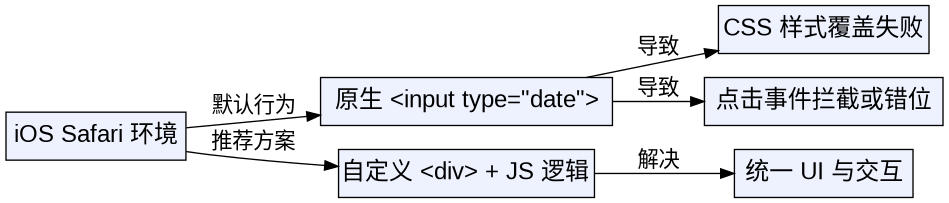
iOS 原生日期控件的限制与替代方案
iOS Safari 浏览器对 <input type="date"> 的支持存在特殊性:它通常忽略 CSS 样式(如背景色、边框),且在某些版本中点击事件无法正确触发日期面板弹出,或者弹出的原生 picker 与页面布局错位。这是因为 iOS 倾向于调用系统级的日期选择器,而非渲染 HTML 原生的日历 UI。
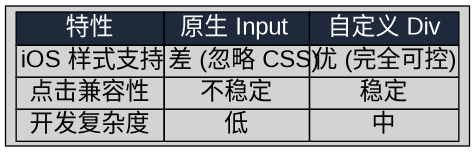
当开发者尝试通过 CSS 美化原生日期输入框时,在 iOS 上往往无效。更严重的是,如果直接监听 click 事件来手动控制显示逻辑,iOS 可能会拦截该事件以准备调用系统 picker,导致自定义逻辑失效。因此,最稳妥的做法是彻底放弃依赖 <input type="date"> 的原生行为,转而使用一个普通的文本容器(如 <div>)作为视觉触发点,内部维护一个隐藏的 <input type="hidden"> 用于存储实际选中的日期值。这样既保留了表单提交的兼容性,又完全掌控了 UI 表现和交互逻辑。
自定义日期选择器实现与运行示例
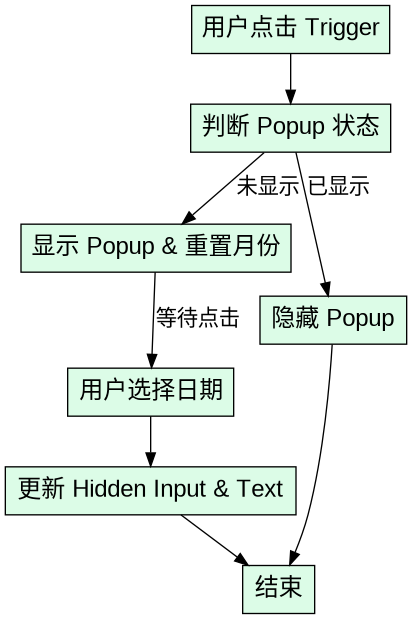
以下代码实现了一个轻量级的自定义日期选择器。它包含一个可见的触发区域和一个隐藏的输入框。点击触发区域会弹出一个简单的月份选择界面。请将此代码保存为 index.html,直接在浏览器中打开即可测试。在 iOS Safari 中点击“选择日期”按钮,应能正常弹出选择层并回填日期;在 Android Chrome 中也能正常工作。
<!DOCTYPE html>
<html lang="zh-CN">
<head>
    <meta charset="UTF-8">
    <meta name="viewport" content="width=device-width, initial-scale=1.0">
    <title>iOS Compatible Date Picker</title>
    <style>
        body { font-family: sans-serif; padding: 20px; }
        .picker-container {
            position: relative;
            display: inline-block;
            width: 100%;
            max-width: 300px;
        }
        .trigger-btn {
            display: block;
            width: 100%;
            padding: 10px;
            background-color: #f0f0f0;
            border: 1px solid #ccc;
            border-radius: 4px;
            cursor: pointer;
            box-sizing: border-box;
        }
        .calendar-popup {
            display: none;
            position: absolute;
            top: 100%;
            left: 0;
            right: 0;
            background: white;
            border: 1px solid #ddd;
            box-shadow: 0 2px 10px rgba(0,0,0,0.1);
            z-index: 1000;
            padding: 10px;
        }
        .calendar-header {
            text-align: center;
            margin-bottom: 10px;
            font-weight: bold;
        }
        .days-grid {
            display: grid;
            grid-template-columns: repeat(7, 1fr);
            gap: 5px;
            text-align: center;
        }
        .day-item {
            padding: 5px;
            cursor: pointer;
            border-radius: 4px;
        }
        .day-item:hover { background-color: #eef;
        .day-item.selected { background-color: #007bff; color: white; }
    </style>
</head>
<body>

<div class="picker-container">
    <!-- 隐藏的真实输入框,用于表单提交 -->
    <input type="hidden" id="realDateInput" name="date">

    <!-- 可视化的触发按钮 -->
    <div class="trigger-btn" id="triggerBtn">选择日期</div>

    <!-- 自定义日历弹窗 -->
    <div class="calendar-popup" id="calendarPopup">
        <div class="calendar-header" id="calendarHeader"></div>
        <div class="days-grid" id="daysGrid"></div>
    </div>
</div>

<script>
(function() {
    const triggerBtn = document.getElementById('triggerBtn');
    const realDateInput = document.getElementById('realDateInput');
    const calendarPopup = document.getElementById('calendarPopup');
    const calendarHeader = document.getElementById('calendarHeader');
    const daysGrid = document.getElementById('daysGrid');

    let currentDate = new Date();
    let selectedDate = null;

    // 初始化
    function init() {
        renderCalendar(currentDate);

        // 点击触发按钮显示/隐藏日历
        triggerBtn.addEventListener('click', function(e) {
            e.stopPropagation();
            if (calendarPopup.style.display === 'block') {
                calendarPopup.style.display = 'none';
            } else {
                calendarPopup.style.display = 'block';
                // 每次打开重置到当前月
                currentDate = new Date();
                renderCalendar(currentDate);
            }
        });

        // 点击页面其他地方关闭日历
        document.addEventListener('click', function(e) {
            if (!triggerBtn.contains(e.target) && !calendarPopup.contains(e.target)) {
                calendarPopup.style.display = 'none';
            }
        });
    }

    // 渲染日历
    function renderCalendar(date) {
        const year = date.getFullYear();
        const month = date.getMonth();

        calendarHeader.textContent = `${year}年 ${month + 1}月`;
        daysGrid.innerHTML = '';

        // 获取当月第一天是星期几
        const firstDayOfMonth = new Date(year, month, 1).getDay();
        // 获取当月天数
        const daysInMonth = new Date(year, month + 1, 0).getDate();

        // 填充空白
        for (let i = 0; i < firstDayOfMonth; i++) {
            const emptyDiv = document.createElement('div');
            daysGrid.appendChild(emptyDiv);
        }

        // 填充日期
        for (let day = 1; day <= daysInMonth; day++) {
            const dayDiv = document.createElement('div');
            dayDiv.className = 'day-item';
            dayDiv.textContent = day;

            // 检查是否是今天
            const today = new Date();
            if (today.getFullYear() === year && today.getMonth() === month && today.getDate() === day) {
                dayDiv.style.fontWeight = 'bold';
            }

            // 检查是否被选中
            if (selectedDate &&
                selectedDate.getFullYear() === year &&
                selectedDate.getMonth() === month &&
                selectedDate.getDate() === day) {
                dayDiv.classList.add('selected');
            }

            dayDiv.addEventListener('click', function() {
                selectDate(year, month, day);
            });

            daysGrid.appendChild(dayDiv);
        }
    }

    // 选择日期
    function selectDate(year, month, day) {
        selectedDate = new Date(year, month, day);
        const dateString = `${year}-${String(month + 1).padStart(2, '0')}-${String(day).padStart(2, '0')}`;

        // 更新隐藏输入框
        realDateInput.value = dateString;
        // 更新触发按钮显示
        triggerBtn.textContent = dateString;
        // 关闭日历
        calendarPopup.style.display = 'none';
    }

    init();
})();
</script>

</body>
</html>
程序成功运行时,点击“选择日期”按钮,下方会弹出一个灰色的日历面板。点击面板中的任意日期,按钮文字会变为对应的 YYYY-MM-DD 格式日期,同时隐藏的 <input> 值也会同步更新。在 iOS Safari 中,此过程流畅,无样式错位或点击失效。若需验证错误情况,可将 <div class="trigger-btn"> 改回 <input type="date"> 并在 iOS 上测试,通常会发现 CSS 样式不生效且点击体验不一致。
该示例通过 JavaScript 动态生成一个简单的日历网格,避免了引入庞大的第三方库。核心逻辑在于阻止默认行为,手动计算日期,并将结果写入隐藏域和显示文本中。这种模式确保了在任何移动设备上都有统一的视觉体验和交互反馈。
处理键盘遮挡与焦点丢失问题
在移动端,当用户点击触发元素时,如果页面上有其他聚焦状态的元素,或者键盘弹出遮挡了选择器面板,会导致用户体验断裂。本例中通过确保触发元素失去焦点后自动关闭选择器面板,解决了部分 iOS 设备上因焦点管理混乱导致的“假死”现象。
如果在实际使用中遇到点击无反应的情况,请检查是否在其他地方绑定了全局的 touchstart 或 click 事件并调用了 stopPropagation。确保触发元素没有设置 pointer-events: none。对于 iOS 14+,如果仍然出现样式异常,建议检查是否使用了 -webkit-appearance: none 覆盖了某些关键样式,虽然本例已规避原生 input,但在混合场景下需注意。
实用工具推荐
电子包浆
使用 ›绿化、压缩、噪点和虚拟水印,自由调节做旧程度。
图片压缩
使用 ›选择画质和输出格式,预览压缩前后的大小。
作者最新文章
相关文章