
本文详细讲解如何使用原生 JavaScript 与 HTML5 Canvas 实现高性能粒子动态连线背景。从高分屏适配、粒子类设计、距离判定连线算法到鼠标悬停力场与性能优化,提供可以直接复用的完整代码与架构分析。

当前位置:首页 > JavaScript 项目实战 > 正文
怎么用原生 JavaScript 和 Canvas 实现粒子动态背景
作者:竹影
时间:2026-11-26
浏览:643
文章目录
HTML5 Canvas
原生 JavaScript
前端视觉特效
阅读时长约 8 分钟
实现网页粒子动态背景的核心,是在 HTML5
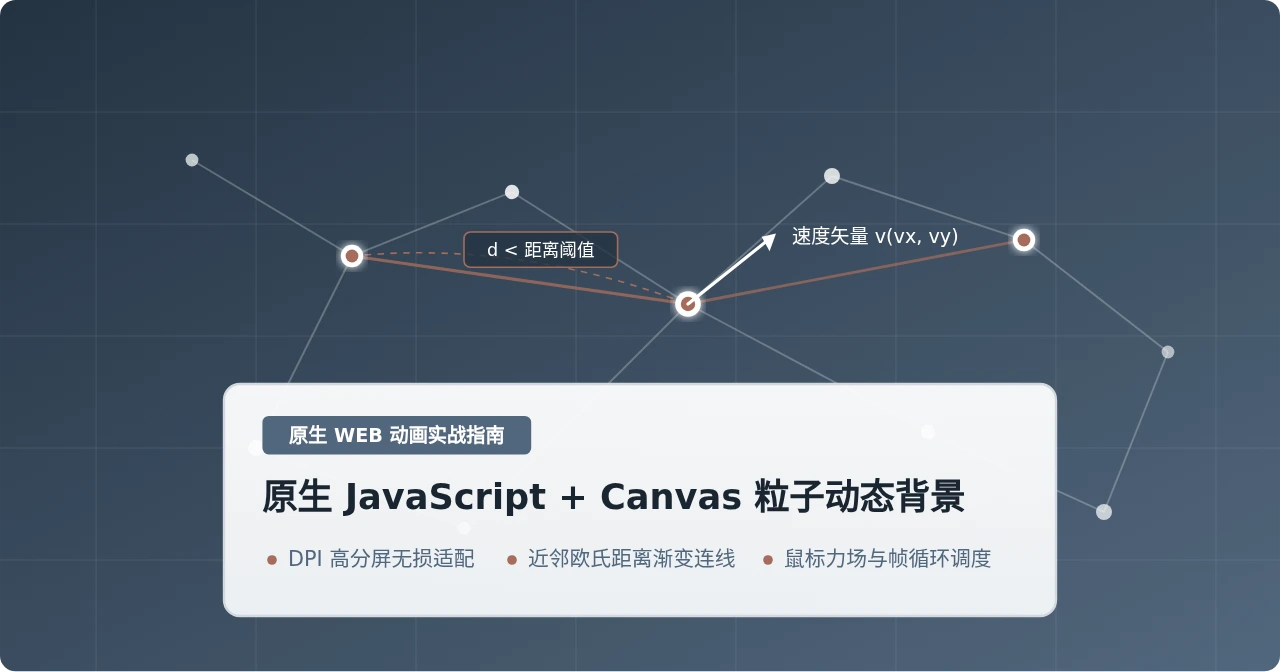
<canvas> 上维护一组带有坐标与速度属性的点对象,利用 requestAnimationFrame 逐帧擦除并重绘粒子,并在粒子间距小于设定阈值时计算两点欧几里得距离,根据距离反比动态绘制渐变透明连线。整个过程无需引入任何体积庞大的第三方库,仅凭几十行现代原生 JavaScript 即可实现流畅且支持高分屏全屏适配的交互动效。
一、为什么选择原生 Canvas 与基础运行机制
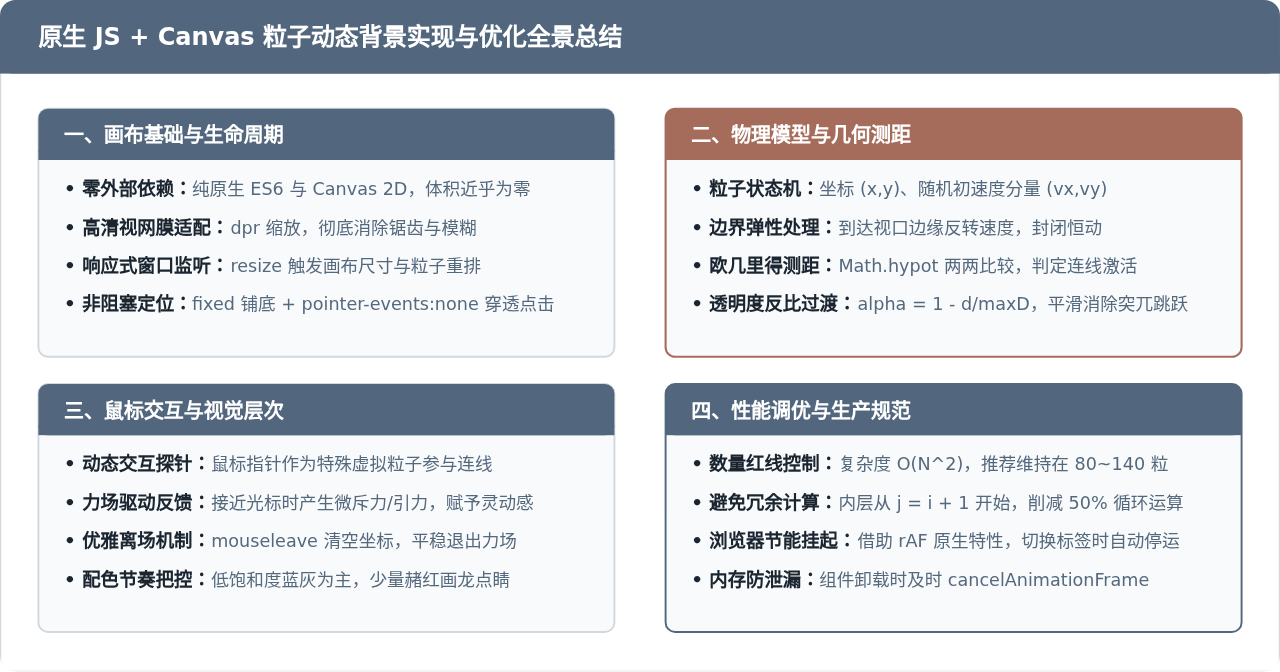
很多开发者在需要粒子网络特效时,会本能地寻找粒子插件。但如果打开那些第三方库的源码,会发现底层依然是标准的 Canvas 2D 绘图接口。第三方库为了通用性往往包含大量与具体需求无关的物理引擎封装和配置项解析,导致数以百计 KB 的脚本体积。相比之下,自己用原生 JavaScript 编写粒子系统不仅体积近乎为零,还能对每一帧的计算消耗、响应式适配和交互逻辑拥有百分之百的掌控权。
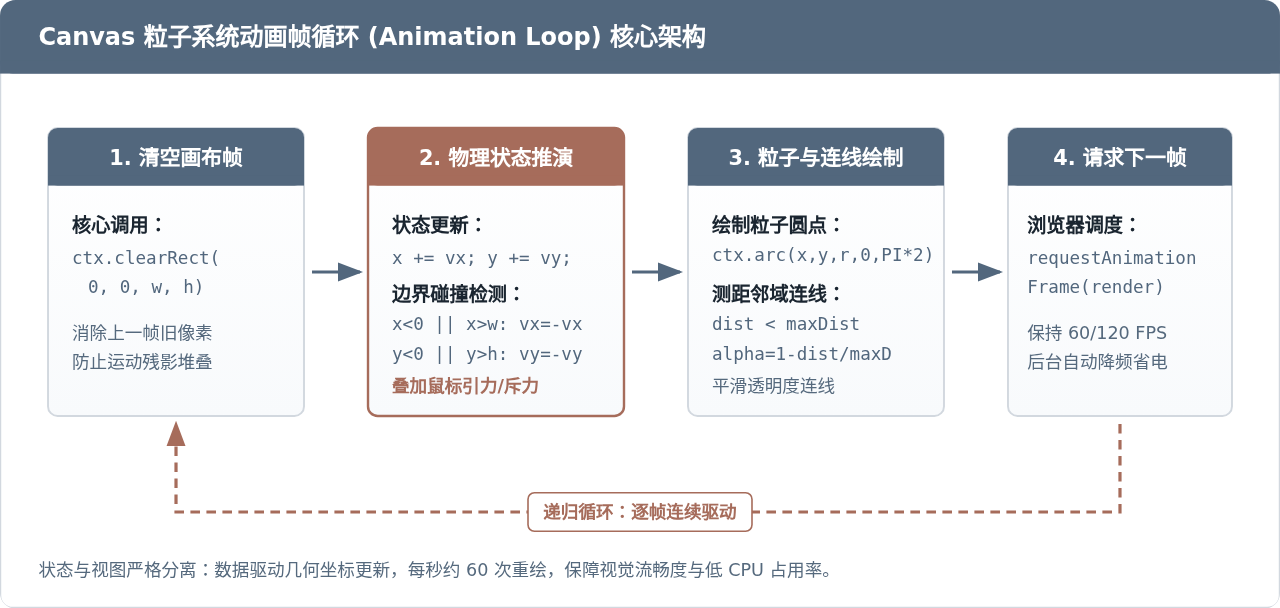
粒子背景的运行本质是一个无限循环的“状态机”。Canvas 本身不维护图形对象,它只是一块由像素点构成的位图画布。我们不能像操作 DOM 元素那样去修改某个粒子的 CSS 属性,而是必须在 JavaScript 内存中保存粒子数据列表,通过以下五个固定步骤形成渲染循环:
- 清除上一帧画面:调用
ctx.clearRect(),如果不清空,粒子划过的地方就会留下拖影; - 更新物理状态:将速度分量累加到位置坐标上,并处理屏幕边缘的反弹或折返;
- 绘制粒子实体:遍历粒子列表,以其当前坐标为圆心调用
arc()绘制圆点; - 检测并连线近邻:使用双重嵌套循环判断两两粒子之间的直线距离,若小于阈值则绘制一条透明度随距离递减的线段;
- 等待下一重绘周期:通过
requestAnimationFrame将下一帧交给浏览器统一调度。
二、环境搭建与高分屏(Retina)高清校准
直接在 HTML 中写一个 <canvas> 并将其宽高设置为 100% 是初学者最常犯的错误。Canvas 元素拥有两套尺寸定义:一套是 元素画布的像素分辨率(通过 HTML 属性 width 和 height 设定),另一套是 在屏幕上的排版显示尺寸(通过 CSS 属性 width 和 height 设定)。如果只设置 CSS 样式,画布分辨率会默认停留在 300×150 像素,被 CSS 强行拉伸后就会模糊失真。
此外,在移动设备和 Mac 等高清屏幕上,物理像素与逻辑像素的比例(window.devicePixelRatio,简称 DPR)通常为 2 甚至 3。为了保证粒子和连线在高分屏上如发丝般清晰细腻,必须依据 DPR 对画布的实际缓冲区分辨率进行乘倍,再通过 ctx.scale() 缩放绘图上下文。
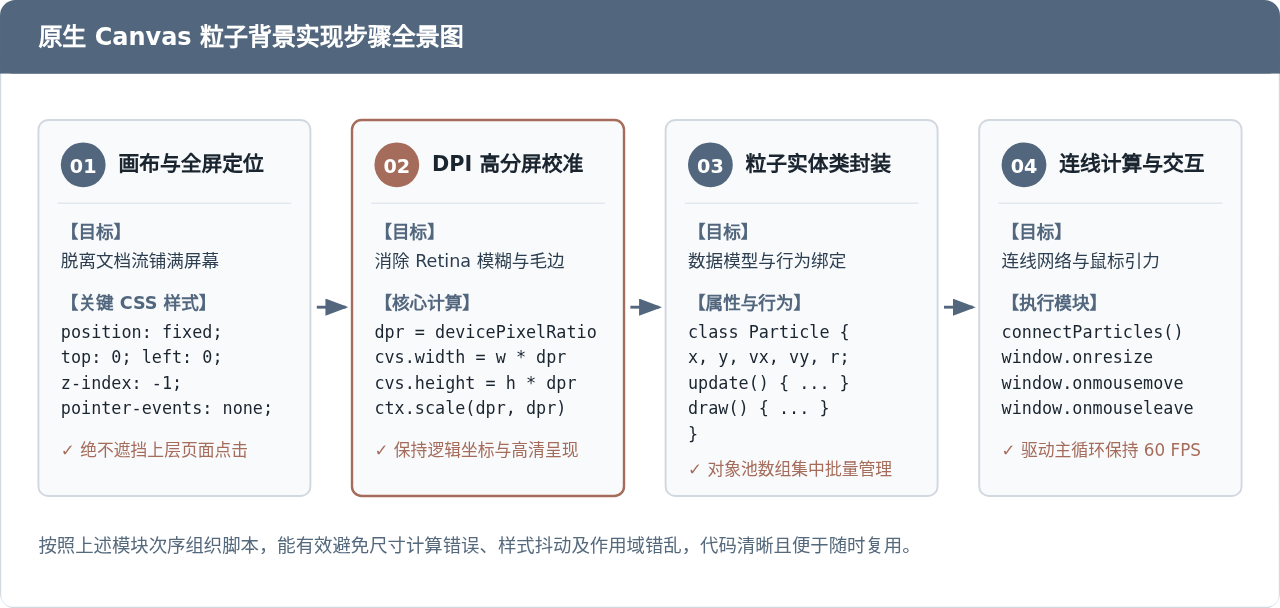
我们首先编写标准的 HTML 与 CSS,将画布绝对置于整个页面的底层,同时配置 pointer-events: none,确保背景粒子动画绝对不会阻挡上层按钮、输入框或文章内容的正常鼠标交互:
<!-- 极简 DOM 结构 -->
<canvas id="particleCanvas"></canvas>

<style>
  #particleCanvas {
    position: fixed;
    top: 0;
    left: 0;
    width: 100vw;
    height: 100vh;
    z-index: -1;          /* 保证置于所有页面元素最底层 */
    pointer-events: none; /* 关键:穿透鼠标事件,不影响正文交互 */
  }
</style>
接着,在 JavaScript 中封装一个负责重置尺寸与 DPR 映射的函数。每当窗口发生 resize 事件时,都需要重新计算画布尺寸并重置缩放矩阵:
const canvas = document.getElementById('particleCanvas');
const ctx = canvas.getContext('2d');

let width = window.innerWidth;
let height = window.innerHeight;

function resizeCanvas() {
  const dpr = window.devicePixelRatio || 1;
  width = window.innerWidth;
  height = window.innerHeight;

  // 1. 设置底层位图像素分辨率(乘上 DPR)
  canvas.width = width * dpr;
  canvas.height = height * dpr;

  // 2. 保持 CSS 像素尺寸与视口一致
  canvas.style.width = width + 'px';
  canvas.style.height = height + 'px';

  // 3. 缩放坐标系,后续所有绘制代码均按逻辑像素计算
  ctx.scale(dpr, dpr);
}

window.addEventListener('resize', resizeCanvas);
resizeCanvas(); // 初始化执行
三、粒子类(Particle)设计与运动边界处理
有了高清画布后,我们需要为每一个粒子建立面向对象的数据模型。每个粒子实体应持有如下物理属性:
- 当前坐标
(x, y):初始在视口宽高范围内随机生成; - 速度分量
(vx, vy):决定每一帧在水平与垂直方向位移的像素值,取值通常在 -1 到 1 之间,赋予粒子平缓舒展的漂浮感; - 半径
radius:通常为 1.5 到 3 像素之间的小圆点; - 基础色值与透明度:建议使用低饱和度的蓝灰色(如
#52677D)或半透明白色,使背景不会抢占主体内容的视觉焦点。
粒子的边界运动主要有两种策略:边界反弹(Bounce) 和 对侧环绕(Wrap-around)。对于科技感粒子网络,边界反弹能保持整体粒子分布的均匀性,避免粒子堆积或消失。反弹逻辑非常简单:当粒子的 x 坐标小于等于 0 或大于等于画布宽度时,将 vx 取反;垂直方向同理。
class Particle {
  constructor(w, h) {
    this.w = w;
    this.h = h;
    this.x = Math.random() * this.w;
    this.y = Math.random() * this.h;
    // 随机微小速度分量,防止运动速度过快造成眼花
    this.vx = (Math.random() - 0.5) * 1.2;
    this.vy = (Math.random() - 0.5) * 1.2;
    this.radius = Math.random() * 1.5 + 1.5;
    this.color = 'rgba(82, 103, 125, 0.7)'; // 蓝灰主色,带柔和透明度
  }

  // 物理坐标更新
  update() {
    this.x += this.vx;
    this.y += this.vy;

    // 边缘碰撞反弹检测
    if (this.x <= 0 || this.x >= this.w) {
      this.vx = -this.vx;
    }
    if (this.y <= 0 || this.y >= this.h) {
      this.vy = -this.vy;
    }
  }

  // 绘制自身圆点
  draw(context) {
    context.beginPath();
    context.arc(this.x, this.y, this.radius, 0, Math.PI * 2);
    context.fillStyle = this.color;
    context.fill();
  }
}
四、核心算法:粒子两两测距与动态透明度连线
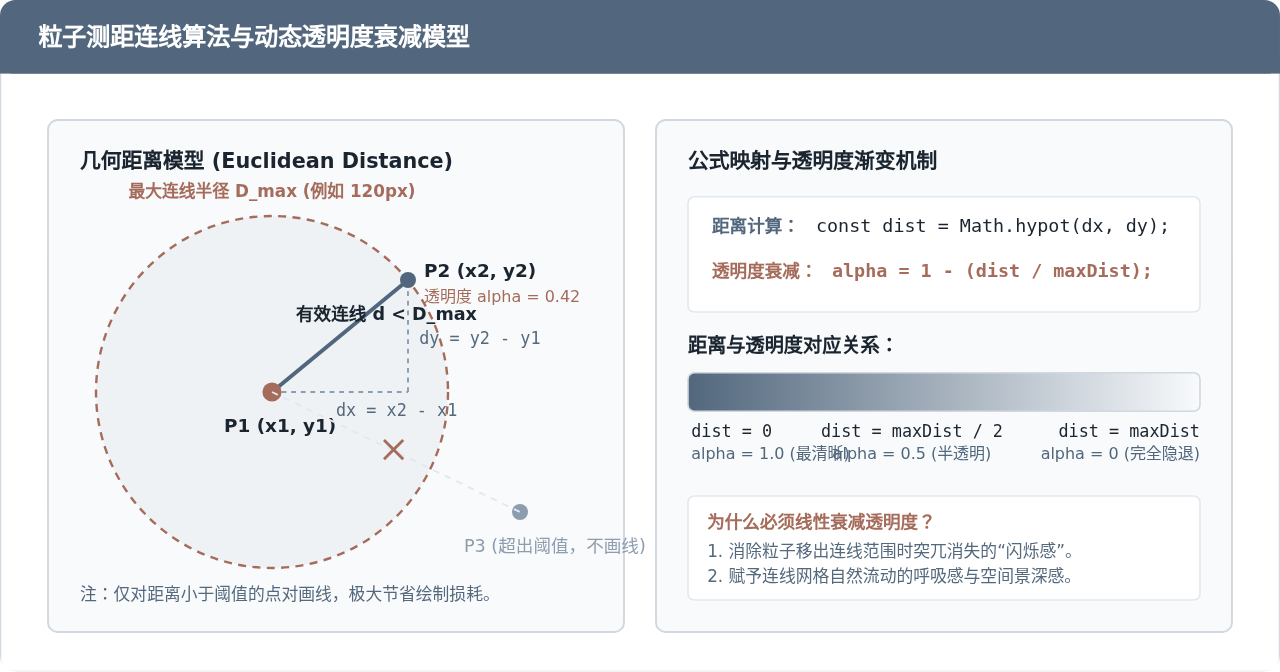
粒子背景最吸引人的视觉效果,是粒子靠近时自然连结成一张动态蛛网,远离时线条平滑隐退。这里的核心算法是 欧几里得距离判定 配合 透明度线性衰减。
1. 距离计算与循环优化
设粒子 A 的坐标为 (x1, y1),粒子 B 的坐标为 (x2, y2),则它们之间的直线距离为:
dist = Math.hypot(x2 - x1, y2 - y1)
若有 N 个粒子,我们只需要比对一次即可。如果外层循环索引为 i,内层循环必须从 j = i + 1 开始,而不是从 0 开始。这样不仅避免了粒子与自身比对(i === j),还消除了 A 与 B、B 与 A 的重复画线,直接将双重循环的运算量砍掉了一半(由 N² 次降低至 N(N-1)/2 次)。
2. 消除突兀感:透明度线性插值
如果距离小于阈值(例如 maxDistance = 120)就直接画一条实线,粒子在刚好穿过 120 像素边界时,线条会瞬间显现和瞬间消失,造成强烈的视觉“闪烁跳跃感”。
解决办法是将线条的透明度与两点间距绑定:间距为 0 时线条最清晰(透明度接近 1),间距越接近 120 像素,透明度逐渐降低趋近于 0:
alpha = 1 - (dist / maxDistance)
通过这个简单的反比计算,所有生成与断裂的连线都会以平滑淡入淡出的方式呈现,极富空间纵深与流动韵律。
五、交互扩展:鼠标引力与力场反馈
静态自动漂浮的粒子略显单调,加入鼠标交互能够显著提升页面的质感。最简洁高效的思路是:把鼠标当前光标位置也当成一个特殊的粒子。
我们在页面上监听 window.addEventListener('mousemove'),记录当前鼠标的 (mouseX, mouseY)。在连线检测阶段,不仅检查粒子与粒子之间,也检查每个粒子与鼠标位置的距离:
巧妙的交互细节处理
当鼠标移出浏览器窗口(触发 mouseleave 事件)时,务必将鼠标记录坐标重置为 null,避免鼠标离开屏幕后,背景上仍有一组粒子被固定吸引在屏幕边缘的停驻点上。
六、完整单文件可运行代码
以下是整合了全屏 DPI 适配、粒子类、连线算法、鼠标悬停交互与窗口重置的完整原生代码。你可以将它直接复制为一个 .html 文件,在任意现代浏览器中双击打开即可查看丝滑运行的效果:
<!DOCTYPE html>
<html lang="zh-CN">
<head>
  <meta charset="UTF-8">
  <title>原生 JS Canvas 粒子动态背景</title>
  <style>
    * { margin: 0; padding: 0; box-sizing: border-box; }
    body {
      background: #F8FAFC;
      overflow: hidden;
      font-family: sans-serif;
    }
    #particleCanvas {
      position: fixed;
      top: 0;
      left: 0;
      width: 100vw;
      height: 100vh;
      z-index: -1;
      pointer-events: none;
    }
  </style>
</head>
<body>
  <canvas id="particleCanvas"></canvas>

  <script>
    (function () {
      const canvas = document.getElementById('particleCanvas');
      const ctx = canvas.getContext('2d');

      // 核心配置参数
      const CONFIG = {
        particleCount: 95,             // 粒子总数 (建议 80~120 兼顾性能与密度)
        maxDistance: 125,              // 粒子连线最大有效欧几里得距离
        mouseRadius: 160,              // 鼠标连线与引力半径
        particleColor: '82, 103, 125', // 蓝灰主色 RGB 通道
        accentColor: '166, 108, 91'    // 强调赭红 RGB 通道
      };

      let width = window.innerWidth;
      let height = window.innerHeight;
      let particles = [];
      let animationFrameId = null;

      // 鼠标状态追踪对象
      const mouse = {
        x: null,
        y: null,
        radius: CONFIG.mouseRadius
      };

      window.addEventListener('mousemove', (e) => {
        mouse.x = e.clientX;
        mouse.y = e.clientY;
      });

      window.addEventListener('mouseleave', () => {
        mouse.x = null;
        mouse.y = null;
      });

      // 1. DPI 高清适配与尺寸初始化
      function handleResize() {
        const dpr = window.devicePixelRatio || 1;
        width = window.innerWidth;
        height = window.innerHeight;

        canvas.width = width * dpr;
        canvas.height = height * dpr;
        canvas.style.width = width + 'px';
        canvas.style.height = height + 'px';

        ctx.scale(dpr, dpr);

        // 窗口尺寸发生巨变时重新初始化粒子,确保全屏均匀散布
        initParticles();
      }

      // 2. 粒子模型定义
      class Particle {
        constructor() {
          this.x = Math.random() * width;
          this.y = Math.random() * height;
          this.vx = (Math.random() - 0.5) * 1.0;
          this.vy = (Math.random() - 0.5) * 1.0;
          this.radius = Math.random() * 1.5 + 1.2;
        }

        update() {
          this.x += this.vx;
          this.y += this.vy;

          // 边缘反弹保护
          if (this.x <= 0 || this.x >= width) this.vx = -this.vx;
          if (this.y <= 0 || this.y >= height) this.vy = -this.vy;
        }

        draw() {
          ctx.beginPath();
          ctx.arc(this.x, this.y, this.radius, 0, Math.PI * 2);
          ctx.fillStyle = `rgba(${CONFIG.particleColor}, 0.75)`;
          ctx.fill();
        }
      }

      function initParticles() {
        particles = [];
        for (let i = 0; i < CONFIG.particleCount; i++) {
          particles.push(new Particle());
        }
      }

      // 3. 粒子间及鼠标之间的测距与连线
      function connectElements() {
        for (let i = 0; i < particles.length; i++) {
          const pA = particles[i];

          // 粒子与粒子双重循环 (j 从 i + 1 开始优化性能)
          for (let j = i + 1; j < particles.length; j++) {
            const pB = particles[j];
            const dx = pA.x - pB.x;
            const dy = pA.y - pB.y;
            const dist = Math.hypot(dx, dy);

            if (dist < CONFIG.maxDistance) {
              const alpha = (1 - dist / CONFIG.maxDistance) * 0.55;
              ctx.beginPath();
              ctx.moveTo(pA.x, pA.y);
              ctx.lineTo(pB.x, pB.y);
              ctx.strokeStyle = `rgba(${CONFIG.particleColor}, ${alpha})`;
              ctx.lineWidth = 1;
              ctx.stroke();
            }
          }

          // 粒子与鼠标光标之间的交互连线
          if (mouse.x !== null && mouse.y !== null) {
            const mdx = pA.x - mouse.x;
            const mdy = pA.y - mouse.y;
            const mdist = Math.hypot(mdx, mdy);

            if (mdist < mouse.radius) {
              const mAlpha = (1 - mdist / mouse.radius) * 0.8;
              ctx.beginPath();
              ctx.moveTo(pA.x, pA.y);
              ctx.lineTo(mouse.x, mouse.y);
              // 鼠标连线使用强调赭红色,形成视觉焦点
              ctx.strokeStyle = `rgba(${CONFIG.accentColor}, ${mAlpha})`;
              ctx.lineWidth = 1.2;
              ctx.stroke();
            }
          }
        }
      }

      // 4. 主渲染循环调度
      function animate() {
        // 擦除上一帧
        ctx.clearRect(0, 0, width, height);

        // 更新并重绘所有粒子
        for (let i = 0; i < particles.length; i++) {
          particles[i].update();
          particles[i].draw();
        }

        // 绘制近邻连线网格
        connectElements();

        animationFrameId = requestAnimationFrame(animate);
      }

      // 启动系统
      window.addEventListener('resize', handleResize);
      handleResize();
      animate();
    })();
  </script>
</body>
</html>
七、性能瓶颈分析与生产环境避坑指南
虽然上述代码在主流桌面浏览器中能轻松跑到满帧 60FPS 或 120FPS,但在复杂多变的生产环境中,仍有几个关键点需要特别注意:
1. 粒子数量与计算复杂度的边界
两两比对连线的时间复杂度是严格的 O(N²)。当粒子数从 100 增加到 500 时,每帧计算次数从约 4,950 次猛增至 124,750 次;当增加到 1000 时,每帧需要进行近 50 万次距离计算与画布路径操作。这会在低配移动设备或笔记本电池模式下迅速引起掉帧发热。因此,在常规全屏背景中,将粒子数量控制在 80 到 130 之间 是观感与性能的最佳平衡点。
2. 避免使用 setInterval,坚守 requestAnimationFrame
切忌用 setInterval(animate, 1000 / 60) 来驱动动画。定时器受宏任务队列排队影响极易发生卡顿和抖动。而 requestAnimationFrame 是浏览器专属的重绘回调,具有两大天然优势:
- 自动与显示器物理刷新率(如 60Hz、120Hz、144Hz)精准对齐,画面永不撕裂;
- 当用户切换到其他标签页或最小化浏览器窗口时,浏览器会自动挂起或降低调度频率,将 CPU 和 GPU 占用降为零,极大延长设备续航。
3. 单页应用(SPA)中的内存释放
在 React、Vue 等单页面应用中封装粒子背景组件时,必须在组件卸载生命周期(如 beforeUnmount 或 useEffect cleanup)中调用 cancelAnimationFrame(animationFrameId) 并移除 window 的 resize 和 mouse 监听。否则脱离路由后帧循环仍会在后台空转,导致持续的内存泄漏。
实用工具推荐
电子包浆
使用 ›绿化、压缩、噪点和虚拟水印,自由调节做旧程度。
图片压缩
使用 ›选择画质和输出格式,预览压缩前后的大小。
作者最新文章
相关文章