

详细介绍如何使用Adobe Dreamweaver内置的实时视图(Live View)辅助调试前端JavaScript交互效果,包含DOM状态捕获、F6冻结脚本、类名切换排查实战及适用边界分析。
利用Dreamweaver实时视图辅助调试JavaScript交互效果
作者:竹影
时间:2026-11-26
浏览:457
文章目录
在前端页面开发中,调试带有动态状态切换的微交互(如选项卡切换、下拉菜单、手风琴折叠面板和模态弹窗)时,频繁在独立编辑器与外部浏览器之间切屏、保存并刷新往往会打断连续的编码思路。Adobe Dreamweaver 内置的“实时视图”(Live View)基于 Chromium 渲染内核构建,使开发者能够直接在编辑工作区内执行 JavaScript 脚本、模拟用户点击事件并观察内存中 DOM 树的即时变化。配合“检查”(Inspect)功能与“冻结 JavaScript”快捷键,开发者无需离开编辑环境即可快速捕捉动态生成的样式与瞬时元素。本文梳理实时视图的运行机制、核心操作闭环、实战排查案例及适用边界。
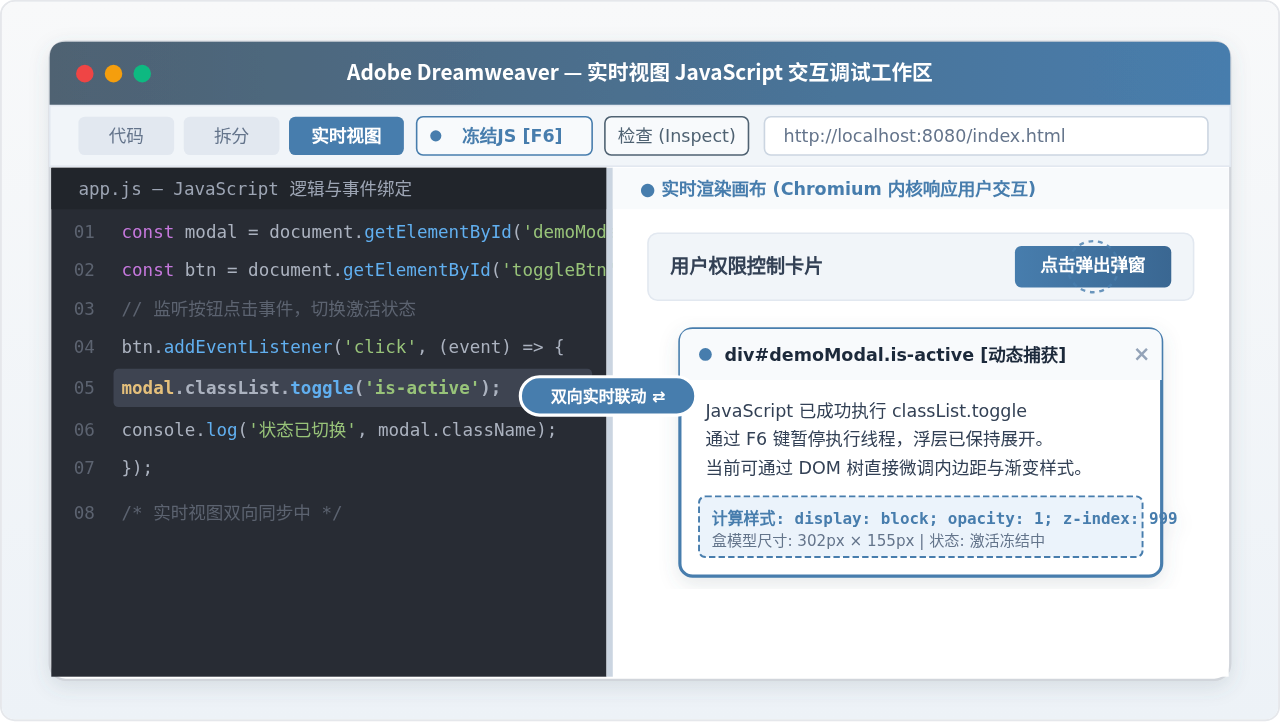
一、实时视图的核心运行机制与工作区准备
在深入调试具体效果前,理解 Dreamweaver 内部的渲染机制至关重要。许多初学者常将“设计视图”(Design View)与“实时视图”(Live View)混淆,导致在无法执行脚本的界面下误以为代码出现故障。
1. 实时视图与设计视图的本质差异
Dreamweaver 的传统“设计视图”采用的是专有排版引擎,主要设计目标是呈现静态 HTML 标签排版与基础 CSS 盒模型,为了保障编辑流畅度,该模式下 JavaScript 引擎处于完全禁用状态。在设计视图中,任何按钮点击、表单提交或悬停操作均被解释为普通的文本选择或排版编辑,不会触发任何事件监听器。
相对地,“实时视图”内嵌了完整的 Chromium 嵌入式框架(CEF)或 WebKit 引擎。当切换到实时视图时,文档会在真实的浏览器沙箱环境中加载,JavaScript 解释器启动,所有的 addEventListener 事件监听、定时器以及动态修改 classList 或 style 的逻辑都会按标准浏览器规则正常运行。
2. 调试工作区布局设置
为了在交互发生时能同步观察代码与结构变动,建议在 Dreamweaver 顶部文档工具栏中采用如下配置:
- 视图模式选择【拆分】(Split View):将左侧(或上方)保留为源码编辑器,右侧(或下方)设为【实时视图】。
- 调出 DOM 面板:通过主菜单选择
窗口 > DOM。在实时视图下,该面板呈现的不是磁盘静态文件的源码标签,而是当前正在运行的内存 DOM 树。当 JavaScript 动态插入节点或切换类名时,DOM 面板中的节点与属性会即时更新。 - 开启 CSS 设计器:通过
窗口 > CSS 设计器展开样式检查器,用于在元素状态被捕获时即时查看生效的选择器权重与计算属性。
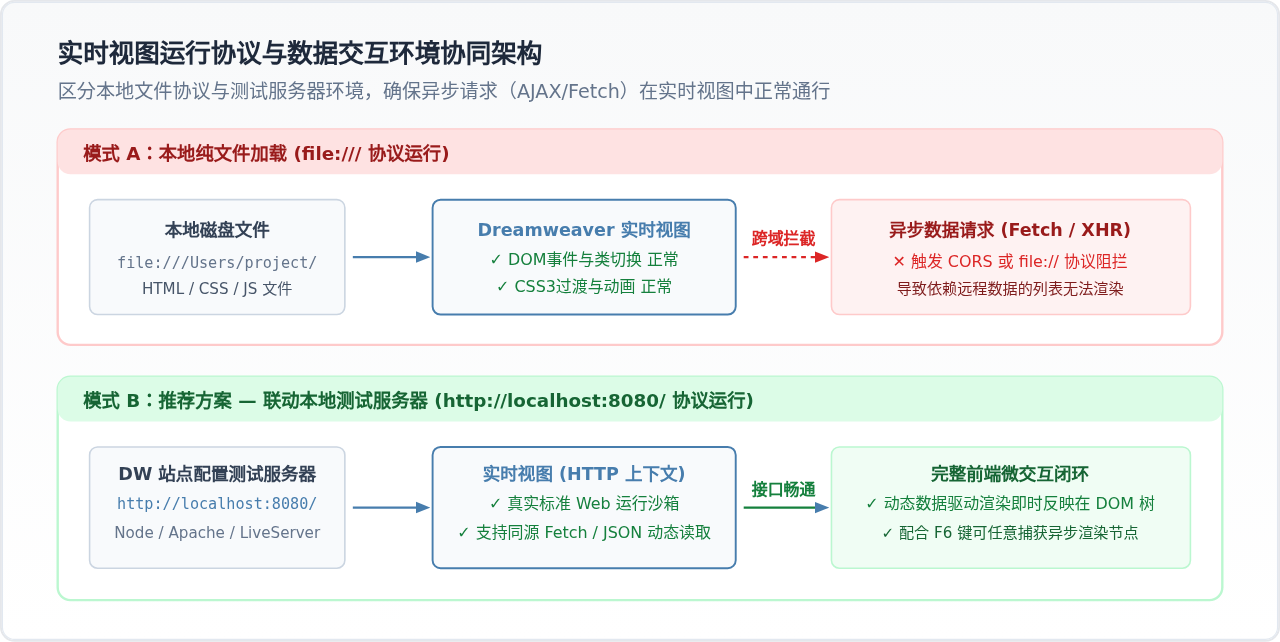
3. 本地运行协议与测试服务器环境
对于纯客户端的交互效果(如本地节点显示隐藏、Tab 切换、CSS 类名替换),直接在本地以文件路径加载即可在实时视图中完整预览。
但是,如果你的 JavaScript 脚本中包含通过 fetch() 或 XMLHttpRequest 异步加载本地 JSON 数据或外部模板的逻辑,直接以 file:/// 协议加载可能会受到浏览器内核的安全限制(如跨域或本地文件读取权限拦截)。遇到此类场景时,需要在 Dreamweaver 中通过 站点 > 管理站点 > 服务器 添加本地测试服务器(如本地安装的 Node.js、Apache 或 Nginx 服务,URL 填写 http://localhost:8080/),使实时视图在标准的 HTTP 协议上下文中运行。
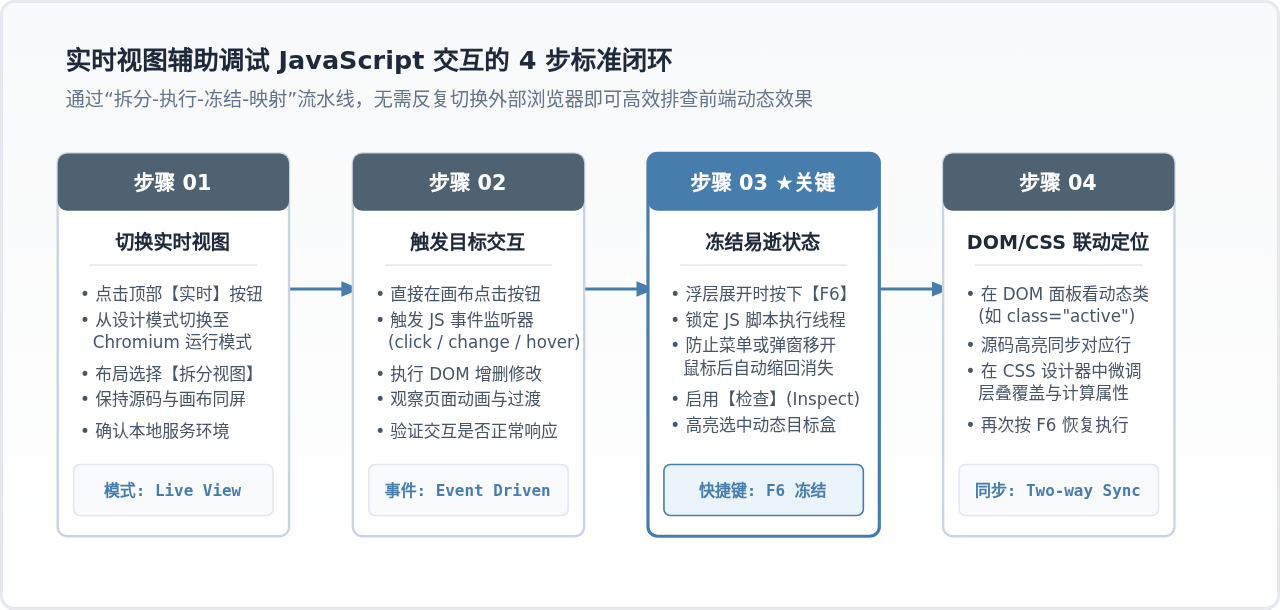
二、捕获与调试交互状态的关键操作步骤
借助实时视图调试交互效果的核心优势,在于能够在画布中直接触发事件,并在不需要外部打断点的情况下锁定瞬时视觉状态。整个调试过程通常分为以下四个关键步骤:
步骤一:切换至实时视图并触发目标交互
确认顶部工具栏已点亮【实时】按钮。在拆分视图的右侧画布中,鼠标指针会由常规的文字编辑光标转变为标准网页光标。直接点击页面上的交互组件(例如可折叠的手风琴标题或弹窗按钮),绑定的 JavaScript 逻辑会立即触发执行。
步骤二:启用“检查”(Inspect)功能精准定位动态节点
点击文档工具栏上的【检查】按钮(或使用快捷键启动元素检查)。此时在实时视图中移动鼠标,画布上被指针划过的元素会被半透明高亮矩形框覆盖,并且直观标出盒模型的各个组成部分:
- 蓝色区域:元素内容(Content)的核心显示范围;
- 绿色区域:内边距(Padding)填充空间;
- 黄色区域:外边距(Margin)间隔空间。
在检查模式下直接单击某个因交互而动态改变样式的元素,DOM 面板会立即跳转并选中该节点,左侧代码视图也会同步将光标定位至对应的 HTML 标签所在行。
步骤三:利用“冻结 JavaScript”(快捷键 F6)定格易逝状态
在网页微交互中,最棘手的问题往往出现在“鼠标移走后立即消失”的元素上,例如鼠标悬停展开的下拉子菜单、鼠标移出即隐藏的 Tooltip 气泡提示,以及使用 setTimeout 在数秒内自动淡出的通知横幅。如果直接使用鼠标去点击检查器,往往会因为光标离开触发区域而导致元素自动收起,难以排查其样式。
核心技巧:在实时视图中触发下拉菜单或弹窗的瞬间,按下快捷键
F6(或点击实时视图顶部横条提示中的“冻结”按钮)。Dreamweaver 会立即挂起当前页面的 JavaScript 执行线程与事件派发,将页面定格在此刻的瞬时帧。
进入冻结状态后,即使将鼠标移至屏幕外,下拉菜单也会保持展开。此时可以从容地使用检查器点击子元素,在 DOM 面板与 CSS 设计器中检查动态类名(如 .is-open 或 .dropdown-active),排查层叠样式是否正确生效。检查完毕后,再次按下 F6 即可解除冻结恢复事件响应。
步骤四:代码视图与 CSS 设计器的双向联动
当在实时视图中锁定了动态节点后,左侧代码视图会实时映射对应行。若发现交互产生的视觉错位(如展开容器宽度不足或层叠层级 z-index 过低被遮挡),可以直接在左侧代码视图中微调 CSS 类规则,或者在右侧的“CSS 设计器”中调整属性滑块。实时视图会立即重新计算并呈现修改后的样式,无需重新从头点击触发交互。
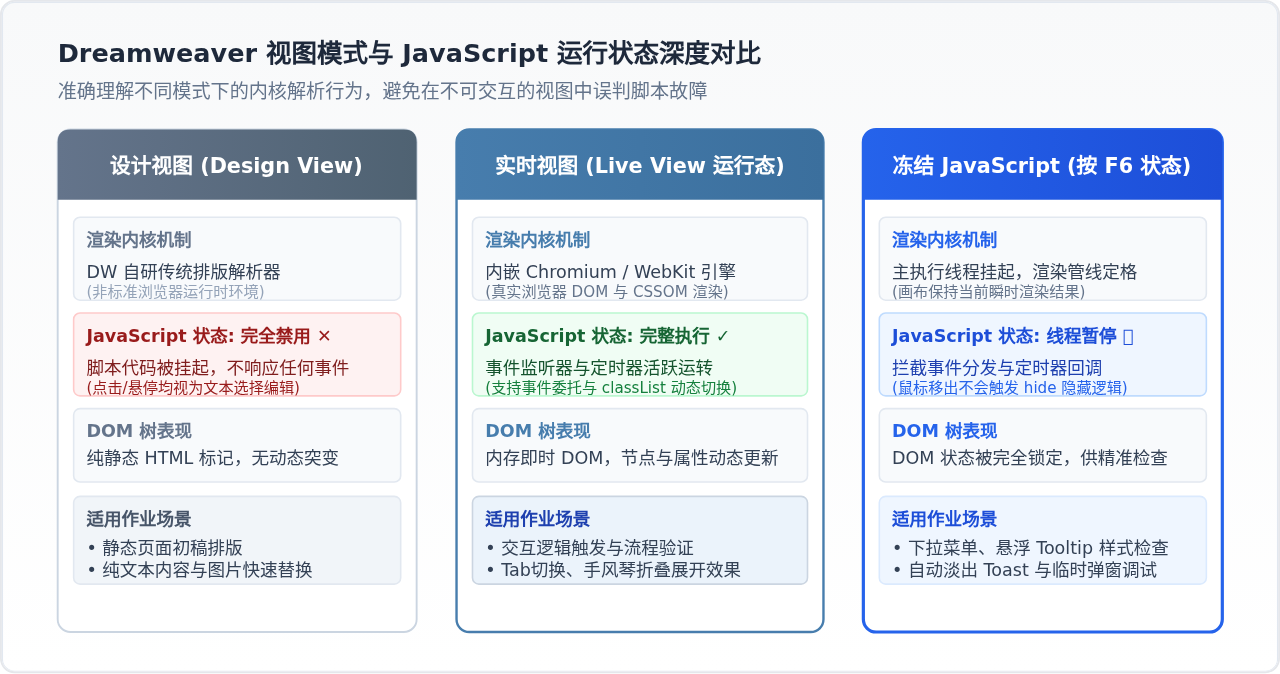
三、实战演示:选项卡(Tab)动态切换的异常排查
下面通过一个典型的选项卡(Tab)组件,展示如何在实时视图中排查 JavaScript 交互逻辑与 CSS 样式冲突。
1. 示例代码结构
以下是该组件的完整源码,包含选项卡标题栏、内容面板以及通过原生 JavaScript 编写的类名切换逻辑:
<!-- 选项卡 HTML 结构 -->
<div class="tab-component" id="tabDemo">
  <div class="tab-nav">
    <button class="tab-btn active" data-tab="tab-1">基本设置</button>
    <button class="tab-btn" data-tab="tab-2">安全策略</button>
    <button class="tab-btn" data-tab="tab-3">日志输出</button>
  </div>
  <div class="tab-content">
    <div class="tab-panel active" id="tab-1">这是【基本设置】的内容面板。</div>
    <div class="tab-panel" id="tab-2">这是【安全策略】的内容面板。</div>
    <div class="tab-panel" id="tab-3">这是【日志输出】的内容面板。</div>
  </div>
</div>

<style>
  .tab-component {
    max-width: 500px;
    border: 1px solid #D1D5DB;
    border-radius: 6px;
    overflow: hidden;
  }
  .tab-nav {
    display: flex;
    background-color: #F3F4F6;
    border-bottom: 1px solid #D1D5DB;
  }
  .tab-btn {
    flex: 1;
    padding: 10px 14px;
    border: none;
    background: transparent;
    cursor: pointer;
    font-weight: 500;
  }
  .tab-btn.active {
    background-color: #FFFFFF;
    color: #477DAD;
    border-bottom: 2px solid #477DAD;
  }
  .tab-panel {
    display: none;
    padding: 16px;
  }
  .tab-panel.active {
    display: block;
  }
</style>

<script>
  const container = document.getElementById('tabDemo');
  const buttons = container.querySelectorAll('.tab-btn');
  const panels = container.querySelectorAll('.tab-panel');

  container.querySelector('.tab-nav').addEventListener('click', (event) => {
    const btn = event.target.closest('.tab-btn');
    if (!btn) return;

    // 移除其余项的激活类
    buttons.forEach(b => b.classList.remove('active'));
    panels.forEach(p => p.classList.remove('active'));

    // 激活当前项
    btn.classList.add('active');
    const targetId = btn.getAttribute('data-tab');
    const targetPanel = document.getElementById(targetId);
    if (targetPanel) {
      targetPanel.classList.add('active');
    }
  });
</script>
2. 在实时视图中的排查演练
在实时视图中测试上述选项卡时,假设遇到“点击【安全策略】按钮后,标题栏高亮切换了,但下方内容面板依然空白”的常见故障。按照如下顺序排查:
- 验证事件响应:在实时视图中点击【安全策略】按钮。查看标题按钮是否成功变白并带蓝色底边。如果按钮样式发生变化,说明外层的
click事件监听器正常执行,未发生脚本崩溃。 - 检查 DOM 树动态变更:保持实时视图处于打开状态,观察右侧的【DOM 面板】。定位至
div#tab-2节点,检查其 class 属性值是否已变为tab-panel active。- 如果 class 中没有
active,说明是 JavaScript 查找目标面板的逻辑出现异常(例如getAttribute('data-tab')返回的值与 HTML 面板的id不一致)。 - 如果 class 中确实已经存在
active,则可以确定 JavaScript 代码完全正确,故障属于纯 CSS 样式层叠冲突。
- 如果 class 中没有
- 使用检查器排查 CSS 覆盖:点击【检查】按钮,在实时视图中点击本该显示的面板区域,在“CSS 设计器”的“计算”(Computed)面板中查看
display属性。通常会发现是由于外部样式表存在权重更高的.tab-content > div { display: none !important; }规则,导致.tab-panel.active的display: block被强制覆盖。就地修改 CSS 即可彻底解决问题。
四、实时视图的局限性与外部调试工具协同
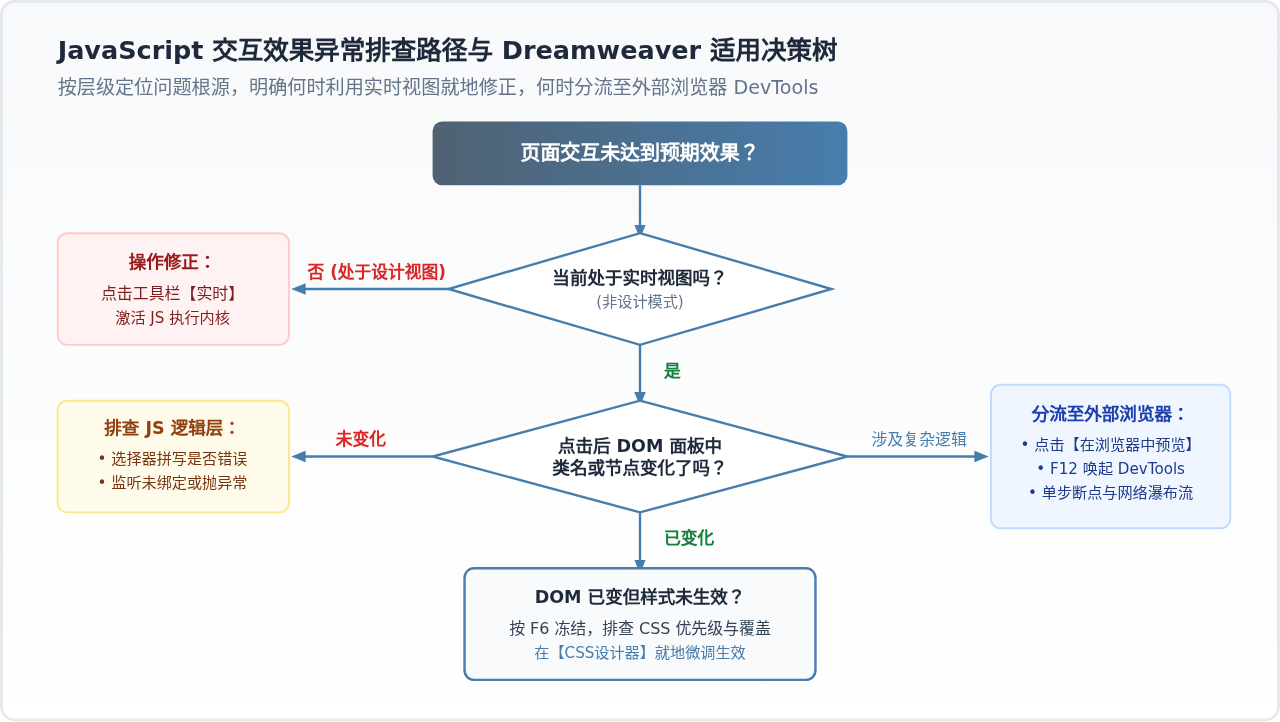
尽管 Dreamweaver 实时视图在排查 DOM 变化、瞬时类名与样式联动方面非常高效,但它本质上是集成在编辑器中的可视化辅助工具,存在明确的能力边界。
1. 适用场景总结
- 原生 JavaScript 与轻量 DOM 库:针对纯原生 JS、Vanilla JS 或 jQuery 编写的页面显隐、切换、折叠、拖拽微交互;
- CSS 动效与过渡排查:配合 F6 键捕获关键帧动画或过渡过程中的瞬时尺寸与透明度;
- 响应式断点与交互融合验证:在实时视图顶部拖动窗口宽度滑块,快速验证不同移动端断点下的下拉菜单与侧边抽屉交互。
2. 局限性与分流边界
注意局限:对于现代复杂的工程化前端项目,不宜单纯依赖 Dreamweaver 实时视图进行全局排查。
- 现代工程化单页应用(SPA):基于 React、Vue 或 Angular 构建的项目依赖 Webpack / Vite 开发服务器的热模块替换(HMR)以及专用的组件状态树扩展(如 Vue DevTools、React DevTools),实时视图无法挂载这些专用调试插件。
- 复杂的断点单步调试:实时视图侧重于“视图与 DOM”层面的呈现,并不提供像 Chrome DevTools 那样细粒度的单步跳入(Step Into)、逐过程执行(Step Over)、作用域闭包变量监测(Scope Watches)以及调用栈追踪(Call Stack)面板。
- 复杂的异步网络请求追踪:对于包含严格跨域预检(CORS OPTIONS)、双向 WebSocket 通信或复杂服务端 Session 鉴权的交互,建议使用 Dreamweaver 工具栏上的“在浏览器中预览”(快捷键通常为
F12或Alt + F12),唤起独立的 Chrome / Edge 浏览器,利用原生开发者工具的网络(Network)和控制台(Console)瀑布流完成深度联调。
五、常见问题与排查注意事项
1. 为什么在实时视图中点击任何按钮都没有任何反应?
首先核对顶部工具栏当前处于【设计】视图还是【实时】视图。如果处于设计模式,所有脚本都会被禁用;其次,检查控制台或输出面板是否存在由于变量未定义(如 Uncaught ReferenceError)导致的执行中断;另外,若使用了外部引入的 JS 文件,确认文件路径在本地相对路径下能够被正确解析。
2. 为什么按 F6 冻结后无法在实时视图内输入表单内容?
按 F6 冻结 JavaScript 的本质是将整个页面执行线程挂起,从而锁定当前的渲染树与事件派发。在此状态下,页面无法响应任何常规输入事件(包括键盘输入和聚焦)。冻结功能仅用于“观察与定位”已经呈现出来的瞬时样式,完成检查后需要再次按下 F6 解除冻结才能恢复用户交互。
3. 修改了外部引入的 .js 文件后,实时视图中的交互为什么没有更新?
由于内嵌渲染引擎为了保证画布流畅度会对本地资源进行短期缓存,直接在外部编辑器中保存脚本可能不会触发实时视图的硬性重载。遇到此情况时,可以直接在 Dreamweaver 实时视图工具栏点击【刷新】图标,或按下 F5 强制重新加载文档与关联脚本文件。
实用工具推荐
电子包浆
使用 ›绿化、压缩、噪点和虚拟水印,自由调节做旧程度。
图片压缩
使用 ›选择画质和输出格式,预览压缩前后的大小。
作者最新文章
相关文章