

讲解JavaScript频繁读取元素位置与尺寸导致强制同步布局和页面卡顿的原理,并提供Chrome DevTools排查方法、读写分离、rAF节流、Observer替代及transform优化的完整代码与适用边界。
JS频繁获取元素位置导致页面卡顿的优化方法
作者:霁月
时间:2026-11-26
浏览:414
文章目录
页面中频繁调用 getBoundingClientRect() 或读取 offsetTop、offsetHeight 等位置和尺寸属性时,卡顿通常源于“先修改样式、再立刻读取位置”引发的强制同步布局(Forced Synchronous Layout)。解决这一问题的核心路径是:把读取与写入分离成两个阶段,使用 requestAnimationFrame 合并高频更新,将可见性与尺寸监听交给 IntersectionObserver 和 ResizeObserver,并优先用 transform 替代几何属性位移。
为什么频繁获取元素位置会让页面卡顿
浏览器渲染一帧画面时,会按顺序执行 JavaScript、样式计算(Style)、布局计算(Layout / Reflow)、绘制(Paint)和合成(Composite)。为了减少计算次数,当脚本修改了元素的宽高、边距或定位时,浏览器并不会立刻重新计算页面排版,而是把这些样式变更暂存在队列里,等到当前任务结束、准备渲染下一帧时再统一做一次布局计算。
一旦脚本在修改样式之后、同一帧布局完成之前,马上读取某个依赖最新排版结果的属性,浏览器为了返回准确数值,就必须中断既定节奏,立刻在主线程上把挂起的样式和布局全部算完。这个过程称为强制同步布局。如果这种“改一次样式、读一次位置”的操作放进了 for 循环或高频触发的 scroll、mousemove 回调中,主线程就会在极短时间内反复重排整个或部分文档树,造成明显的掉帧、滚动停顿和输入延迟,也就是常说的布局抖动(Layout Thrashing)。
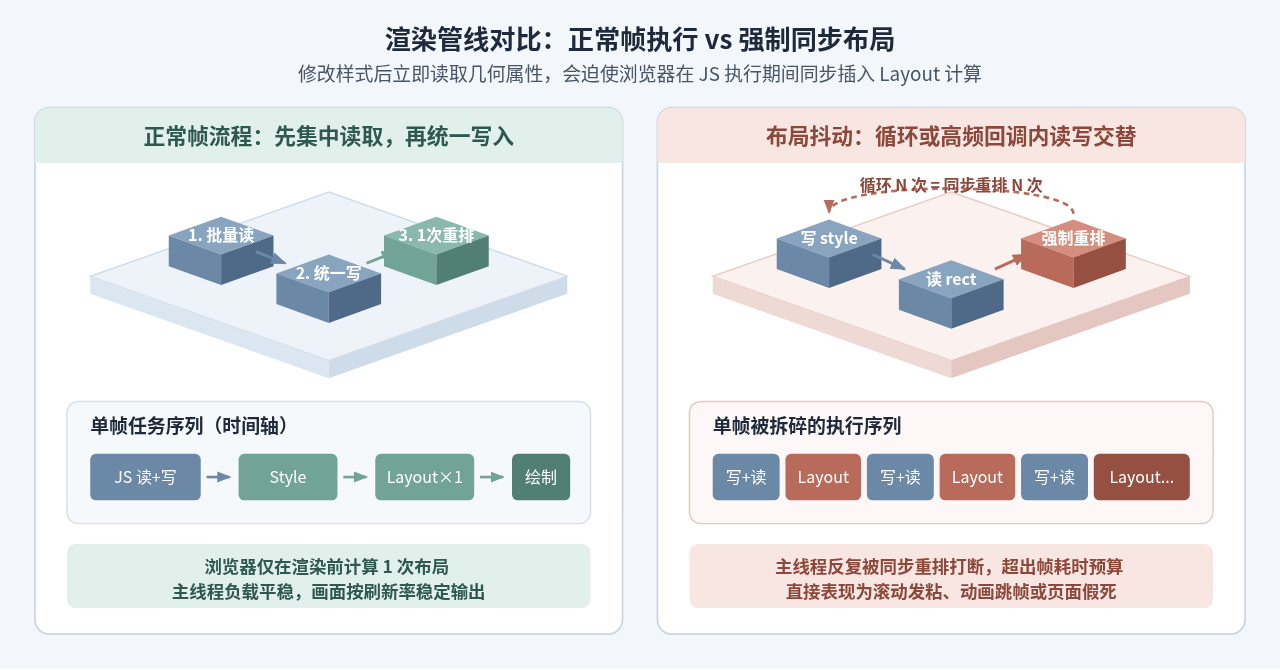
并不是只有 getBoundingClientRect() 会触发上述行为。只要页面中存在未计算的样式变更,读取下面这些常见属性或方法都会触发强制同步布局:
- 元素几何属性:
offsetTop、offsetLeft、offsetWidth、offsetHeight、offsetParent。 - 视口与滚动属性:
clientTop、clientLeft、clientWidth、clientHeight、scrollTop、scrollLeft、scrollWidth、scrollHeight。 - 位置与计算样式方法:
getBoundingClientRect()、getClientRects()、scrollIntoView()、window.getComputedStyle(el)(读取其中依赖布局的width、height、top等字段时)。 - 窗口或文档级滚动尺寸:
window.scrollX、window.scrollY、window.innerWidth、document.documentElement.scrollTop等。
如何排查代码里是否存在强制同步布局
遇到滚动、拖拽或列表展开卡顿时,不要凭猜测修改代码,先通过浏览器开发者工具确认卡顿是否确实来自强制同步布局。以桌面端 Chrome DevTools 为例,排查步骤如下:
- 打开目标页面,按
F12(或右键选择“检查”)打开 DevTools,切换到 Performance(性能)面板。 - 如果代码在普通设备上不够明显,可点击面板右上角齿轮图标,将 CPU 设为
4x slowdown,模拟中低端设备性能。 - 点击左上角圆形 Record(录制)按钮,在页面上复现卡顿操作(例如快速滚动列表或拖动滑块 2~3 秒),然后点击 Stop 停止录制。
- 在时间轴下方的 Main(主线程)轨道中,放大出现长耗时帧(右上角带红色横条的帧)的区间,查看黄色
Task和Evaluate Script/Event: scroll块内部。 - 观察是否出现大量紧挨在一起的紫色小块
Layout,且右上角带有红色小三角标记。选中其中任意一个带红标的紫色Layout块,在下方 Summary 标签页中可以看到警告提示Forced reflow is a likely performance bottleneck,并在 Stack Trace 或 Initiator 处直接看到触发重排的 JS 文件与行号。
注意,不同浏览器或不同版本的 DevTools 面板名称与提示文案可能略有差异,例如部分环境下需要展开 Bottom-Up 或 Call Tree 视图,按耗时排序定位具体调用 getBoundingClientRect 或 offsetHeight 的函数。如果时间轴里完全没有紫色 Layout 尖刺,而是大片绿色 Paint 或超长纯 JS 计算,说明瓶颈不在布局读取,应先排查重绘面积或业务逻辑复杂度。
核心优化方法与代码实现
定位到触发频繁重排的位置后,可以根据具体业务场景选择对应的优化手段。下面按“批量处理、高频事件、异步监听、样式与缓存”四个常见场景说明具体做法。
方法一:读写分离(先集中读取,再统一写入)
当需要在循环中根据一组元素的当前高度或位置来更新它们自身的样式时,最直接的办法是把“读取几何属性”和“修改 DOM 样式”拆成两个独立的循环。浏览器在第一个循环里连续读取时,样式尚未变脏,不会反复触发计算;进入第二个循环集中写入时,样式变更会被合并到帧末尾一次性计算。
下面是一段常见的反例代码:每次迭代都读取 offsetWidth 后立即写入 style.height,100 个元素就会触发接近 100 次强制重排。
// 反例:循环内读写交替,触发布局抖动
const cards = document.querySelectorAll('.card');

for (let i = 0; i < cards.length; i++) {
  const cardWidth = cards[i].offsetWidth; // 读取(触发上一次写入后的同步布局)
  cards[i].style.height = `${cardWidth * 0.6}px`; // 写入(使布局失效)
}
将其拆分为先读后写的两步,先用数组暂存计算结果,再统一写入样式:
// 正例:先批量读取,再统一写入
const cards = document.querySelectorAll('.card');
const targetHeights = new Array(cards.length);

// 1. 读取阶段:只读取,不修改任何样式或 DOM 结构
for (let i = 0; i < cards.length; i++) {
  targetHeights[i] = cards[i].offsetWidth * 0.6;
}

// 2. 写入阶段:只写入,不再读取几何属性
for (let i = 0; i < cards.length; i++) {
  cards[i].style.height = `${targetHeights[i]}px`;
}
常见隐蔽坑点:跨函数调用破坏读写分离
如果多个组件或工具函数各自在同一个渲染周期里“先改一点样式、再读一下位置”(例如在循环中调用了会切换
classList 的子函数,又接着读取 getBoundingClientRect()),同样会导致布局抖动。遇到多模块协作更新同一批 DOM 时,可以将读任务和写任务分别推入两个数组,或者统一在下一帧集中写入。
方法二:使用 requestAnimationFrame 合并高频事件的读写
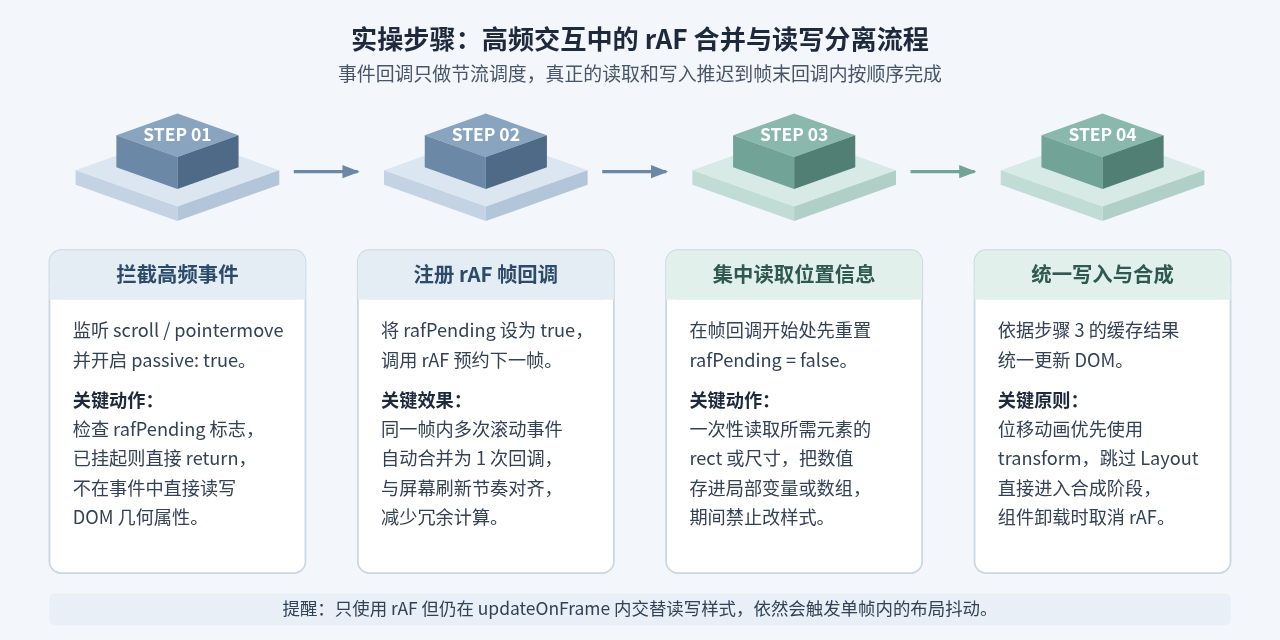
在 scroll、mousemove、pointermove 或 touchmove 事件中,浏览器触发事件的频率有时会高于显示器刷新频率,或者在单帧内触发多次。如果直接在事件回调里读取 getBoundingClientRect() 并更新元素位置,每触发一次就可能做一次无用的中间计算。
用布尔标记配合 requestAnimationFrame(简称 rAF),可以确保在同一渲染帧内无论事件触发多少次,位置读取与 DOM 更新最多只执行一次,且刚好发生在浏览器准备绘制之前。同时为 scroll 监听加上 { passive: true },告诉浏览器回调不会调用 preventDefault(),避免阻塞滚动线程启动。
// 在完整浏览器环境中运行,确保页面存在 .parallax-box 元素
const box = document.querySelector('.parallax-box');
let rafPending = false;
let rafId = 0;

function updateOnFrame() {
  rafPending = false;
  // 1. 先读取位置
  const rect = box.parentElement.getBoundingClientRect();
  const offsetY = Math.round(rect.top * -0.15);

  // 2. 再写入合成属性(不修改 top/margin 等几何属性)
  box.style.transform = `translate3d(0, ${offsetY}px, 0)`;
}

function handleScroll() {
  if (rafPending) return;
  rafPending = true;
  rafId = window.requestAnimationFrame(updateOnFrame);
}

window.addEventListener('scroll', handleScroll, { passive: true });

// 在组件销毁或页面卸载前记得清理监听与挂起的帧回调
function cleanup() {
  window.removeEventListener('scroll', handleScroll);
  window.cancelAnimationFrame(rafId);
}
方法三:用 IntersectionObserver 和 ResizeObserver 替代主动查询
很多时候代码之所以频繁调用 getBoundingClientRect(),并不是为了做逐帧动画,而只是为了判断“图片或卡片是否进入视口”“导航栏是否需要吸顶”“容器宽度变了没有”。这类需求完全不需要自己监听 scroll 或 resize 后再手动算坐标,交由浏览器原生观察者 API 更合适。
- 判断元素可见性或触达阈值:使用
IntersectionObserver。浏览器会在异步任务中把元素与视口(或指定容器)的交集信息通过entry.boundingClientRect和entry.isIntersecting推送过来,不会阻塞主线程滚动,也不必手动调用getBoundingClientRect()。 - 监听元素自身尺寸变化:使用
ResizeObserver。当元素宽高发生变化时,回调参数entry.contentRect或entry.borderBoxSize已经附带了最新尺寸,不需要再去读offsetWidth或offsetHeight。
// 示例 A:使用 IntersectionObserver 替代 scroll + getBoundingClientRect 做懒加载或曝光统计
const lazyImages = document.querySelectorAll('img[data-src]');

const io = new IntersectionObserver(
  (entries, observer) => {
    for (const entry of entries) {
      if (!entry.isIntersecting) continue;
      const img = entry.target;
      img.src = img.dataset.src;
      img.removeAttribute('data-src');
      // 触发一次后立即停止观察该元素,释放资源
      observer.unobserve(img);
    }
  },
  {
    root: null, // 默认以浏览器视口为参照
    rootMargin: '120px 0px', // 提前 120px 开始加载
    threshold: 0.01
  }
);

lazyImages.forEach((img) => io.observe(img));
// 示例 B:使用 ResizeObserver 监听容器尺寸,替代 resize 事件中反复读取 offsetWidth
const chartWrapper = document.querySelector('.chart-wrapper');
let cachedWidth = 0;
const ro = new ResizeObserver((entries) => {
for (const entry of entries) {
// 直接从观察结果读取宽度,避免主动触发回流
const nextWidth = Math.round(entry.contentRect.width);
if (nextWidth !== cachedWidth) {
cachedWidth = nextWidth;
renderChartLayout(cachedWidth);
}
}
});
if (chartWrapper) {
ro.observe(chartWrapper);
}面对具体业务时,可以按下面这张选型图来决定采用哪一种优化方式:
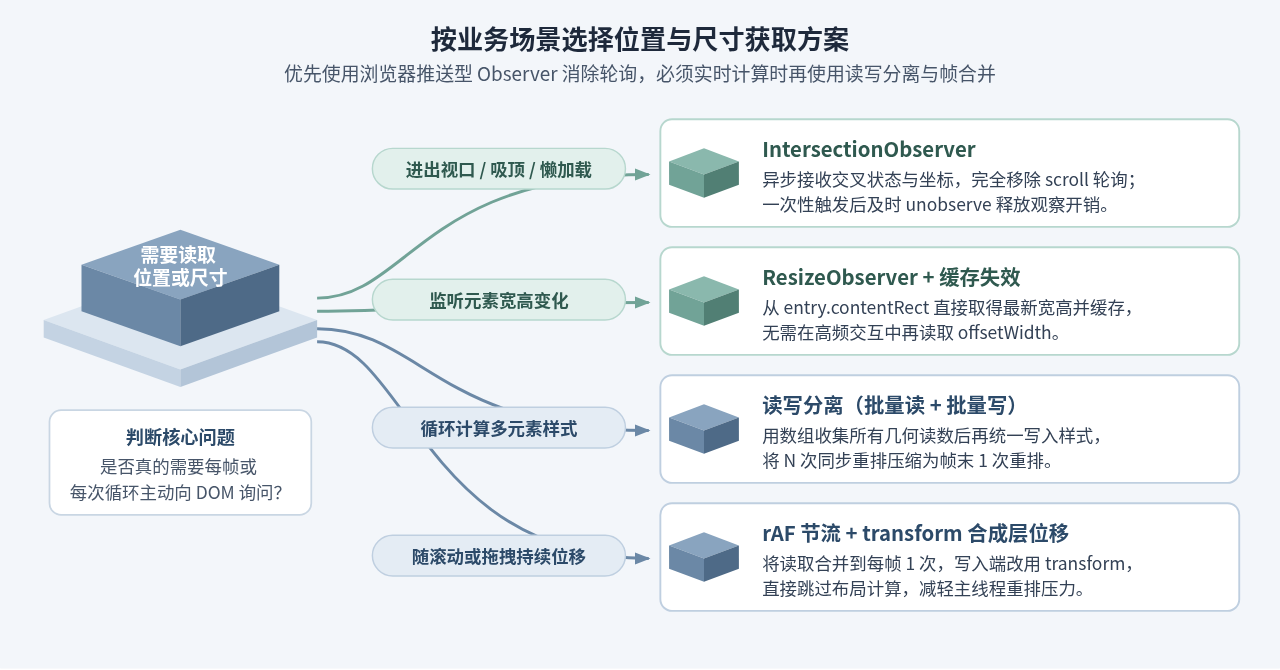
方法四:缓存静态位置,并用 transform 替代几何属性位移
对于目录锚点定位、拖拽排序或虚拟列表等需要频繁计算偏移量的场景,很多基准坐标(例如容器顶部基准线、每个固定高度列表项的起始偏移)在页面未发生缩放或内容增删时并不会变化。与其每次滚动都重新读取 offsetTop,不如在初始化时缓存一次,后续仅通过 ResizeObserver 或在数据列表变更时重新刷新缓存。
而在需要改变元素视觉位置时,应优先修改 transform: translate3d(x, y, 0) 或 translate(x, y),避免修改 left、top、margin 或 width。因为修改 top 会直接令布局失效,如果周围或后续代码再读取位置就会立刻引发重排;而 transform 属于合成器属性,通常不会触发 Layout 阶段。
// 拖拽或跟随交互:按下时缓存起点位置,移动中只算差值并写 transform
const slider = document.querySelector('.draggable-item');
let startX = 0;
let baseTranslateX = 0;
let currentTranslateX = 0;
let dragging = false;
let dragRafId = 0;

slider.addEventListener('pointerdown', (e) => {
  dragging = true;
  startX = e.clientX;
  slider.setPointerCapture(e.pointerId);
});

slider.addEventListener('pointermove', (e) => {
  if (!dragging) return;
  const deltaX = e.clientX - startX;
  currentTranslateX = baseTranslateX + deltaX;

  if (!dragRafId) {
    dragRafId = window.requestAnimationFrame(() => {
      dragRafId = 0;
      slider.style.transform = `translate3d(${currentTranslateX}px, 0, 0)`;
    });
  }
});

slider.addEventListener('pointerup', () => {
  if (!dragging) return;
  dragging = false;
  baseTranslateX = currentTranslateX;
});
适用边界提醒:
offsetTop 与 getBoundingClientRect() 对 transform 的反应不同
使用 transform 位移后,元素在普通文档流中的占位并未移动,因此 offsetTop 和 offsetLeft 仍返回变换前的原始值;而 getBoundingClientRect() 返回的是视觉渲染后的屏幕坐标,会包含 transform 带来的偏移。计算目标位置时不要把两者混用。
优化后的验证方式与常见误区
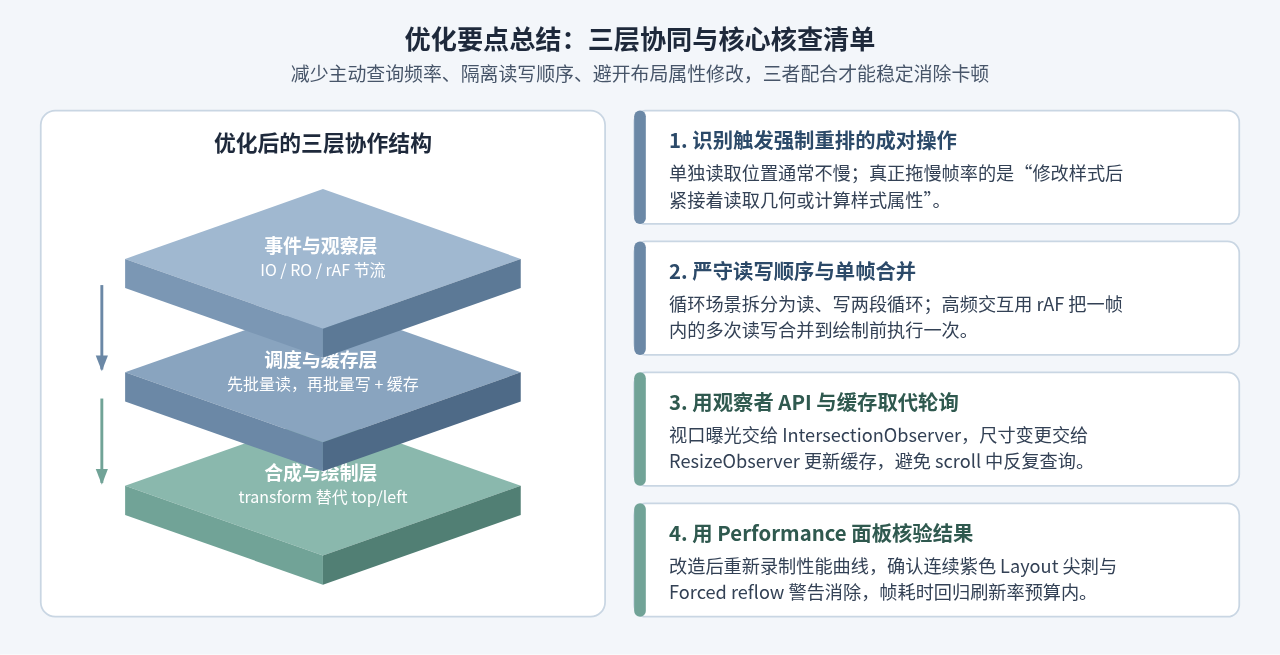
完成代码改造后,再次打开 Chrome DevTools 的 Performance 面板,用相同的复现操作录制一段 2~3 秒的轨迹,重点检查两项指标是否达到预期:
- 紫色
Layout块的变化:原来在一帧内密集出现、带有红色小三角标记的多个Layout块应当消失,正常情况下每帧最多只在脚本结束后出现一次常规布局,且不再出现Forced reflow is a likely performance bottleneck提示。 - 单帧总耗时:在 60Hz 显示器下,每帧的渲染预算约为
16.6ms(高刷屏如 120Hz 下约8.3ms)。观察时间轴顶部的帧条,长耗时红色帧明显减少或消失,滚动与拖拽跟手度恢复正常。
最后整理四个在优化过程中最容易踩到的误区,便于上线前对照核查:
| 常见误区 | 实际原因 | 正确处理方式 |
|---|---|---|
| 只加了防抖或节流,但回调里依然读写交替 | 节流降低了触发频率,但单次回调内的循环仍会制造大量同步重排 | 即使在 rAF 或节流函数内部,也必须严格遵守“先全部读取,再全部写入” |
改用 getComputedStyle() 读取宽高,以为不会触发重排 |
只要当前样式已被修改且尚未布局,读取依赖布局的计算样式同样会强制回流 | 将 getComputedStyle() 的读取同样归入“读阶段”,不要紧跟在样式写入之后 |
| 缓存了元素高度,但忽略了图片加载或字体切换 | 图片解码完成或异步文本渲染会撑开容器,导致旧缓存坐标失真 | 用 ResizeObserver 监听容器并在尺寸改变时刷新缓存,而非永久静态缓存 |
为了消除读取开销,在页面上大量元素开启 will-change: transform |
过多元素提升为独立合成层会大幅增加显存占用,反而在移动端造成卡顿或崩溃 | 仅对正在动画或拖拽的少数元素使用 transform,动画结束后移除不必要的图层提升 |
实用工具推荐
电子包浆
使用 ›绿化、压缩、噪点和虚拟水印,自由调节做旧程度。
图片压缩
使用 ›选择画质和输出格式,预览压缩前后的大小。
作者最新文章
相关文章