
详细讲解如何使用 node --inspect 和 node --inspect-brk 调试执行 Node.js 脚本,涵盖启动参数差异、Chrome DevTools 连接配置、断点排查步骤以及常见故障解决方案。

当前位置:首页 > Node.js 基础 > 正文
怎么使用 node --inspect 调试执行 JS 脚本
作者:慢半拍
时间:2026-11-25
浏览:495
文章目录
Node.js 运行与调试
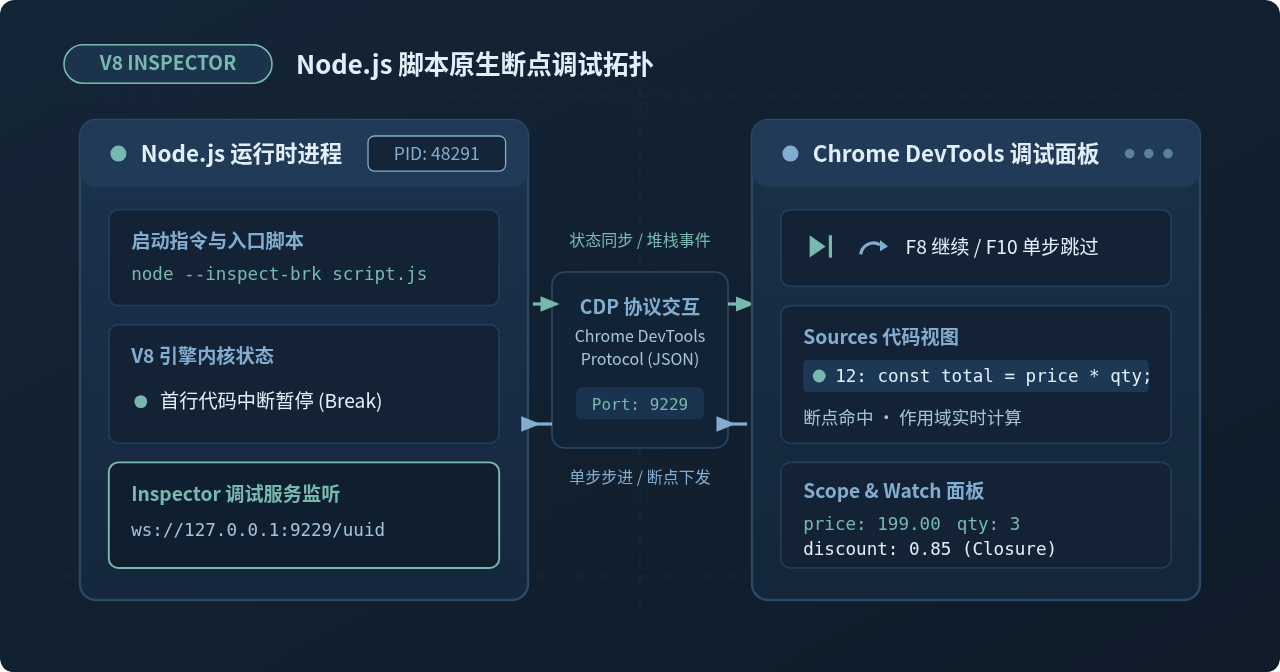
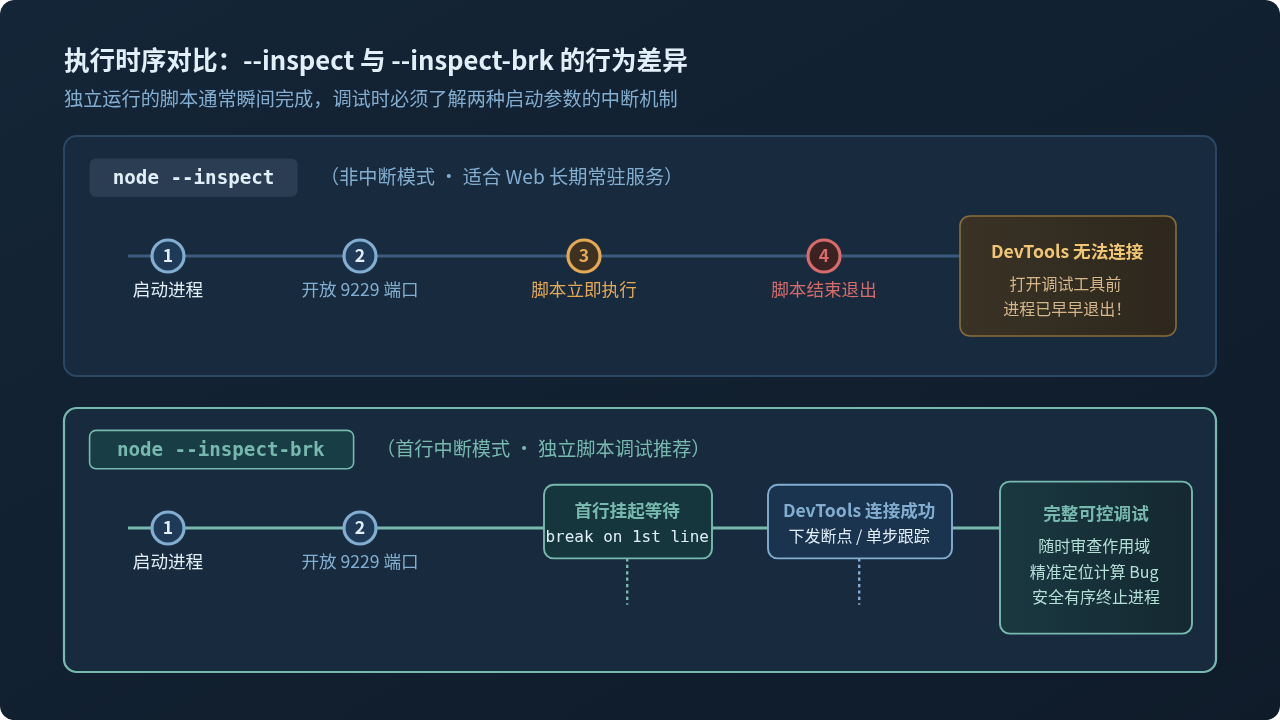
图 1:--inspect 与 --inspect-brk 在独立脚本中的执行时序对比
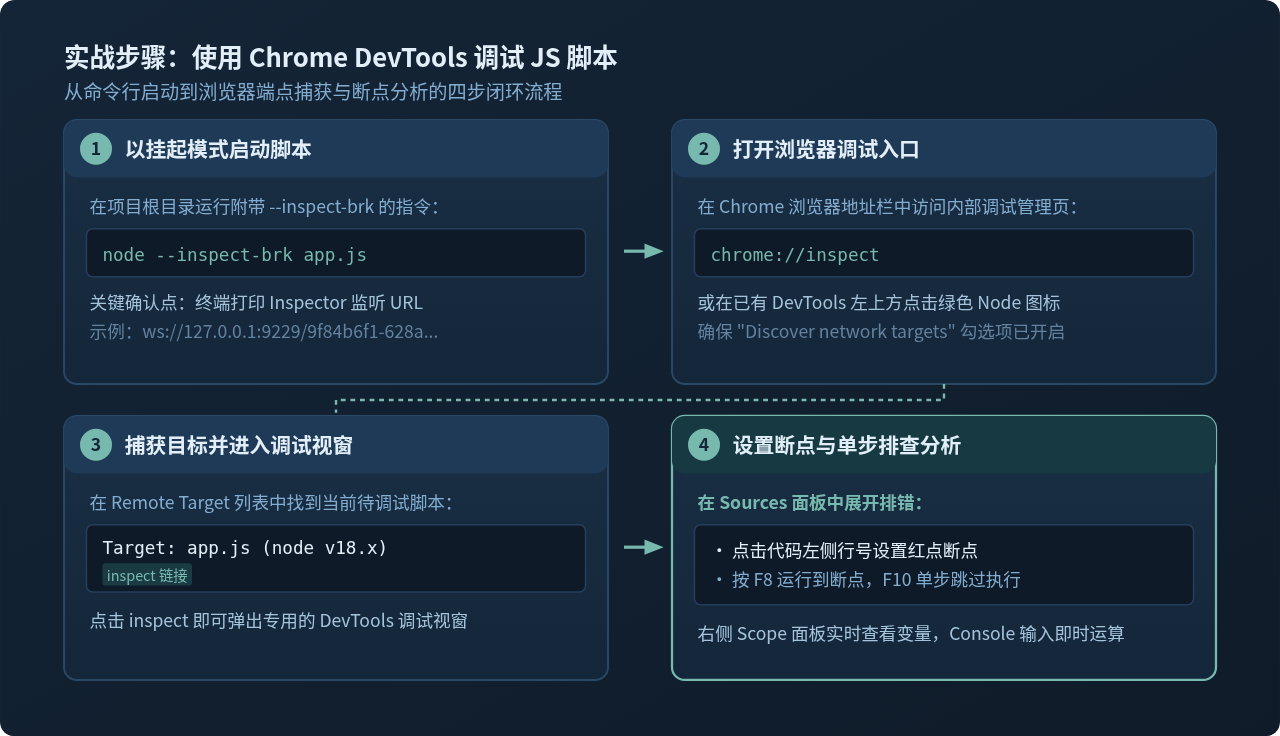
图 2:Chrome DevTools 调试 Node.js 脚本的四步闭环操作
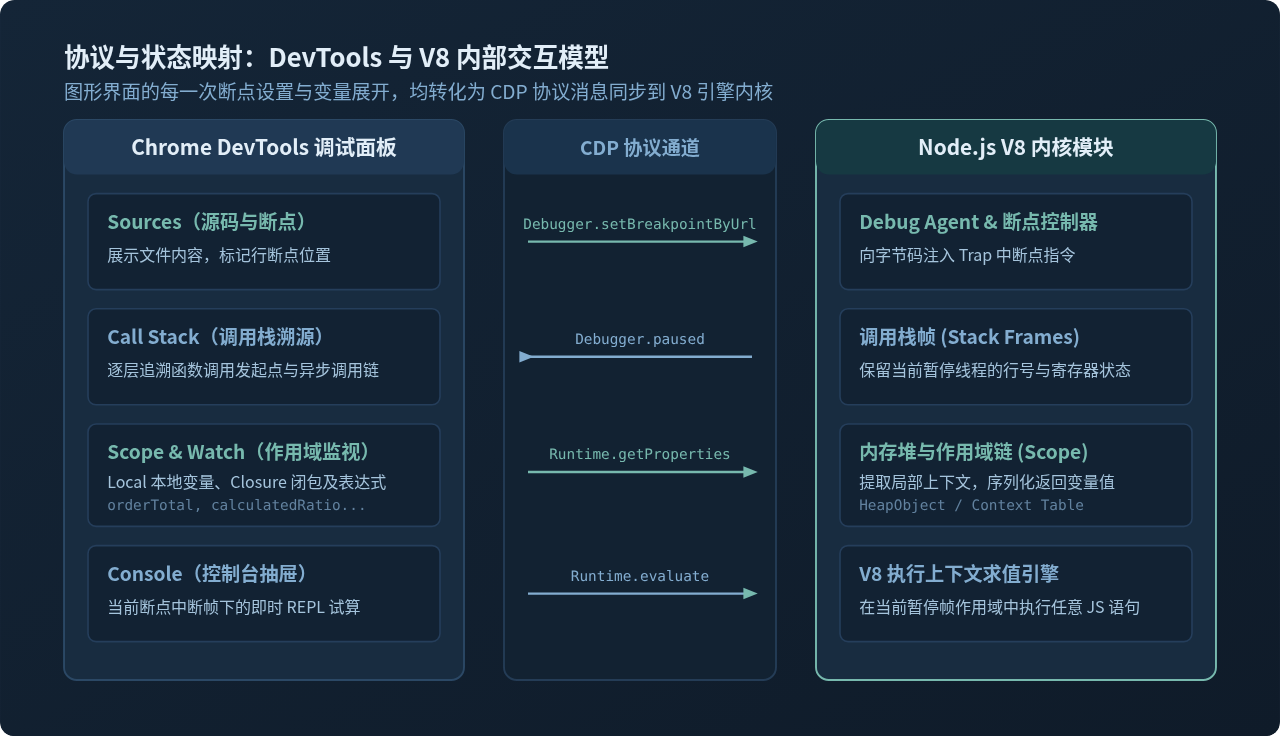
图 3:DevTools 调试面板与 V8 Inspector 状态交互与协议流动图
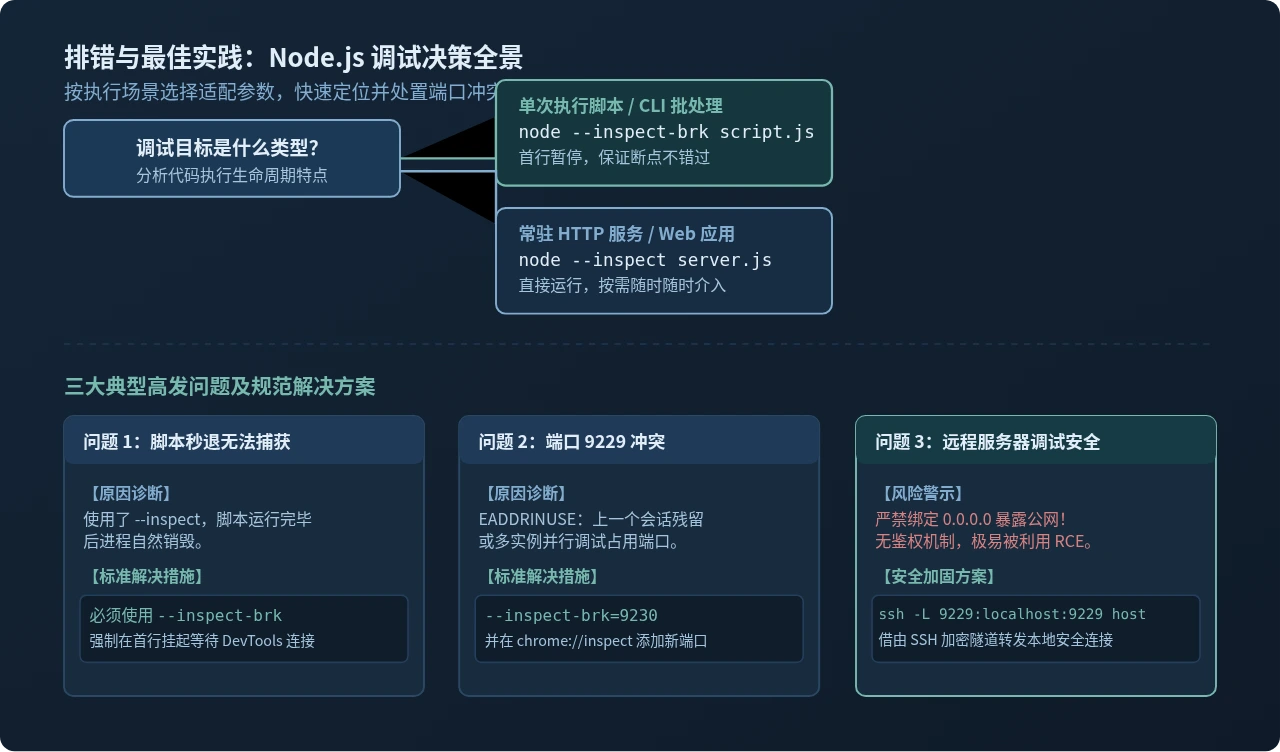
图 4:Node.js 调试排错决策树与安全规程
适用环境:Node.js v12+ 及现代 Chromium / Chrome 浏览器
假设你正在编写一个用于清洗订单数据、调用外部接口或处理复杂矩阵计算的 Node.js 脚本。运行过程中突然发现计算结果异常,或者深层嵌套对象中的某个字段被意外修改。此时如果只依赖反复添加 console.log,不仅需要反复修改代码并反复重新执行,而且在面对循环递归或异步 Promise 链条时,很难看清完整的调用栈和局部作用域。
解决这类问题的标准途径是使用 Node.js 内置的 V8 调试器。启动脚本时附加 --inspect 或 --inspect-brk 参数,Node.js 会在本地启动一个基于 Chrome DevTools Protocol(CDP)协议的 WebSocket 调试通道。开发者只需打开熟悉的 Chrome 开发者工具或 VS Code,即可直接为脚本设置断点、查看变量作用域、单步跟踪执行并进行表达式求值,无需安装任何第三方全局包。
一、核心参数解析:--inspect 与 --inspect-brk 的关键区别
许多初次尝试使用 Node.js 调试功能的开发者常遇到的第一个困惑是:在终端运行了 node --inspect script.js,终端打印了一行端口信息,紧接着进程直接退出了,浏览器里根本来不及捕获到目标。理解这个现象的关键,在于分清 --inspect 和 --inspect-brk 的执行模型。
1. node --inspect script.js(非挂起模式)
该命令会启动 V8 Inspector 并在本地开放 9229 端口,但脚本代码会立即同步向下执行。如果你的脚本是一个短暂执行并退出的批处理任务(例如读取一个 JSON 文件并输出统计结果),它会在几毫秒内执行完毕并销毁进程。因此,--inspect 参数通常只适用于 Express、Koa 等长驻内存的 HTTP Web 服务,不适合一次性执行的独立 JS 脚本。
2. node --inspect-brk script.js(首行挂起模式)
针对一次性执行的独立脚本,必须使用 --inspect-brk。该参数指示 Node.js 启动 Inspector 监听之后,在用户脚本代码的第一行强制暂停(Break),保持进程挂起,静待调试客户端接入。只有在开发者打开 Chrome DevTools 并点击“继续运行”按钮后,脚本才会继续执行。这确保了你绝不会错过任何初始执行逻辑。
端口与地址说明
默认情况下,Node.js 调试器监听地址为
127.0.0.1:9229。若 9229 端口已被占用,可通过参数指定新端口,例如:node --inspect-brk=9230 script.js。出于安全考虑,监听地址应始终保留为本地回环地址(127.0.0.1),切勿将其绑定至 0.0.0.0。
二、实战演练:使用 Chrome DevTools 调试单次运行脚本
下面通过一个包含逻辑缺陷的实际案例,演示完整的调试流程。我们在当前目录下创建一个名为 order-summary.js 的脚本,用于计算订单折后总额:
待调试脚本:order-summary.js
// 示例订单数据与计算逻辑
const orders = [
  { id: 101, name: "开发板", price: 120, count: 2 },
  { id: 102, name: "传感器", price: 45, count: 4 },
  { id: 103, name: "连接线", price: 15, count: 10 }
];

function calculateItemDiscount(price, count) {
  // 假设购买总数达到或超过 4 件,单价折让 10%
  let discountRate = 1.0;
  if (count >= 4) {
    discountRate = 0.9;
  }
  return price * count * discountRate;
}

function processOrders(list) {
  let totalAmount = 0;
  for (let i = 0; i < list.length; i++) {
    const current = list[i];
    const subtotal = calculateItemDiscount(current.price, current.count);
    totalAmount += subtotal;
  }
  return totalAmount;
}

const finalTotal = processOrders(orders);
console.log("订单折后实际总金额为:", finalTotal);步骤 1:以挂起中断模式启动脚本
在终端中切换到脚本所在目录,执行如下命令:
执行终端命令
node --inspect-brk order-summary.js终端预期输出(示例)
Debugger listening on ws://127.0.0.1:9229/9f84b6f1-628a-4d22-bfb8-29ef3faec972
For help, see: https://nodejs.org/en/docs/inspector
此时控制台光标会停留在下一行,进程处于挂起等待状态,表明 V8 Inspector 已经准备就绪。
步骤 2:在 Chrome 中打开专用调试面板
启动 Chrome 浏览器,有以下两种方式进入调试视窗:
- 方式 A(推荐):在 Chrome 地址栏输入
chrome://inspect并按下回车。在页面正中确保勾选了 "Discover network targets"。在下方的 Remote Target 列表中,可以看到当前正在等待的Target: order-summary.js,点击下方的inspect链接。 - 方式 B:在任意网页上按
F12(或Cmd+Option+I)打开普通的 DevTools,工具栏左上角会出现一个带有绿色 Node.js 徽标的专用图标。点击该图标即可弹出一个专门针对 Node.js 的 DevTools 窗口。
步骤 3:源码定位与断点设置
点击 inspect 后,DevTools 窗口随即弹出,并在 Sources(源代码)面板中自动呈现出 order-summary.js 的内容。由于我们使用了 --inspect-brk,第一行代码前会高亮显示浅蓝色背景,表明执行流正暂停在此处。
此时,用鼠标点击第 11 行(let discountRate = 1.0;)和第 21 行(totalAmount += subtotal;)左侧的行号,行号旁会出现深蓝色(或红色)断点标记。
步骤 4:单步推进与变量检查
在 DevTools 右上角工具栏中进行执行控制:
- Resume script execution(按 F8 或快捷按钮):继续向下运行,直到命中下一个断点。点击后,代码立刻在第 11 行暂停。
- Step over next function call(按 F10):单步跨过当前语句。每按一次,当前执行箭头向下推进一步。
- Step into(按 F11)/ Step out(按 Shift+F11):单步进入函数调用内部,或从当前函数返回到调用者。
- 观察 Scope 面板:展开右侧的 Scope(作用域)栏目,展开
Local,实时查看局部变量price、count、discountRate的真实取值。 - 使用 Console 抽屉:按
Esc键调出底部 Console,直接输入表达式进行交互运算,例如输入current.price * current.count,可以实时获取返回值并验证逻辑。
三、深入理解:DevTools 调试面板与 V8 引擎内部交互
使用 node --inspect 并不是在浏览器里模拟运行 Node.js 代码,而是通过标准协议进行远程状态映射。脚本的真实运行环境依然在你的本地操作系统与 Node.js 进程中。
了解这个通信机制有助于高效使用调试面板的各项功能:
- Sources 与 Breakpoint Manager:你在 DevTools 中点击行号时,前端通过 CDP 发送
Debugger.setBreakpointByUrl指令。V8 引擎接收指令后,在其字节码层面将该行替换为中断陷阱指令(Trap)。 - Call Stack(调用栈溯源):当断点触发挂起时,V8 会把调用栈帧列表(Stack Frames)序列化为
Debugger.paused事件推送至 DevTools。如果脚本存在深层回调或 Promise 链,你可以直接在 Call Stack 列表中点击上一层函数,快速切换回调用发生时刻的作用域上下文。 - Scope 与 HeapObject 探查:右侧 Scope 面板展示的变量并非静态文本,而是 DevTools 发送
Runtime.getProperties实时查询 V8 内存堆的结果,因此它能精确区分局部变量、闭包上下文(Closure)与全局对象(Global)。 - Console 即时求值:在暂停状态下于控制台输入的代码,通过
Runtime.evaluate直接在当前暂停帧的上下文栈中执行,可以即时修改局部变量值并观察后续分支走势。
四、常见问题排查与避坑指南
1. 为什么在 chrome://inspect 里看不到待调试目标?
若启动了 node --inspect-brk app.js 却在浏览器列表中找不到 Target,请依次确认以下三项:
- 确认是否错用了 --inspect:如果误写为
node --inspect app.js,非常驻脚本在毫秒内执行完成退出,列表自然为空。必须改用--inspect-brk。 - 检查网络发现配置:在
chrome://inspect页面中,点击 "Configure..." 按钮,确认列表中包含localhost:9229或127.0.0.1:9229。 - 浏览器权限与内核拦截:某些企业版 Chromium 浏览器默认禁用了开发者网络发现协议,可尝试直接在浏览器地址栏打开终端输出给出的完整
devtools://...链接进行直连。
2. 提示错误:Starting inspector on 127.0.0.1:9229 failed: address already in use
这意味着 9229 端口被前一次未正常终结的调试会话或其它 Node.js 进程占用。解决方法有两种:
- 临时更换调试端口(最快):启动命令显式指定其他未被占用的端口,例如:
然后在node --inspect-brk=9230 app.jschrome://inspect的 "Configure..." 中添加localhost:9230。 - 释放原占用端口:在终端查找占用 9229 端口的 PID 并终止它:
# macOS / Linux 下排查占用
lsof -i :9229
kill -9 <PID>
安全警示:切勿在生产环境将 Inspector 端口暴露给外网
V8 Inspector 协议没有任何身份校验或访问密码控制。一旦使用
若确实需要调试远程服务器上的脚本,必须且只能通过 SSH 隧道进行端口安全转发:
--inspect=0.0.0.0:9229 启动,任何能访问该端口的网络攻击者都可以通过 WebSocket 发送 Runtime.evaluate 指令执行任意系统命令(导致 RCE 远程代码执行漏洞)。若确实需要调试远程服务器上的脚本,必须且只能通过 SSH 隧道进行端口安全转发:
ssh -L 9229:localhost:9229 user@your-remote-server.comlocalhost:9229,所有调试流量都将被加密并通过安全隧道中转。
五、常用参数与调试场景总结
为便于日常开发查阅,下表归纳了 Node.js 调试命令的常用形式与典型使用场景:
| 启动命令 | 中断行为 | 适用业务场景 |
|---|---|---|
node --inspect-brk app.js |
首行强制暂停等待接入 | 数据迁移、算法验证、CLI 批处理等单次执行脚本(首选) |
node --inspect app.js |
不暂停,立即执行代码 | Express、NestJS 等持久常驻 Web 服务进程 |
node --inspect-brk=9235 app.js |
在指定端口挂起暂停 | 9229 默认端口冲突,或多实例脚本并行调试 |
node --inspect --watch app.js |
文件改动自动重启 | Node.js 18.11+ 原生热重启,配合常驻服务的持续调试 |
掌握 node --inspect-brk 能够让你彻底告别在代码里到处打 console.log 然后再逐一删掉的繁琐循环。借助 Chrome DevTools 完善的断点体系、调用栈追溯与实时作用域监视,复杂脚本的数据流和逻辑缺陷都能在几分钟内被精准定位与排查。
实用工具推荐
电子包浆
使用 ›绿化、压缩、噪点和虚拟水印,自由调节做旧程度。
图片压缩
使用 ›选择画质和输出格式,预览压缩前后的大小。
作者最新文章
相关文章