

本文深入讲解浏览器渲染主线程阻塞的底层机制,详细介绍时间切片(Time Slicing)、Web Worker多线程计算及空闲调度等具体实施方案,提供完整的可运行代码与长任务诊断方法,帮助开发者彻底避免长时间同步执行导致的页面掉帧与卡顿。
避免长时间同步执行导致页面卡顿的方法
作者:流萤
时间:2026-11-23
浏览:187
文章目录
页面出现点击无响应、动画断续、输入延迟等卡顿现象,根本原因在于浏览器的 JavaScript 执行与 UI 渲染共用同一个主线程。当一段庞大的同步代码连续霸占主线程超过 50 毫秒时,浏览器便无法插入帧渲染和事件响应。解决这个问题的核心策略只有两条:将纯计算任务剥离至 Web Worker 独立线程,或者将大任务拆分为若干微小批次的时间切片(Time Slicing),在切片间隙主动把控制权交还给主线程。本文将具体剖析这两大核心路径的具体实现、降级处理与测量监控方式。
一、为什么长时间同步执行必定造成卡顿
在主流浏览器引擎(如 Chromium 的 Blink 或 WebKit)的架构设计中,页面渲染管线(Style 计算、Layout 布局、Paint 绘制、Composite 复合)与 JavaScript 代码的执行位于同一个事件循环(Event Loop)主线程中。
为了保证屏幕每秒 60 帧(60 FPS)的平滑刷新,浏览器必须在大约 16.6 毫秒(1000ms / 60)的时间预算内完成单帧的所有工作,这包括了响应用户输入事件、运行微任务与宏任务、执行动画回调(requestAnimationFrame)以及最终向 GPU 提交像素。
一旦某段 JavaScript 包含巨大的嵌套循环、复杂数学运算、庞大 JSON 数据的序列化或大面积的同质数据转换,主线程就会被这段同步逻辑强行占用。在此期间:
- 渲染管线停滞:浏览器无法执行
requestAnimationFrame回调,无法重排重绘,屏幕显示停留在上一帧,导致界面视觉动画“冻结”; - 输入事件被压入队列:用户的鼠标点击、滚动滚轮、按键输入产生的硬件事件虽然被操作系统捕获,但被阻隔在事件队列中,无法得到回调响应;
- W3C 长任务告警:当单个同步任务执行耗时超过 50 毫秒时,浏览器性能规范即将其定义为“长任务(Long Task)”。长任务直接劣化了核心网页指标中的 INP(Interaction to Next Paint,下次绘制交互时间)。
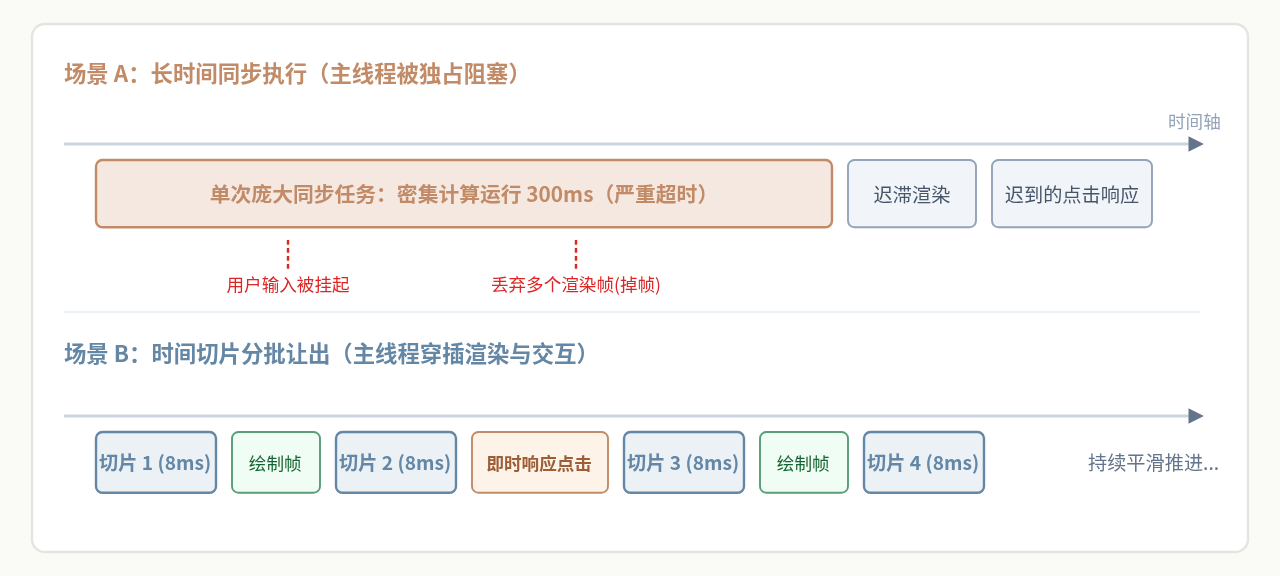
二、方法一:时间切片(Time Slicing)让出主线程
如果计算任务不可避免地要在主线程执行(例如计算过程需要密集访问或修改 DOM 结构,或者依赖仅在主线程存在的 API),最有效的办法就是时间切片。
时间切片的原理十分清晰:将一个需要执行几百毫秒的同步大循环拆解成若干个子任务片段。在每个片段中,程序检查当前片区消耗的时长,一旦运行时间超过安全阈值(通常设定为 8~12 毫秒),便主动通过异步机制向浏览器“让出”(Yield)控制权。这使得浏览器有机会在该间隙完成本帧的 UI 渲染和用户事件处理,随后在下一个时钟周期自动恢复后续计算。
1. 现代化优先方案:利用 scheduler.yield()
在现代 Chrome 与 Chromium 内核浏览器中,已经原生支持了专门用于让出主线程的标准化 API —— scheduler.yield()。与传统的宏任务定时器相比,scheduler.yield() 会将任务重新排队在当前任务优先级的队列末尾,既保证让出主线程给渲染管线,又避免了传统定时器带来的多余延迟。
/**
 * 具有让出主线程能力的大数据批处理函数
 * @param {Array} items 需要遍历处理的庞大数据集合
 * @param {Function} processItem 单项处理函数
 */
async function processLargeArrayWithYield(items, processItem) {
  const CHUNK_BUDGET_MS = 10; // 单个时间切片预算 10 毫秒
  let lastYieldTime = performance.now();

  for (let i = 0; i < items.length; i++) {
    processItem(items[i], i);

    // 检查当前切片运行时间是否耗尽预算
    if (performance.now() - lastYieldTime > CHUNK_BUDGET_MS) {
      // 现代浏览器使用 scheduler.yield(),不支持时自动降级
      if ('scheduler' in window && 'yield' in window.scheduler) {
        await window.scheduler.yield();
      } else {
        await yieldToMainFallback();
      }
      lastYieldTime = performance.now();
    }
  }
}
2. 通用兼容方案:基于 MessageChannel 的让出实现
对于尚未支持 scheduler.yield() 的浏览器环境,不能简单使用 setTimeout(fn, 0)。因为根据 HTML5 规范,setTimeout 嵌套超过 5 层后会被强制加入至少 4ms 的最小延迟节流(Clamping)。
工业级标准(如 React 调度器 Scheduler)通常采用 MessageChannel 宏任务来构建无额外节流的快速让出通道:
/**
 * 跨浏览器兼容的让出主线程辅助函数
 * 利用 MessageChannel 的即时宏任务特性,避免 setTimeout 4ms 延迟节流
 */
function yieldToMainFallback() {
  return new Promise((resolve) => {
    const { port1, port2 } = new MessageChannel();
    port1.onmessage = () => {
      resolve();
    };
    port2.postMessage(null);
  });
}
切片颗粒度设置要点
切片的时间预算建议控制在 8 ~ 12 毫秒 之间。若设置过短(例如低于 2ms),频繁触发切片切换与 Promise 上下文切换的固有开销会显著拉长总处理时间;若设置过长(超过 30ms),若遇上复杂的样式重排,仍有极高概率跌破 16.6ms 的单帧红线。
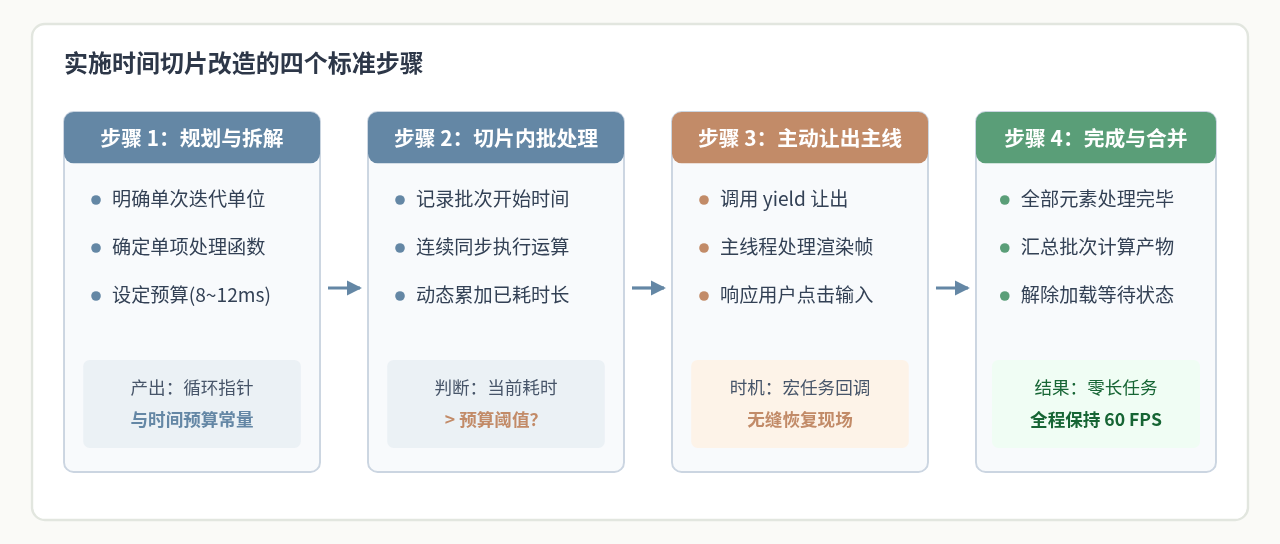
三、方法二:将纯计算任务迁往 Web Worker
如果你的任务是纯数据计算,例如大量客户端文件解析(如 Excel、CSV、PDF)、图像滤镜矩阵运算、前端加密哈希计算、海量图表坐标布局等,使用时间切片虽然能避免卡顿,但本质上仍在与渲染竞争主线程有限的 CPU 周期。
此时最优方案是将任务完整移交给 Web Worker。Web Worker 在完全独立的操作系统级后台线程中执行,其内部就算持续占用 100% 的核心算力,主线程仍然可以自由进行重排、重绘与用户点击响应,实现真正物理隔离的零卡顿。
1. Web Worker 的完整接入模板
在实际工程中,可以直接编写独立的 Worker 脚本文件;或者通过 Blob URL 在单文件中内联生成 Worker,避免额外的静态资源配置:
// 1. 定义运行在后台 Worker 线程中的纯计算代码
const workerCode = `
  self.onmessage = function(e) {
    const { rawData, taskId } = e.data;

    // 在独立后台线程进行密集运算,完全不影响主线程 UI
    const processedResult = heavyDataComputation(rawData);

    // 运算完毕后将结果发回主线程
    self.postMessage({ taskId, result: processedResult });
  };

  function heavyDataComputation(data) {
    // 模拟密集运算
    let count = 0;
    for (let i = 0; i < data.length; i++) {
      count += Math.sqrt(data[i]) * Math.sin(data[i]);
    }
    return { count, totalLength: data.length };
  }
`;

// 2. 在主线程中封装 Worker 调用接口
class CalculationService {
  constructor() {
    const blob = new Blob([workerCode], { type: 'application/javascript' });
    this.worker = new Worker(URL.createObjectURL(blob));
    this.callbacks = new Map();

    this.worker.onmessage = (e) => {
      const { taskId, result } = e.data;
      const callback = this.callbacks.get(taskId);
      if (callback) {
        callback(result);
        this.callbacks.delete(taskId);
      }
    };
  }

  // 暴露为 Promise 接口供业务层无感知调用
  executeTask(rawData) {
    return new Promise((resolve) => {
      const taskId = `${Date.now()}_${Math.random()}`;
      this.callbacks.set(taskId, resolve);
      this.worker.postMessage({ taskId, rawData });
    });
  }

  destroy() {
    this.worker.terminate();
  }
}
2. 传输超大数据时的关键注意:使用 Transferable Objects
主线程向 Worker 传递普通对象或数组时,底层采用的是结构化克隆算法(Structured Clone Algorithm),这会经历内存对象的深拷贝。如果传输的数据体量达数百兆(如大型图像 ImageData、高维数组),序列化与反序列化过程本身就会在主线程造成几十毫秒的同步耗时。
对于二进制数据或 TypedArray,必须使用 可转移对象(Transferable Objects)。可转移对象通过直接转移底层内存地址的所有权完成通信,实现零拷贝传递,耗时接近 0 毫秒:
// 构造一个 50MB 的二进制缓冲区
const bigBuffer = new ArrayBuffer(50 * 1024 * 1024);

// 在 postMessage 的第二个参数中声明转移所有权
// 转移后主线程的 bigBuffer 长度自动归零,不再占用内存克隆开销
worker.postMessage({ buffer: bigBuffer }, [bigBuffer]);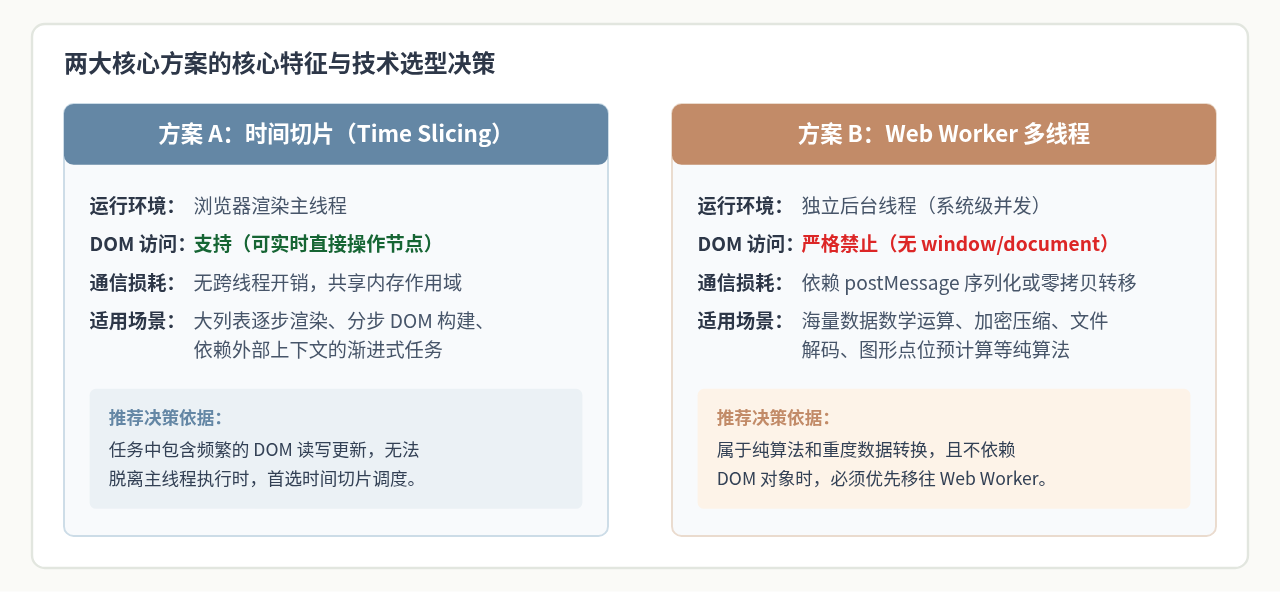
四、方法三:利用空闲调度与渐进式 DOM 插入
除了纯算法计算外,大量开发者遇到的卡顿源于一次性向页面灌入数以千计的 DOM 元素。即使计算逻辑瞬间执行完,浏览器紧随其后的批量重排(Reflow)与栅格化(Rasterization)也会瞬间撑爆当前帧。
1. 利用 requestIdleCallback 搬移低优先级杂项
对于用户分析打点、本地存储同步、次级预加载等非关键任务,可以直接交给 requestIdleCallback。浏览器只会在当前帧的计算、布局与绘制全部结束,且本帧还有剩余空闲时间时,才会调用此回调:
function runLowPriorityJob(workQueue) {
  function processIdle(deadline) {
    // 只要当前帧空闲时间大于 1ms,且队列未清空,就持续执行
    while (deadline.timeRemaining() > 1 && workQueue.length > 0) {
      const task = workQueue.shift();
      task();
    }

    // 若队列中仍有残留任务,预约下一个空闲周期
    if (workQueue.length > 0) {
      requestIdleCallback(processIdle);
    }
  }

  // 挂载执行,同时可配置超时时间,避免低优先级任务长时间饥饿
  requestIdleCallback(processIdle, { timeout: 2000 });
}
2. 使用 DocumentFragment 配合 requestAnimationFrame 渐进挂载
当必须渲染万级数据节点时,切勿在循环中直接 container.appendChild(item),这会导致连续的几何重算。应当结合虚拟容器与动画帧分批进场:
/**
 * 分帧渐进式渲染海量 DOM 节点
 * @param {HTMLElement} container 挂载目标容器
 * @param {Array} dataList 庞大列表源数据
 */
function renderListProgressively(container, dataList) {
  const BATCH_SIZE = 100; // 每帧渲染 100 条
  let currentIndex = 0;

  function renderNextBatch() {
    // 1. 利用内存文档片段,避免逐个节点触发重排
    const fragment = document.createDocumentFragment();
    const limit = Math.min(currentIndex + BATCH_SIZE, dataList.length);

    for (let i = currentIndex; i < limit; i++) {
      const el = document.createElement('div');
      el.className = 'list-item';
      el.textContent = `条目数据 #${dataList[i].id} - ${dataList[i].title}`;
      fragment.appendChild(el);
    }

    // 2. 一次性挂载本批次
    container.appendChild(fragment);
    currentIndex = limit;

    // 3. 若未完成,预约下一帧绘制
    if (currentIndex < dataList.length) {
      requestAnimationFrame(renderNextBatch);
    }
  }

  requestAnimationFrame(renderNextBatch);
}
五、效果验证:如何精确排查并证明卡顿已消除
优化方案落地后,绝不能仅凭“肉眼感觉变快”来判断效果,而应当通过量化工具进行科学验证与性能监控。
1. Chrome DevTools Performance 面板复检
按 F12 打开控制台进入 Performance(性能) 面板,点击录制后触发业务操作:
- 观察 Main 线程调用栈:在未优化前,会看到一条长条状的灰色执行块,右上角带有醒目的红色小三角警示,标明其为 “Long Task (>50ms)”;
- 观察 FPS 曲线:未优化前,顶部 FPS 曲线会出现严重的深红色陡降波谷;优化后,长任务条被粉碎为密集的梳状小切片,FPS 曲线全程维持在 55~60 的平稳高位。
2. 线上监控:利用 PerformanceObserver 自动捕获长任务
在实际生产环境下,建议注入以下监控脚本,以便在真实用户环境中采集长任务发生的次数、耗时与来源脚本,驱动后续持续治理:
// 注册长任务性能观察者
const longTaskObserver = new PerformanceObserver((entryList) => {
  for (const entry of entryList.getEntries()) {
    console.warn(`[检测到长任务卡顿] 持续耗时: ${entry.duration.toFixed(2)}ms`, {
      startTime: entry.startTime,
      taskName: entry.name,
      attribution: entry.attribution // 包含引发阻塞的脚本与容器信息
    });
  }
});

// 监听 longtask 类型指标
longTaskObserver.observe({ entryTypes: ['longtask'] });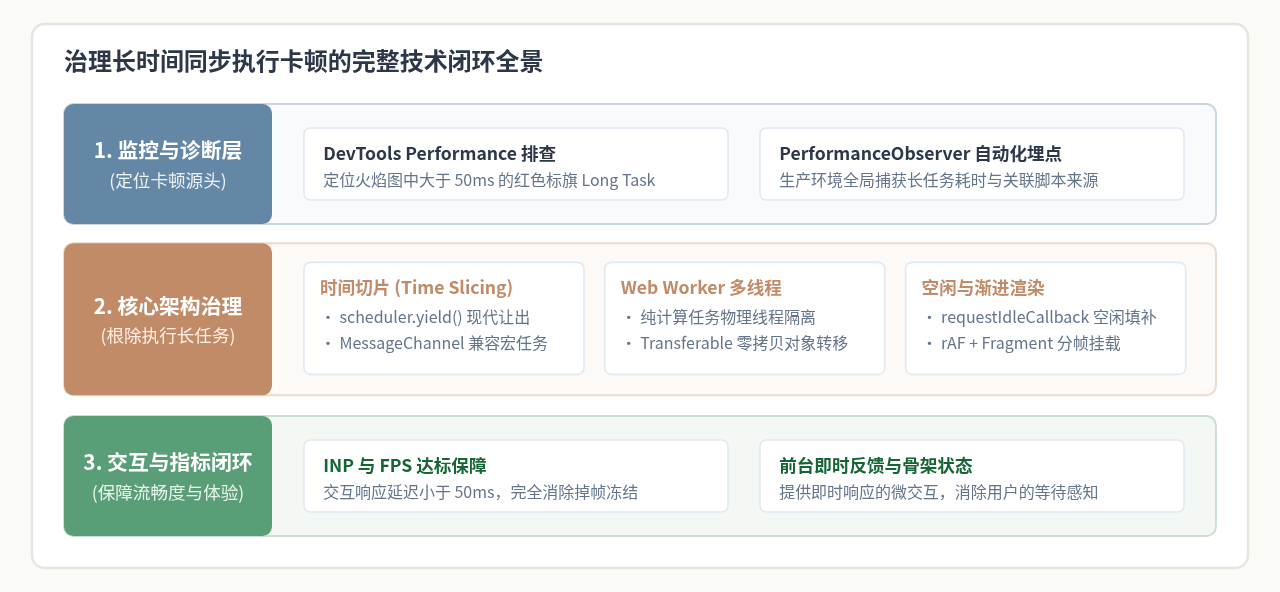
六、工程落地实施清单与避坑建议
| 优化手段 | 适用场景与推荐时机 | 预期收益 | 关键注意事项 |
|---|---|---|---|
| scheduler.yield() / MessageChannel 切片 | 依赖 DOM 访问或无法脱离主线程环境的大数组、大批次同步运算。 | 将数百毫秒的长任务切碎为 8~12ms 的微块,彻底解除页面冻结,大幅优化 INP 指标。 | 切片预算不宜低于 5ms,否则上下文调度损耗会反向拉长总体执行时间。 |
| Web Worker 多线程 | 大型表格解析、图像像素变换、密码学哈希、音视频数据预处理等纯算法。 | 零阻塞主线程,主线程始终具备 100% 的空闲时间处理 UI 渲染与用户点击。 | 传输百兆级 ArrayBuffer 时务必使用 Transferable 零拷贝,避免主线程克隆卡顿。 |
| requestAnimationFrame + DocumentFragment | 批量插入几千至数万个真实 DOM 节点或图表元素。 | 避免单帧瞬间发生大规模几何重排,平滑分布到连续多个渲染帧中。 | 对于极长列表,在渐进渲染的基础上优先考虑虚拟滚动(Virtual List)。 |
| requestIdleCallback 空闲处理 | 埋点收集、预计算、离线缓存刷新、日志持久化等非关键低优先级任务。 | 在帧末空闲期悄然执行,绝不抢占高优先级渲染与交互。 | 必须设置合理 timeout 兜底,避免低优先级任务在复杂页面中陷入无限饥饿。 |
在真实业务工程中,处理长时间同步执行卡顿并不需要盲目重构全部业务。建议首先通过 Chrome DevTools 的 Performance 面板记录典型操作,找出耗时超过 50ms 的具体函数。若是纯算法,优先抽离为 Web Worker;若是与 DOM 绑定的逐步批处理,采用时间切片让出机制;配合渐进式挂载与空闲调度,即可在绝大多数设备上稳定达成 60 FPS 的流畅交互体验。
实用工具推荐
电子包浆
使用 ›绿化、压缩、噪点和虚拟水印,自由调节做旧程度。
图片压缩
使用 ›选择画质和输出格式,预览压缩前后的大小。
作者最新文章
相关文章