

本文详细讲解在JavaScript中调用window.print()实现网页打印的基础用法、生命周期事件监听、@media print核心样式控制、局部区域打印方案及生产环境中的关键注意事项。
JS调用window.print()实现网页打印的基础用法与注意事项
作者:流萤
时间:2026-11-23
浏览:152
文章目录
Web 前端打印指南
在企业后台管理系统、电商平台或办公协作软件中,打印订单、发货单、合同或报表是十分常见的业务场景。许多开发者在初次实现网页打印时,直接绑定按钮并触发 window.print(),却发现打印出来的纸质文件包含了网页顶部的导航栏、侧边栏按钮,背景颜色全部丢失,甚至表格行在分页处被生硬截断成两截。本文以解决实际打印需求为出发点,系统介绍 window.print() 的工作原理、调用方法、生命周期监听、@media print 专属样式适配、局部区域打印方案及工程落地中的核心注意事项。
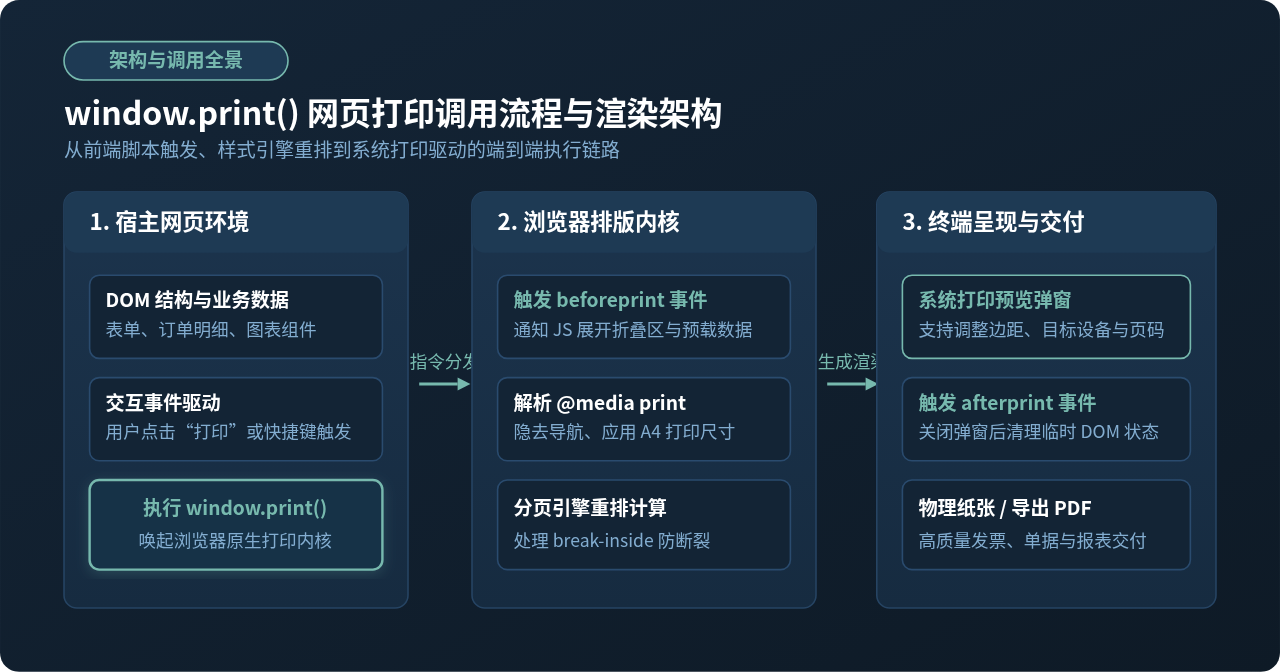
图 1:window.print() 网页打印调用流程与渲染架构全景
一、window.print() 基础调用与核心机制
window.print() 是浏览器宿主环境(BOM)提供的原生全局方法。其核心功能是通知浏览器打开当前窗口或框架(Frame)的系统打印预览对话框。在打印对话框中,用户可以选择目标物理打印机、虚拟 PDF 打印机,设置纸张尺寸、边距与页面范围,并最终发起打印或取消退出。
1. 最简调用代码
在 HTML 页面中,我们可以直接通过按钮的点击事件绑定 window.print() 方法:
<!-- 内联方式绑定 -->
<button onclick="window.print()">打印当前页面</button>

<!-- 或在 JS 脚本中通过事件监听触发 -->
<script>
  const printBtn = document.getElementById('printBtn');
  printBtn.addEventListener('click', () => {
    // 可在调用前进行必要的前置检查
    window.print();
  });
</script>
安全沙箱与静默打印限制
由于操作系统与浏览器的安全策略限制,JavaScript 无法绕过系统打印预览对话框直接发送打印指令到物理打印机(即静默打印),也无法通过标准 API 强制指定用户的默认物理打印机型号。每次执行 window.print() 必须由用户在弹出的系统对话框中最终确认执行。
二、打印生命周期与事件监听
浏览器在执行打印操作的前后会派发特定的生命周期事件。了解并监听这些事件,开发者可以在打印对话框弹出前临时调整页面结构(例如展开所有折叠面板、隐藏分页控件、预置完整数据),并在打印结束或用户取消后恢复原始 UI 状态。
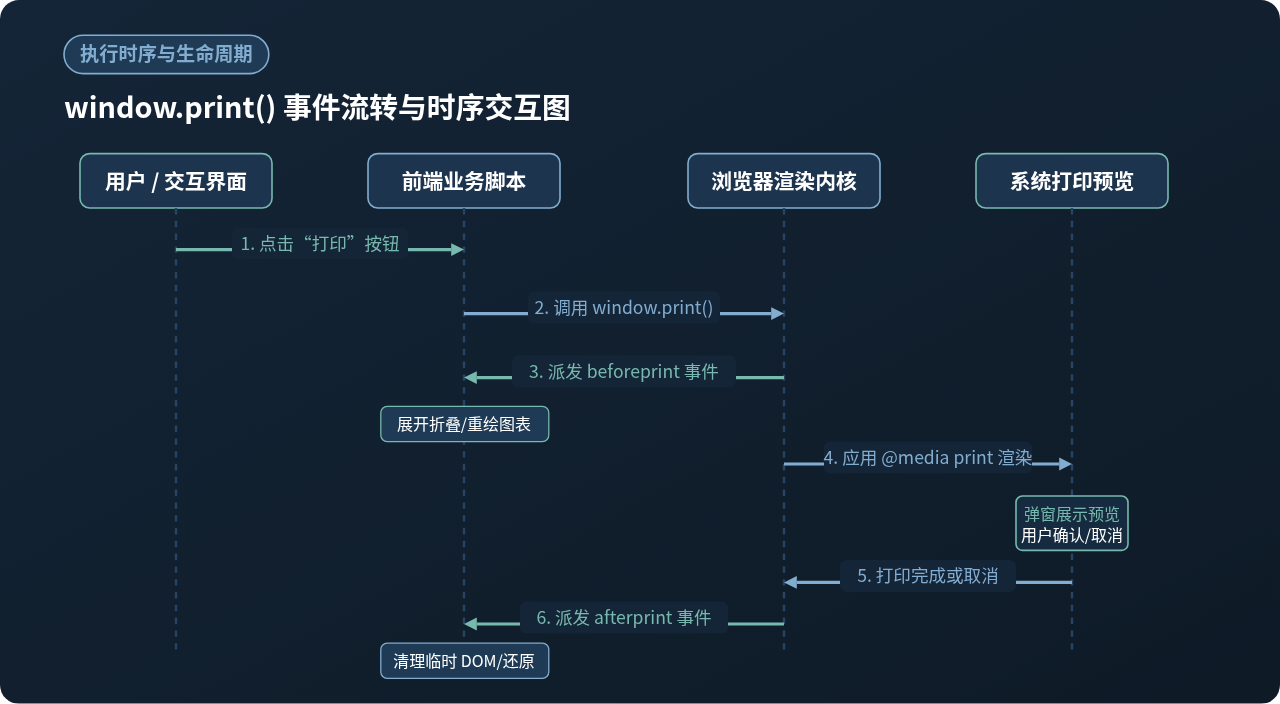
图 2:window.print() 打印生命周期与事件流转时序图
1. beforeprint 与 afterprint 事件
现代主流浏览器(Chrome、Edge、Firefox、Safari)均支持 beforeprint 与 afterprint 事件:
beforeprint:在打印预览渲染之前触发。此时页面尚未冻结,适合进行 DOM 内容扩展、异步数据填充和样式切换。afterprint:在用户关闭打印预览弹窗(无论点击“打印”确认还是“取消”退出)后触发。适合执行现场恢复、清理临时 DOM 节点以及统计打印行为数据。
// 监听打印前事件:展开数据折叠面板
window.addEventListener('beforeprint', () => {
  console.log('准备打印:正在展开全部数据面板并隐藏多余工具栏...');
  document.querySelectorAll('.accordion-body').forEach(el => {
    el.classList.add('is-expanded-for-print');
  });
});

// 监听打印后事件:还原原始视图
window.addEventListener('afterprint', () => {
  console.log('打印流程结束:正在还原页面状态...');
  document.querySelectorAll('.accordion-body').forEach(el => {
    el.classList.remove('is-expanded-for-print');
  });
});
2. matchMedia('print') 媒体查询监听方案
除了全局事件,还可以利用 window.matchMedia('print') 监听媒体类型的切换。这种方式在响应式打印适配中同样非常可靠:
const mediaQueryList = window.matchMedia('print');
mediaQueryList.addEventListener('change', (mql) => {
  if (mql.matches) {
    // 当前处于打印排版状态
    document.title = "销售对账单_打印归档版";
  } else {
    // 恢复屏幕浏览状态
    document.title = "销售对账单 - 企业业务中台";
  }
});
三、@media print 专属打印样式控制
屏幕显示与物理纸张媒介的排版逻辑存在根本差异:屏幕以像素为单位、可上下无限滚动,而纸张有固定的物理尺寸(如 A4 纸 210mm × 297mm)、严格的物理页边距,且以墨水和留白为成本。使用 CSS 的 @media print 规则是定制专业打印版面的核心关键。
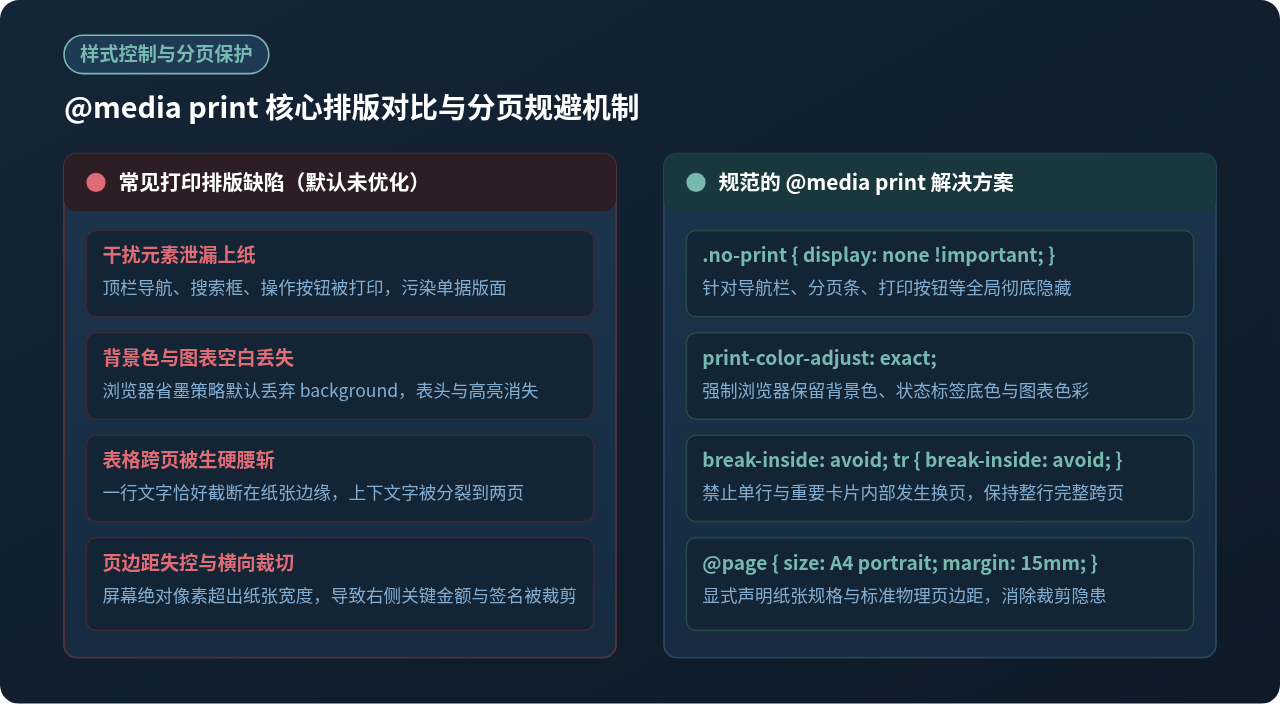
图 3:@media print 核心排版对比与分页规避机制
1. 隐藏非打印干扰元素
网页上的顶部导航条、左侧菜单、搜索栏、底部分页条、面包屑导航以及“打印”按钮本身都不应出现在纸质文件上。可以通过一个通用的工具类 .no-print 在打印模式下将其完全隐藏:
@media print {
  /* 隐藏所有干扰交互组件 */
  .header, .sidebar, .footer, .btn-print, .pagination, .no-print {
    display: none !important;
  }
}
2. 强制保留背景色与彩色图形
很多浏览器出于省墨策略,在打印时会默认剥离所有元素的 background-color、background-image 以及渐变效果。这会导致深色表头、状态标签(如“已付款”绿色胶囊、“未发货”黄色标签)变成无底色的普通文字。通过 CSS 属性 print-color-adjust: exact 可以强制浏览器保留色彩:
@media print {
  /* 针对现代标准浏览器与 WebKit 内核保留背景色与边框色 */
  body, .table-header, .status-badge {
    -webkit-print-color-adjust: exact;
    print-color-adjust: exact;
  }
}
3. 纸张规格与边距控制 (@page)
利用 CSS 的 @page 规则,可以精确定义纸张类型(如 A4、A5)、方向(纵向 portrait 或横向 landscape)以及打印边距:
@page {
  /* 设定纸张为 A4 纵向,并保留 15 毫米的安全边距 */
  size: A4 portrait;
  margin: 15mm;
}

/* 隐藏浏览器默认自动打印的页眉页脚(网页 URL、日期、标题等) */
@page {
  margin: 10mm;
}
4. 避免内容断行与跨页分割 (Page Break 控制)
在长列表或表格打印时,最糟糕的情况是某一行的文字恰好落在第一页末尾,文字被水平横切两半。为了保持卡片、签名栏和表格行的完整性,应使用 break-inside: avoid 属性:
@media print {
  /* 防止表格每一行 tr 被跨页截断 */
  table, tr, td {
    break-inside: avoid;
    page-break-inside: avoid; /* 兼容旧版浏览器语法 */
  }

  /* 防止签名栏、结算金额卡片被切分到不同页面 */
  .sign-area, .summary-card {
    break-inside: avoid;
  }

  /* 如果需要强制某个独立章节另起一页开始打印 */
  .new-chapter {
    break-before: page;
  }
}
四、局部区域打印的两种工程实现方案
在实际项目中,我们往往只需要打印页面中的某一个模块(例如订单详情弹窗、发票报表),而不需要打印整个页面。直接执行 window.print() 会将整个宿主窗口都纳入打印范围。针对局部打印需求,业界主要有两种工程实现方案。
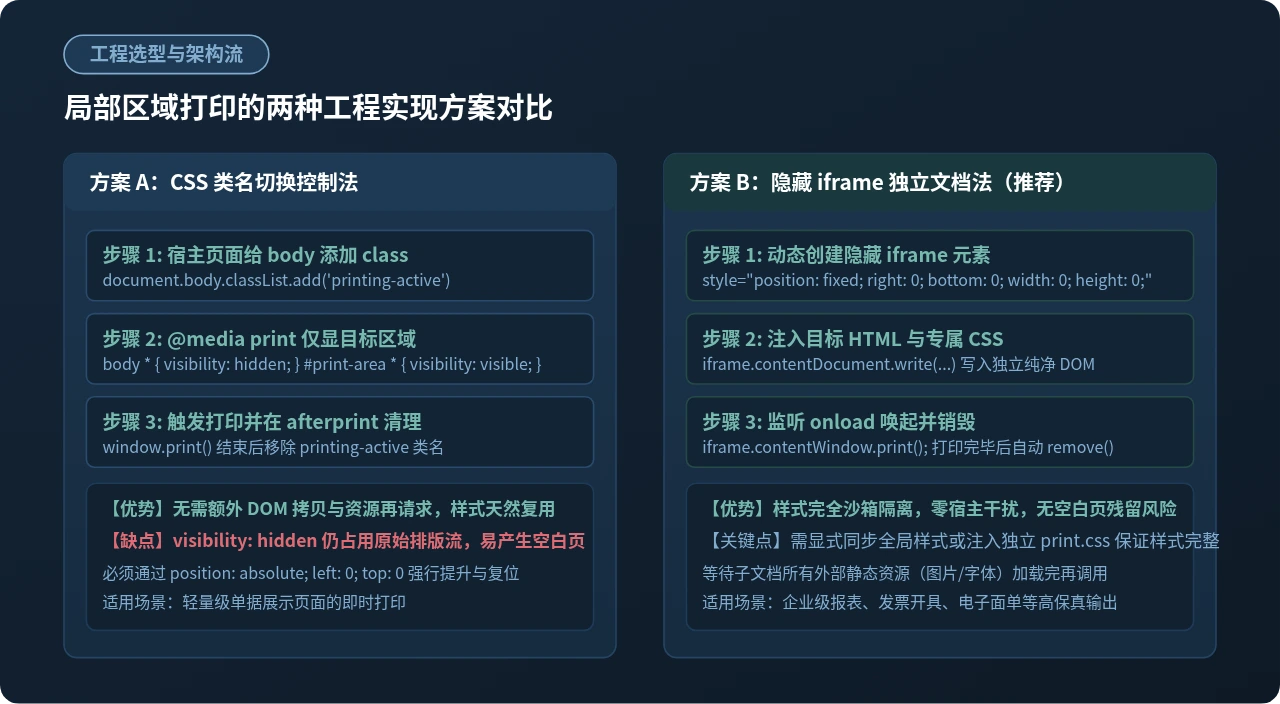
图 4:局部区域打印的两种工程实现方案对比与架构流
方案一:CSS 可见性与类名切换法
该方案无需复制或新增复杂的 DOM 结构,通过给 body 动态添加特定类名,并在 @media print 中隐藏非打印区域,同时重置目标区域的定位:
/* 打印专属全局样式 */
@media print {
  /* 当处于局部打印模式时,隐藏主内容 */
  body.printing-section * {
    visibility: hidden;
  }
  /* 仅使目标打印容器及其内部子元素可见 */
  body.printing-section #printTarget,
  body.printing-section #printTarget * {
    visibility: visible;
  }
  /* 将目标区域绝对定位到打印纸张的左上角 (0, 0) */
  body.printing-section #printTarget {
    position: absolute;
    left: 0;
    top: 0;
    width: 100%;
  }
}
function printLocalSection(targetId) {
document.body.classList.add('printing-section');
window.print();
// 打印完成后移除类名,恢复正常浏览
window.addEventListener('afterprint', () => {
document.body.classList.remove('printing-section');
}, { once: true });
}方案二:隐藏 iframe 独立文档打印法(工业级推荐)
类名切换法虽然简单,但在复杂页面中,原页面的高度和祖先节点的 overflow 规则可能导致打印页出现莫名空白或变形。在规范的企业级开发中,隐藏 iframe 独立文档法是更稳定可靠的选择。其核心思路是:在内存中创建不可见的 iframe,将目标区域的纯净 HTML 拷贝进去,引入专属样式表,在子窗口中独立调用 print()。
/**
 * 封装通用 iframe 独立局部打印工具函数
 * @param {string} elementId 需要打印的目标区域元素 ID
 * @param {string[]} customStyles 可选的额外 CSS 文件链接或内联样式
 */
function printElementViaIframe(elementId, customStyles = []) {
  const sourceElement = document.getElementById(elementId);
  if (!sourceElement) {
    console.error(`未找到 ID 为 ${elementId} 的打印目标节点`);
    return;
  }

  // 1. 创建不可见 iframe 容器
  const iframe = document.createElement('iframe');
  iframe.style.position = 'fixed';
  iframe.style.right = '0';
  iframe.style.bottom = '0';
  iframe.style.width = '0';
  iframe.style.height = '0';
  iframe.style.border = '0';
  document.body.appendChild(iframe);

  const doc = iframe.contentWindow.document;

  // 2. 收集当前页面中的所有 link[rel="stylesheet"] 和 style 标签
  let styleTags = '';
  document.querySelectorAll('link[rel="stylesheet"], style').forEach(tag => {
    styleTags += tag.outerHTML;
  });

  // 3. 构造纯净的子 HTML 文档
  doc.open();
  doc.write(`
    <!DOCTYPE html>
    <html>
    <head>
      <meta charset="UTF-8">
      <title>打印预览</title>
      ${styleTags}
      <style>
        @page { size: auto; margin: 15mm; }
        body { margin: 0; padding: 0; background: #fff; color: #000; }
        * { -webkit-print-color-adjust: exact; print-color-adjust: exact; }
      </style>
    </head>
    <body>
      <div class="print-container">
        ${sourceElement.innerHTML}
      </div>
    </body>
    </html>
  `);
  doc.close();

  // 4. 等待 iframe 内容及图片加载完毕后触发打印
  iframe.contentWindow.focus();
  setTimeout(() => {
    iframe.contentWindow.print();
    // 5. 打印完成或关闭对话框后移除 iframe 释放内存
    setTimeout(() => {
      document.body.removeChild(iframe);
    }, 1000);
  }, 300);
}
五、生产环境常见问题排查与注意事项
在实际项目落地中,除了基础调用与 CSS 适配,还需要防范由于网络延迟、异步渲染和移动端差异带来的边缘问题。
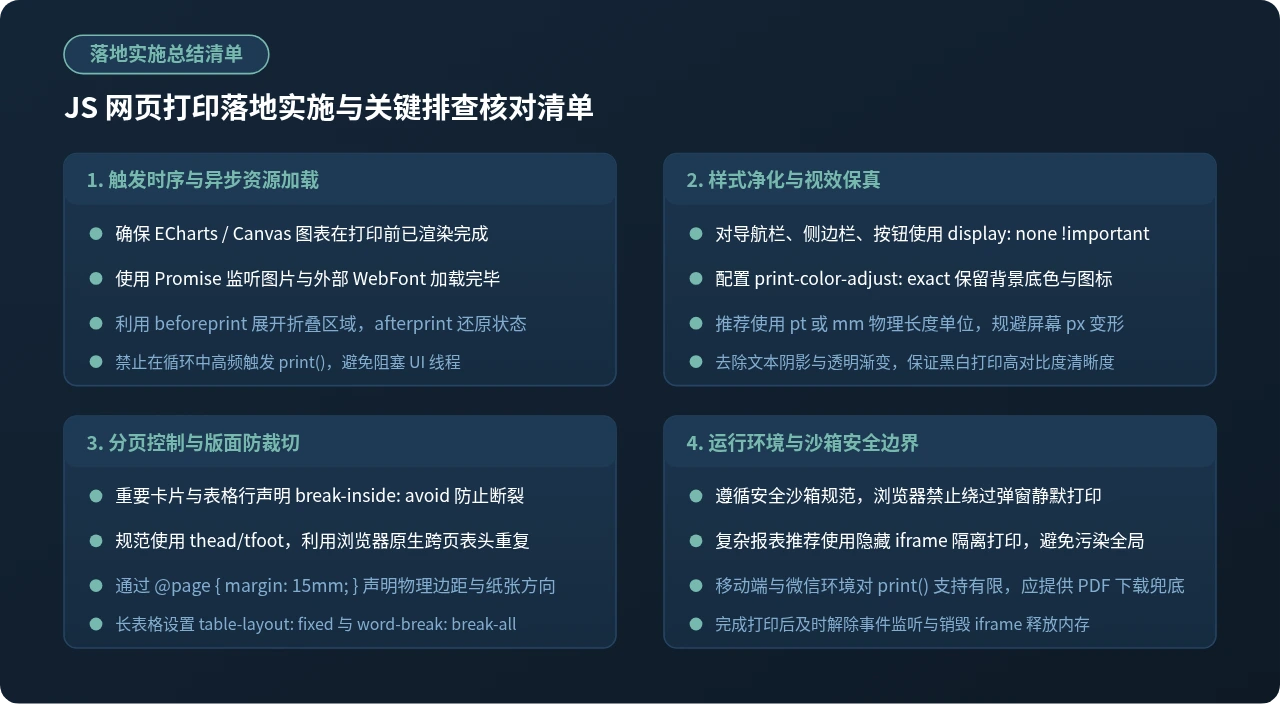
图 5:JS 网页打印落地实施与关键排查核对清单
1. 异步数据与图表(Canvas / ECharts)尚未就绪
如果页面中的打印内容依赖后端接口请求或 ECharts 等图表库渲染,如果在图表动画未完成或 DOM 尚未挂载完毕时直接执行 window.print(),打印纸上将出现空白图表或半截占位符。
排查与解决方案
确保在数据请求的 Promise.then() 中等待渲染完成;对于 ECharts 等图表,应关闭入场动画(animation: false)或监听 finished 事件,确保 Canvas 像素绘制完成后再调用 window.print()。必要时可使用 chartInstance.getDataURL() 将 Canvas 转为 <img> 标签,保证打印引擎稳定捕捉。
2. 图片与外部 WebFont 字体加载阻塞
当打印文档中包含条形码、二维码(通过 <img> 渲染)或特殊印章字体时,浏览器在尚未下载完图片的情况下打开打印预览,就会导致打印结果中印章缺失或二维码呈破碎图标。
- 在执行打印前,利用
Promise.all()检查所有打印图片对象的complete属性与onload回调。 - 对于特殊数字字体或防伪字体,调用
document.fonts.ready等待字体渲染树构建完毕。
3. 多页表格表头自动重复
当长表格跨越多张 A4 纸打印时,如果每一页没有表头,读者阅读第二页以后就无法辨识各列含义。在 HTML 规范中,必须使用标准的 <thead>、<tbody> 和 <tfoot> 标签。浏览器打印引擎在遇到原生 <thead> 时,会自动在每一页的纸张顶部重复渲染表头,从而保证阅读连续性。
4. 移动端与微信内置环境兼容性
在移动端 iOS Safari、Android Chrome 或微信内置浏览器中,对 window.print() 的支持情况并不一致:iOS AirPrint 在部分移动浏览器中可以正常调起打印,但微信 WebView 或大部分安卓内置浏览器通常会静默忽略 window.print() 调用,不会有任何报错和反应。
工程兜底建议
在面向移动端用户的系统中,建议通过服务端将需要打印的内容直接渲染并生成标准 PDF 文件(如使用 Puppeteer、Headless Chrome 或 PDFKit),前端提供“下载 PDF”或“分享 PDF 到微信/邮件”的替代按钮,避免依赖移动端浏览器的本地打印驱动。
实用工具推荐
电子包浆
使用 ›绿化、压缩、噪点和虚拟水印,自由调节做旧程度。
图片压缩
使用 ›选择画质和输出格式,预览压缩前后的大小。
作者最新文章
相关文章