
详细讲解如何在前端使用 html-docx-js 将 HTML 内容转换为 Word (.docx) 文档并实现浏览器下载,包含环境引入、核心 API 使用、页面方向与边距设置、CSS 兼容性处理及图片 Base64 嵌入方案。

当前位置:首页 > JavaScript 项目实战 > 正文
js导出word:html-docx-js实现前端HTML转Word快速入门
作者:微光
时间:2026-11-23
浏览:294
文章目录
在前端开发中,将用户界面的表格、报告或文章直接导出为 Word(.docx)文档是一类高频需求。使用 html-docx-js 可以在浏览器端纯客户端完成这一转换,无需服务器介入。本文通过标准步骤与代码实例,讲解从依赖引入、HTML 包装、API 调用到排版兼容和图片嵌入的完整流程,帮助你在项目中快速落地 HTML 转 Word 功能。
一、核心原理与运行机制
在传统架构中,生成 Word 文档通常由后端借助 Apache POI、Python-docx 或 Node.js 服务完成。然而对于数据看板、打印报告或即时编辑页面,将界面已渲染的 HTML 直接转为 Word 能显著减少网络往返,并降低服务端计算压力。
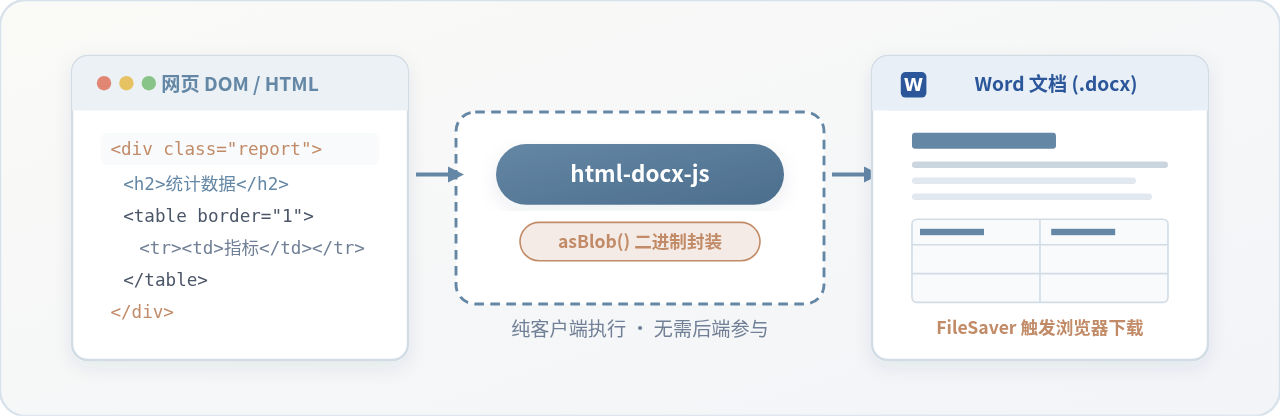
html-docx-js 是一个在客户端将 HTML 字符串打包为 Word 格式(Office Open XML,即 .docx)的 JavaScript 库。现代 .docx 文件的本质是一个包含 XML 描述、媒体资源及关系配置文件的 ZIP 压缩包。
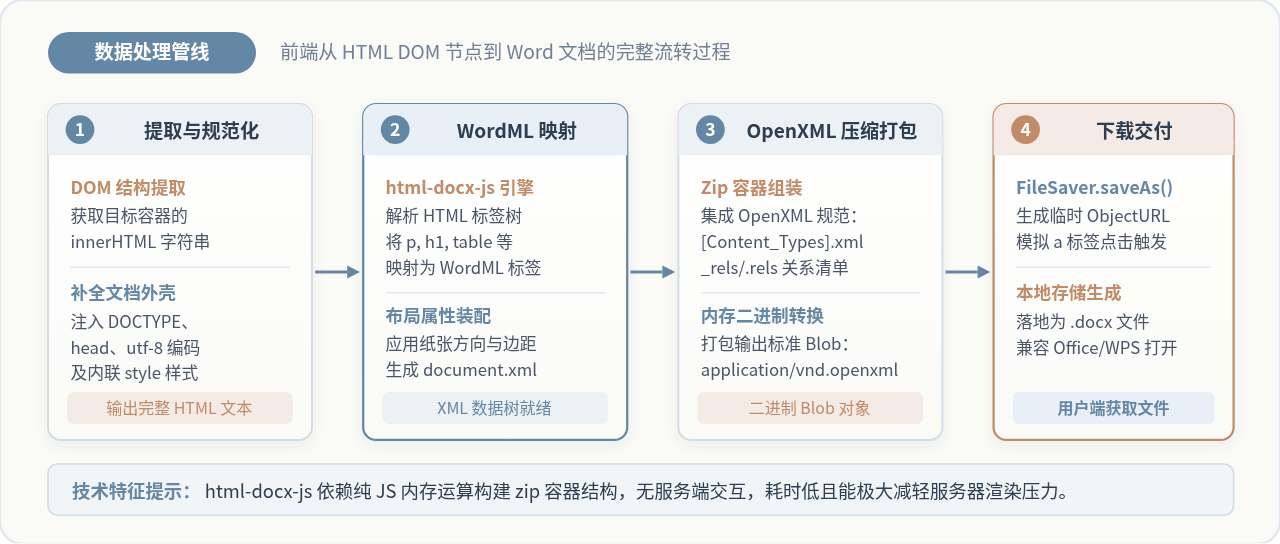
当调用 htmlDocx.asBlob(htmlString, options) 时,该库在内存中解析 HTML 字符串的 DOM 树,将常见块级元素(如 <p>、<h1>~<h6>、<table>)映射为 WordprocessingML 对应的标记语法(如 <w:p>、<w:r>、<w:tbl> 等),最后通过 JSZip 模块组装成合规的 ZIP 包,并输出 MIME 类型为 application/vnd.openxmlformats-officedocument.wordprocessingml.document 的二进制 Blob 对象。最后配合 file-saver 即可让浏览器唤起文件保存。
二、环境准备与依赖引入
要在前端工程中实现转换与下载,需要配合使用 html-docx-js 与 file-saver。可根据项目架构选择包管理器安装或直接引入 CDN 脚本。
1. 工程化项目(Vue / React / Vite / Webpack)安装
# 使用 npm 安装核心依赖
npm install html-docx-js file-saver --save

# 或使用 yarn
yarn add html-docx-js file-saver
打包工具兼容性提示:
html-docx-js 原生版本内部使用了较早期的 Node.js 全局变量(如 Buffer 或 global)。在 Vite 或 Webpack 5 环境中构建时,如遇 global is not defined 报错,可在入口文件(如 main.js)顶部挂载垫片:window.global = window;,或使用专门维护的现代封装版本 html-docx-js-typescript。
2. 原生 HTML / 静态页面 CDN 引入
如果是传统的后台管理系统或未经过打包的单页面,可直接在 HTML 页面中通过 <script> 标签引入脚本文件:
<!-- 引入 html-docx-js 独立打包文件与 FileSaver -->
<script src="https://cdn.jsdelivr.net/npm/html-docx-js@0.3.1/dist/html-docx.js"></script>
<script src="https://cdn.jsdelivr.net/npm/file-saver@2.0.5/dist/FileSaver.min.js"></script>
引入后,全局对象中会挂载 htmlDocx 和 saveAs 两个全局函数,即可在业务脚本中直接调用。
三、核心操作步骤与完整代码实现
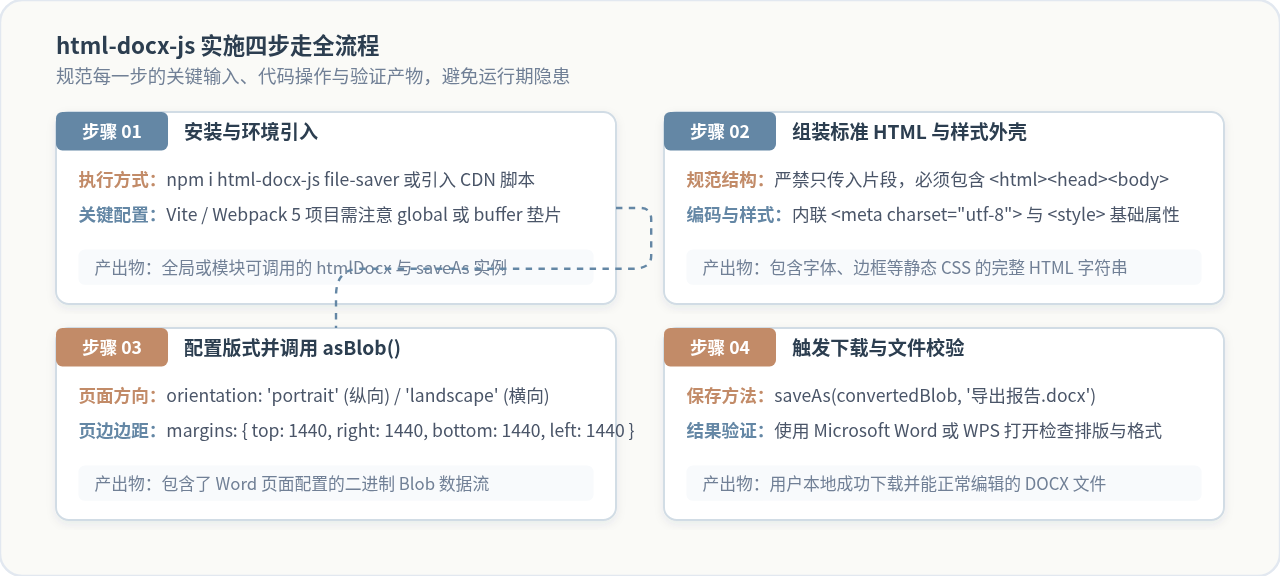
将前端内容导出为 Word 的整个编码实现过程可以拆分为四个紧凑步骤:
- 获取内容:从页面容器中读取
innerHTML,或在内存中通过模板字面量拼接内容; - 补齐结构:必须包裹外层的
<html>、<head>、<body>,并注入字符集与 CSS; - 执行转换:调用
htmlDocx.asBlob()并指定页面朝向和边距配置; - 触发下载:将返回的二进制 Blob 对象交付给
saveAs()保存为.docx。
完整可运行的原生 JavaScript 导出示例
下面是一个可以直接嵌入页面并运行的完整示例函数:
/**
 * 将指定 DOM 元素或 HTML 字符串导出为 Word 文档
 * @param {string} elementId - 需导出的 DOM 节点 ID
 * @param {string} fileName - 保存的文件名(需含 .docx 后缀)
 * @param {string} orientation - 纸张方向:'portrait' (纵向) 或 'landscape' (横向)
 */
function exportHtmlToWord(elementId, fileName = '导出的文档.docx', orientation = 'portrait') {
  // 1. 获取目标 DOM 节点的 HTML 内容
  const targetElement = document.getElementById(elementId);
  if (!targetElement) {
    console.error('未找到目标导出节点:', elementId);
    return;
  }
  const contentHtml = targetElement.innerHTML;

  // 2. 组装标准完整的 HTML 模板,注入 Word 支持的基础 CSS 样式
  const fullHtml = `
    <!DOCTYPE html>
    <html>
      <head>
        <meta charset="utf-8">
        <title>Word Export</title>
        <style>
          body {
            font-family: '宋体', 'SimSun', 'Microsoft YaHei', sans-serif;
            font-size: 14pt;
            line-height: 1.5;
            color: #333333;
          }
          h1 {
            font-size: 20pt;
            font-weight: bold;
            text-align: center;
            margin-bottom: 20pt;
          }
          h2 {
            font-size: 16pt;
            border-bottom: 1pt solid #6487A5;
            padding-bottom: 4pt;
            margin-top: 15pt;
          }
          table {
            width: 100%;
            border-collapse: collapse;
            margin: 12pt 0;
          }
          th, td {
            border: 1pt solid #D1DCE5;
            padding: 6pt 10pt;
            text-align: left;
            font-size: 11pt;
          }
          th {
            background-color: #EBF1F5;
            font-weight: bold;
          }
        </style>
      </head>
      <body>
        ${contentHtml}
      </body>
    </html>
  `;

  // 3. 配置页面参数并转换为 Word Blob
  // margins 单位为 twip(1 英寸 = 1440 twip,1 厘米 ≈ 567 twip)
  const convertedBlob = htmlDocx.asBlob(fullHtml, {
    orientation: orientation,
    margins: {
      top: 1440,    // 1 英寸 (约 2.54 厘米)
      right: 1440,
      bottom: 1440,
      left: 1440
    }
  });

  // 4. 调用 FileSaver 触发浏览器下载
  saveAs(convertedBlob, fileName);
}
四、样式排版兼容性与排坑规则
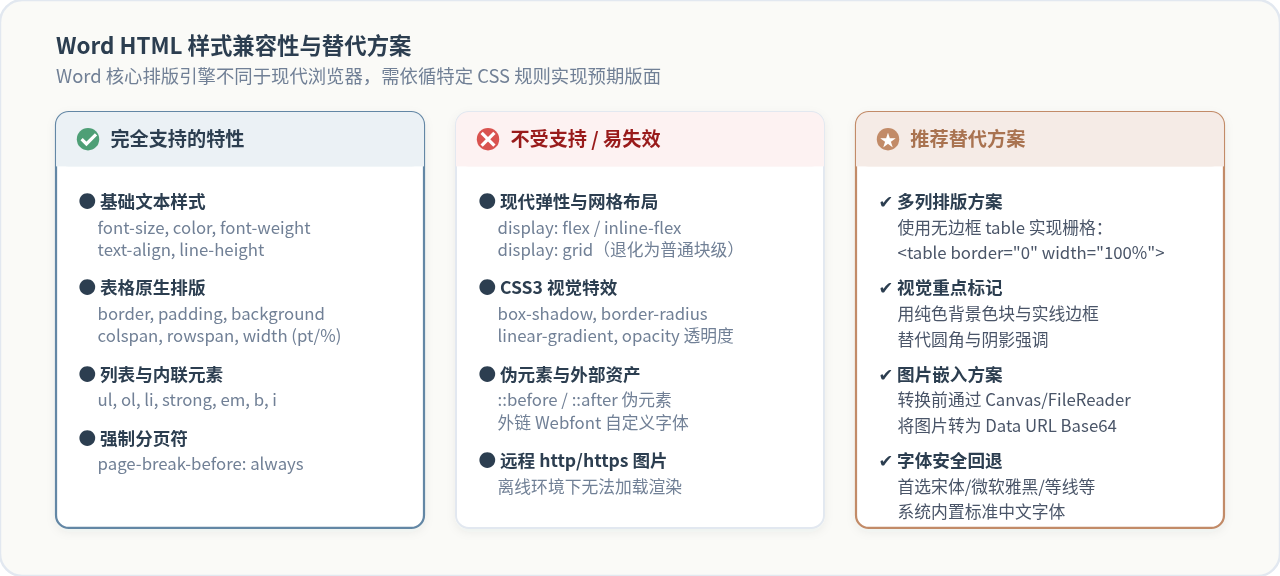
初次使用 html-docx-js 最常遇到的现象是“页面样式在浏览器看着正常,打开 Word 后排版全乱了”。这是因为 Word 文档对 HTML/CSS 的解析并非由现代浏览器的 Blink 或 Gecko 引擎负责,而是基于其自身的排版转换子集。
1. 必须遵守的样式约束
- 弃用 Flexbox 与 Grid:Word 无法识别
display: flex或display: grid。一旦使用,多列并排内容会直接退化为单列垂直堆叠。如需实现“左侧文本、右侧签名”或“双栏报表”,应采用无边框表格<table border="0">进行栅格定位。 - 必须声明表格宽度与边框折叠:表格必须设置
border-collapse: collapse;,单元格需要显式声明border: 1pt solid #ccc;,否则在某些版本的 Office 中表格边框可能完全隐形。 - 推荐使用 pt 或 px 单位:字号和间距建议优先使用印刷排版通用的
pt(磅值)或确定的px,避免使用视口相对单位vw、vh或过于复杂的calc()计算。 - 避免使用 CSS3 特效:圆角(
border-radius)、盒阴影(box-shadow)、背景渐变(linear-gradient)在转换后均会被静默丢弃。视觉强调应通过纯色背景底纹或边框线实现。
五、图片嵌入与强制分页符实现
图文混排和跨页长报告是文档导出的高频场景。这两项功能在 html-docx-js 中有严格的实现前提。
1. 图片处理:必须转为 Base64 编码
在网页中,<img src="https://example.com/logo.png"> 依靠浏览器网络层异步下载。但在 Office 离线打开 .docx 时,Word 无法直接请求跨域的外部 HTTP 资源。如果在导出时只传入了普通 URL 地址,最终生成的 Word 文档中图片区域将显示为空白或红色叉号。
正确做法:在将 HTML 字符串传给 htmlDocx.asBlob() 之前,先将所有 <img> 标签的 src 属性替换为 Base64 Data URL(如 data:image/png;base64,iVBORw0KG...)。
/**
 * 辅助函数:将远程或本地图片 URL 转换为 Base64 格式字符串
 * @param {string} url - 图片资源路径
 * @returns {Promise<string>} - 返回 Base64 格式的 Data URL
 */
function convertImageUrlToBase64(url) {
  return new Promise((resolve, reject) => {
    const img = new Image();
    img.crossOrigin = 'Anonymous'; // 处理跨域资源
    img.onload = () => {
      const canvas = document.createElement('canvas');
      canvas.width = img.naturalWidth;
      canvas.height = img.naturalHeight;
      const ctx = canvas.getContext('2d');
      ctx.drawImage(img, 0, 0);
      const dataURL = canvas.toDataURL('image/png');
      resolve(dataURL);
    };
    img.onerror = (err) => reject(err);
    img.src = url;
  });
}
2. 强制分页符的实现
在生成长篇报表时,常常需要某些章节从全新的一页开始。在 HTML 中可以通过 CSS 分页属性通知 Word 插入分页符:
<!-- 在需要新起一页的地方插入带有分页样式的元素 -->
<div style="page-break-before: always;"></div>

<!-- 或者直接赋予章节标题分页属性 -->
<h2 style="page-break-before: always;">第二章:年度数据明细</h2>
html-docx-js 会在解析到 page-break-before: always 时,向生成的 WordprocessingML 中写入 <w:br w:type="page"/> 标签,从而在 Word 中准确触发分页。
六、全流程闭环总结与避坑核对
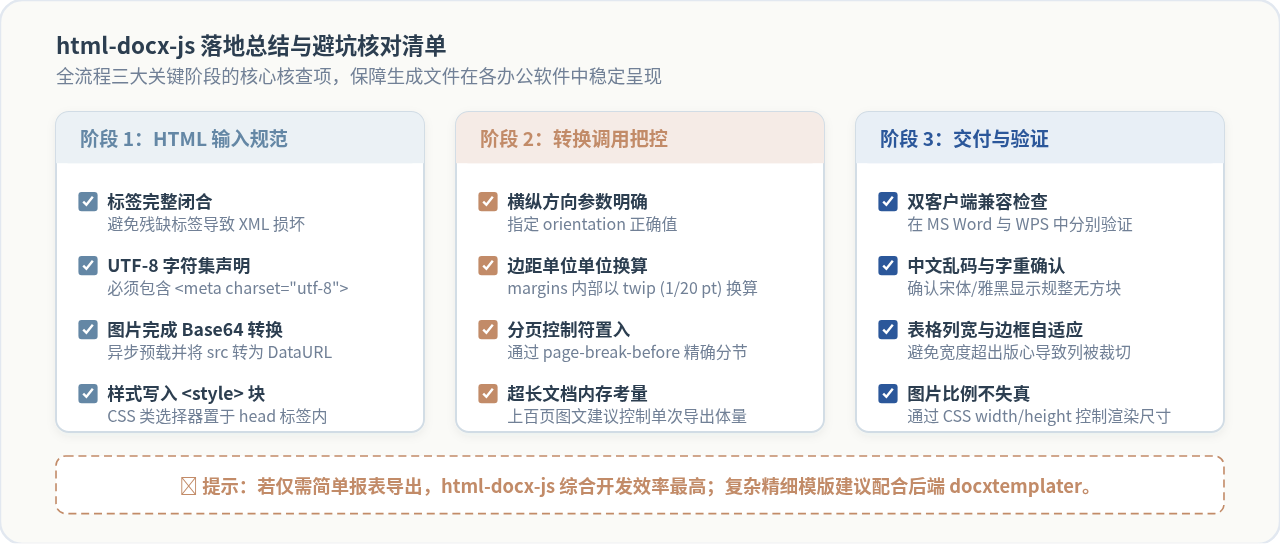
综合来看,html-docx-js 为前端轻量化导出 Word 提供了低成本、即时响应的解决路径。在将此方案集成到生产环境之前,建议通过以下三个阶段对照核验,确保导出的文件在 Microsoft Word、WPS 及各类在线文档预览中均能一致渲染。
| 异常表现 | 根本原因 | 排查与解决方法 |
|---|---|---|
| 打开 Word 提示“文件已损坏,无法打开” | 传入的 HTML 存在未闭合的标签,或存在特殊字符导致 XML 结构非法 | 确保 HTML 结构合法(如使用 DOMParser 校验),避免不匹配的单闭合标签。 |
| 中文字符全部显示为问号或乱码 | 生成的 HTML 外壳缺少字符集声明 | 在 <head> 中严密写入 <meta charset="utf-8">。 |
| 文档中的图片缺失,显示为空白方框 | img 标签仍为外部 HTTP 链接,未被转为内嵌 Base64 |
使用 Canvas 或 FileReader 将图片预加载转换为 Data URL 后再传入。 |
| 多列并排排版变为上下换行排列 | 使用了 Word 不支持的 flex 或 float |
换用无边框 <table border="0"> 进行多栏网格布局。 |
| 页面方向未按预期横向显示 | orientation 参数拼写错误或未传入配置对象 |
检查参数是否为 { orientation: 'landscape' }。 |
方案选型建议:对于表单回执、数据报表、简报总结等以文字和表格为主的结构化内容,html-docx-js 能够以零后端成本提供敏捷的导出体验。如果业务场景需要极其严苛的像素级排版、复杂图表组件或企业级 Word 模板套打,则推荐结合后端 docxtemplater 或有头浏览器服务端截图生成作为更高级别的补充方案。
实用工具推荐
电子包浆
使用 ›绿化、压缩、噪点和虚拟水印,自由调节做旧程度。
图片压缩
使用 ›选择画质和输出格式,预览压缩前后的大小。
作者最新文章
相关文章