
使用原生HTML、CSS与JavaScript从零实现基础幻灯片轮播切换效果。涵盖视图层裁切、CSS3硬件加速平移、索引状态机驱动、分页指示点同步以及自动轮播与悬停暂停等完整开发要点。

当前位置:首页 > JavaScript DOM 与事件 > 正文
原生JavaScript实现基础幻灯片切换效果
作者:页面旅途
时间:2026-11-23
浏览:527
文章目录
在现代 Web 开发中,幻灯片(轮播图)是展示图片横幅、新闻资讯与产品特性的常见交互组件。虽然开源生态中存在大量功能丰富的插件,但依赖第三方库往往会引入冗余代码与不可控的样式覆盖。本文将使用标准 HTML5、CSS3 与原生 JavaScript,从零构建一个无任何外部依赖的基础幻灯片切换组件,完整呈现平移滑动、左右按钮导航、分页指示点同步以及自动轮播与悬停暂停的实现路径。

一、DOM 结构规划与视口裁切原理
实现滑动型幻灯片的核心思路是“固定窗口 + 移动长条”。我们需要建立三层核心 DOM 节点:最外层作为限定宽高并隐藏溢出内容的“视口容器”(Container),中间层作为并排承载所有图片的“滑动长轨”(Track),内层则是等宽分布的每一个“单帧切片”(Slide)。
除了图片视口之外,交互控件还包括位于左右两侧的前后翻页按钮,以及位于底部的分页指示圆点容器。以下是清晰规范的 HTML 骨架结构:
<!-- 幻灯片视口总容器 -->
<div class="slider-container" id="mySlider">
<!-- 横向滑动长轨 -->
<div class="slider-track" id="sliderTrack">
<div class="slide">
<div class="slide-content" style="background-color: #17324D;">第 1 张幻灯片</div>
</div>
<div class="slide">
<div class="slide-content" style="background-color: #659B9B;">第 2 张幻灯片</div>
</div>
<div class="slide">
<div class="slide-content" style="background-color: #2D557A;">第 3 张幻灯片</div>
</div>
<div class="slide">
<div class="slide-content" style="background-color: #3E6B89;">第 4 张幻灯片</div>
</div>
</div>
<!-- 左右翻页控制器 -->
<button type="button" class="slider-btn prev-btn" id="prevBtn" aria-label="上一张">❮</button>
<button type="button" class="slider-btn next-btn" id="nextBtn" aria-label="下一张">❯</button>
<!-- 分页指示点指示条 -->
<div class="slider-dots" id="sliderDots">
<span class="dot active" data-index="0"></span>
<span class="dot" data-index="1"></span>
<span class="dot" data-index="2"></span>
<span class="dot" data-index="3"></span>
</div>
</div>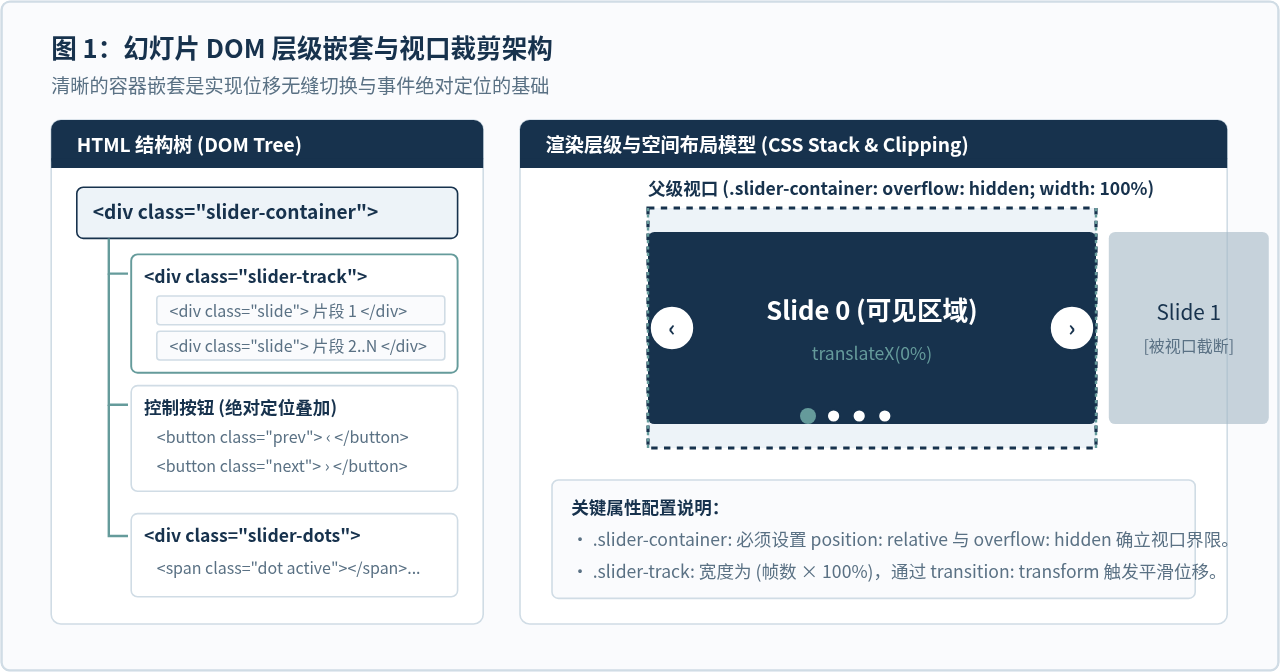
在上述结构中,.slider-container 被设置了 position: relative,这为左右按钮和指示点的 position: absolute 定位提供了基准边界。.slider-track 内部所有的 .slide 保持水平单行排列,超出视口宽度的大部分内容由容器的裁剪样式隐藏。
二、CSS 布局与硬件加速平移动画
在实现位移动画时,早期的前端方案常使用更改 left 或 margin-left 属性的方式。这种方式在每一帧动画执行时都会触发浏览器的重排(Reflow)与重绘(Repaint),在低配设备或高刷新率屏幕上极易出现掉帧与抖动。
现代 Web 开发统一推荐使用 CSS3 的 transform: translateX() 配合 transition。位移变换由 GPU 在合成线程(Compositor Thread)中直接处理,不会影响页面常规文档流,执行效率高且视觉体验丝滑。

围绕上述性能优化原则,幻灯片的基础 CSS 样式规则如下:
/* 视口容器:必须约束尺寸并裁切溢出元素 */
.slider-container {
  position: relative;
  width: 100%;
  max-width: 800px;
  height: 400px;
  margin: 0 auto;
  overflow: hidden;
  border-radius: 8px;
  box-shadow: 0 4px 16px rgba(23, 50, 77, 0.12);
  user-select: none;
}

/* 滑动轨道:使用 flex 保持子帧单行横向排布 */
.slider-track {
  display: flex;
  width: 100%;
  height: 100%;
  /* 关键:为 transform 属性开启平滑过渡,持续 450ms */
  transition: transform 0.45s cubic-bezier(0.25, 1, 0.5, 1);
  will-change: transform;
}

/* 单个切片:占据视口 100% 宽度,flex-shrink: 0 防止被挤压变形 */
.slide {
  min-width: 100%;
  height: 100%;
  flex-shrink: 0;
}

.slide-content {
  width: 100%;
  height: 100%;
  display: flex;
  align-items: center;
  justify-content: center;
  font-size: 26px;
  font-weight: bold;
  color: #FFFFFF;
}

/* 翻页按钮:浮动于视口之上 */
.slider-btn {
  position: absolute;
  top: 50%;
  transform: translateY(-50%);
  width: 44px;
  height: 44px;
  background-color: rgba(23, 50, 77, 0.45);
  color: #FFFFFF;
  border: none;
  border-radius: 50%;
  cursor: pointer;
  font-size: 18px;
  display: flex;
  align-items: center;
  justify-content: center;
  transition: background-color 0.25s, transform 0.2s;
  z-index: 10;
}

.slider-btn:hover {
  background-color: rgba(23, 50, 77, 0.85);
}

.prev-btn {
  left: 16px;
}

.next-btn {
  right: 16px;
}

/* 底部指示圆点 */
.slider-dots {
  position: absolute;
  bottom: 16px;
  left: 50%;
  transform: translateX(-50%);
  display: flex;
  gap: 10px;
  z-index: 10;
}

.dot {
  width: 12px;
  height: 12px;
  border-radius: 50%;
  background-color: rgba(255, 255, 255, 0.5);
  cursor: pointer;
  transition: all 0.3s ease;
}

.dot.active {
  background-color: #659B9B;
  width: 28px;
  border-radius: 6px;
}
样式注意事项:
.slide 必须显式声明 flex-shrink: 0;。在 Flexbox 规范中,默认情况下如果所有子元素的宽度总和超过父容器宽度,子项会被自动等比压缩,导致宽度不足 100% 而破坏分页对齐。
三、JavaScript 状态驱动与模运算边界处理
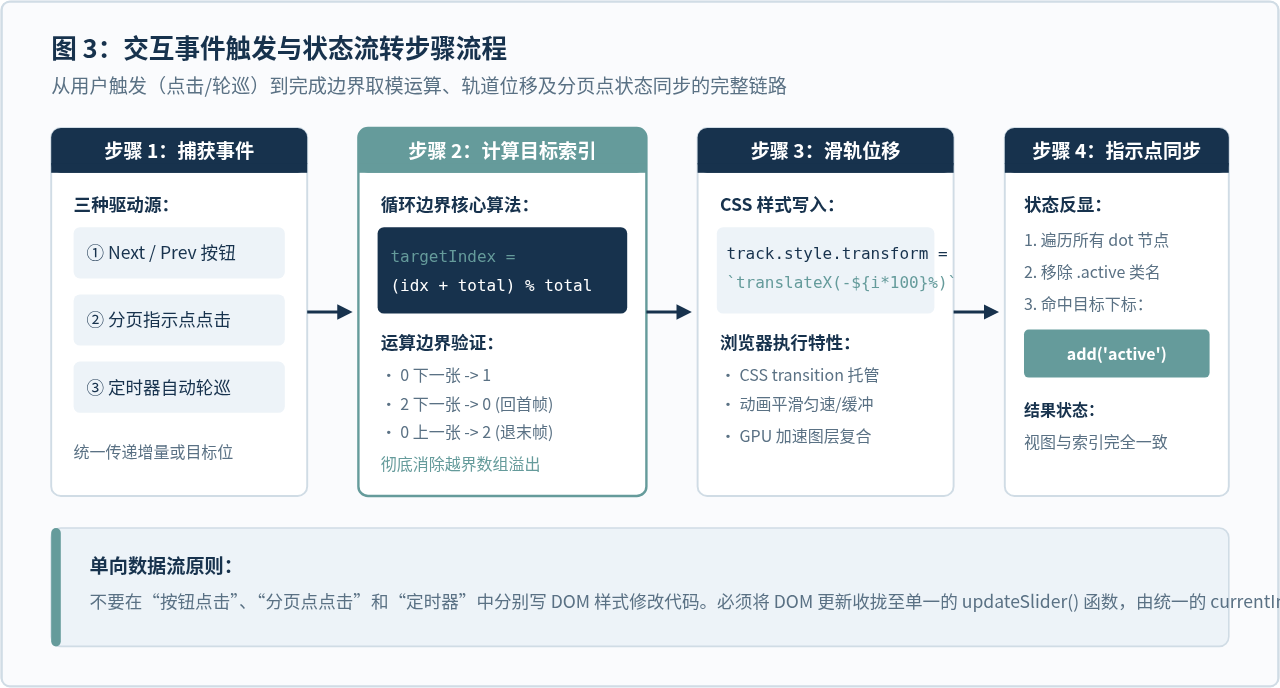
编写幻灯片脚本的核心是建立“单向数据流”思维。整个幻灯片唯一的真实状态是当前处于展示中的切片索引 currentIndex(从 0 开始计)。
无论是用户点击“上一张”、“下一张”,还是点击具体的第 N 个指示点,程序都不应当直接去硬编码操作 DOM 样式,而是统一执行以下两步:
- 根据用户交互意图,计算出合法的目标索引
currentIndex; - 调用统一的渲染函数
updateSlider(),由其负责轨道平移距离的设定与指示点状态的反显。
1. 优雅处理循环切换的模运算公式
当幻灯片播放到末尾(例如总共 4 张,当前索引为 3)时,再次点击“下一张”应当回到第 0 张;当处于第 0 张时,点击“上一张”应当回退到第 3 张。初学者常使用多个 if-else 分支来判断越界,不仅代码冗长而且容易遗漏。
在离散数学与计算机图形学中,正负循环移动可以通过加和模运算(Modulo)一行代码搞定:
// 无论 index 增减多少,均能安全回绕到 [0, total - 1] 区间
currentIndex = (targetIndex + totalSlides) % totalSlides;
例如在总帧数 totalSlides = 4 的情况下:
- 当前在第 3 张,点击下一张:
targetIndex = 4,计算(4 + 4) % 4 = 0(安全回到第一张); - 当前在第 0 张,点击上一张:
targetIndex = -1,计算(-1 + 4) % 4 = 3(安全回到最后一张)。
2. 核心状态同步逻辑实现
只要 currentIndex 发生变化,轨道的负向百分比位移就是 -currentIndex * 100%。同时,我们同步激活匹配该索引的 .dot 节点类名:
// 统一视图更新函数
function updateSlider() {
  // 1. 改变轨道位移:平移对应的百分比
  sliderTrack.style.transform = `translateX(-${currentIndex * 100}%)`;

  // 2. 同步指示点状态
  dots.forEach((dot, index) => {
    if (index === currentIndex) {
      dot.classList.add('active');
    } else {
      dot.classList.remove('active');
    }
  });
}
四、自动播放生命周期与防抖保护
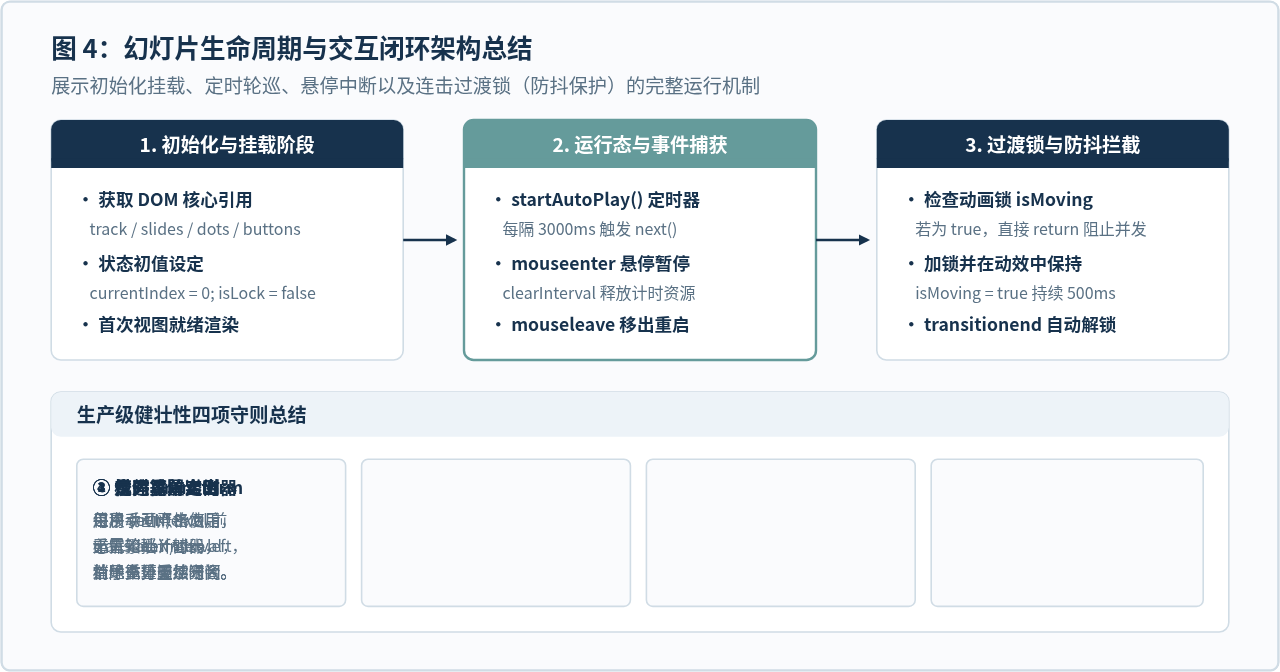
一个成熟的幻灯片组件不仅响应手动点击,通常还需要具备两项关键的生产级防护特性:
1. 自动轮询与悬停暂停(Hover Pause)
自动播放借助 setInterval 定时调用下一张函数。然而,当用户的鼠标悬停在幻灯片上方正在阅读文字或查看图片细节时,幻灯片突然自动翻页会造成极差的交互体验。因此,必须在容器上监听 mouseenter 和 mouseleave 事件,进入时调用 clearInterval 暂挂定时器,离开时重新启动。
2. 防止连续暴力点击的过渡锁
当用户以极快频率连续点击“下一张”按钮时,如果前一次平移动画尚未完成便立即叠加下一次位移指令,部分浏览器可能会出现样式计算突变或跳帧。我们可以引入一个轻量的布尔标志位 isAnimating 作为动画锁:在点击触发位移后加锁,等待过渡动画时间(例如 450ms)结束后解锁,未解锁期间忽略重复点击。
五、完整代码集成与功能验证
将上述 HTML、CSS 与 JavaScript 逻辑融合,即可得到一份能够直接存入单文件并在任何现代浏览器中双击运行的完整工程代码。
// 完整原生 JavaScript 逻辑集成
document.addEventListener('DOMContentLoaded', () => {
  const slider = document.getElementById('mySlider');
  const track = document.getElementById('sliderTrack');
  const slides = document.querySelectorAll('.slide');
  const dots = document.querySelectorAll('.dot');
  const prevBtn = document.getElementById('prevBtn');
  const nextBtn = document.getElementById('nextBtn');

  const totalSlides = slides.length;
  let currentIndex = 0;
  let timer = null;
  let isAnimating = false;
  const ANIMATION_DURATION = 450; // 与 CSS 中的 0.45s 保持一致

  // 更新轨道位置与圆点状态
  function updateSlider() {
    track.style.transform = `translateX(-${currentIndex * 100}%)`;
    dots.forEach((dot, idx) => {
      dot.classList.toggle('active', idx === currentIndex);
    });
  }

  // 安全切换到指定索引
  function goToSlide(targetIndex) {
    if (isAnimating) return; // 动画锁:防止狂点
    isAnimating = true;

    currentIndex = (targetIndex + totalSlides) % totalSlides;
    updateSlider();

    setTimeout(() => {
      isAnimating = false;
    }, ANIMATION_DURATION);
  }

  // 上一张 / 下一张
  function nextSlide() {
    goToSlide(currentIndex + 1);
  }

  function prevSlide() {
    goToSlide(currentIndex - 1);
  }

  // 绑定按钮点击事件
  nextBtn.addEventListener('click', () => {
    nextSlide();
    resetAutoPlay(); // 手动操作后重置轮播计时,避免刚点完立即翻页
  });

  prevBtn.addEventListener('click', () => {
    prevSlide();
    resetAutoPlay();
  });

  // 绑定底部指示点点击事件
  dots.forEach(dot => {
    dot.addEventListener('click', (e) => {
      const targetIdx = parseInt(e.target.dataset.index, 10);
      if (targetIdx !== currentIndex) {
        goToSlide(targetIdx);
        resetAutoPlay();
      }
    });
  });

  // 启动自动播放
  function startAutoPlay() {
    if (timer) clearInterval(timer);
    timer = setInterval(nextSlide, 3500);
  }

  // 停止自动播放
  function stopAutoPlay() {
    if (timer) {
      clearInterval(timer);
      timer = null;
    }
  }

  // 重置自动播放计时器
  function resetAutoPlay() {
    stopAutoPlay();
    startAutoPlay();
  }

  // 鼠标悬停暂挂监听
  slider.addEventListener('mouseenter', stopAutoPlay);
  slider.addEventListener('mouseleave', startAutoPlay);

  // 键盘左右箭头方向键辅助访问支持
  document.addEventListener('keydown', (e) => {
    if (e.key === 'ArrowRight') {
      nextSlide();
      resetAutoPlay();
    } else if (e.key === 'ArrowLeft') {
      prevSlide();
      resetAutoPlay();
    }
  });

  // 初始启动轮播
  startAutoPlay();
});
六、常见问题与调试排查排查表
| 常见故障表现 | 根本诱因分析 | 针对性解决对策 |
|---|---|---|
| 多张图片垂直堆叠错位 | .slider-track 未设置 display: flex,或者图片容器未清除浮动。 |
为滑动长轨设置弹性布局,且切片声明 flex-shrink: 0。 |
| 轮播速度越来越快如同狂闪 | 重复绑定事件或多次执行 setInterval,导致内存中存在多个并发定时器。 |
在任何一次 setInterval 前无条件调用 clearInterval,维持全局单一计时实例。 |
| 滑动时边缘出现留白缝隙 | 容器宽度存在小数像素,或者子切片未占满 100% 宽度。 | 将 min-width 严格声明为 100%,且外层容器宽度尽量取整像素或使用流式百分比。 |
| 快速连击时白屏或卡死 | 没有过渡锁,动画执行期间连续修改样式导致渲染树计算被打断。 | 引入 isAnimating 状态锁或监听 transitionend 事件进行节流控制。 |
通过遵循上述 DOM 规划、CSS3 GPU 硬件加速以及基于模运算的单向状态流机制,你即可在不引入任何第三方插件的前提下,构建出轻量、健壮且易于二次扩展的原生 JavaScript 幻灯片组件。
实用工具推荐
电子包浆
使用 ›绿化、压缩、噪点和虚拟水印,自由调节做旧程度。
图片压缩
使用 ›选择画质和输出格式,预览压缩前后的大小。
作者最新文章
相关文章