
详细讲解JavaScript如何实现页面禁止滑动并准确恢复滚动位置,涵盖position:fixed负top方案、滚动条宽度防抖动、smooth平滑滚动冲突修复与嵌套弹窗计数管理。

当前位置:首页 > JavaScript DOM 与事件 > 正文
JS怎么实现页面禁止滑动并恢复滚动位置
作者:窗边听雨
时间:2026-11-23
浏览:453
文章目录
适用环境:现代桌面浏览器与移动端 WebView / H5 页面(纯原生 JavaScript + CSS)
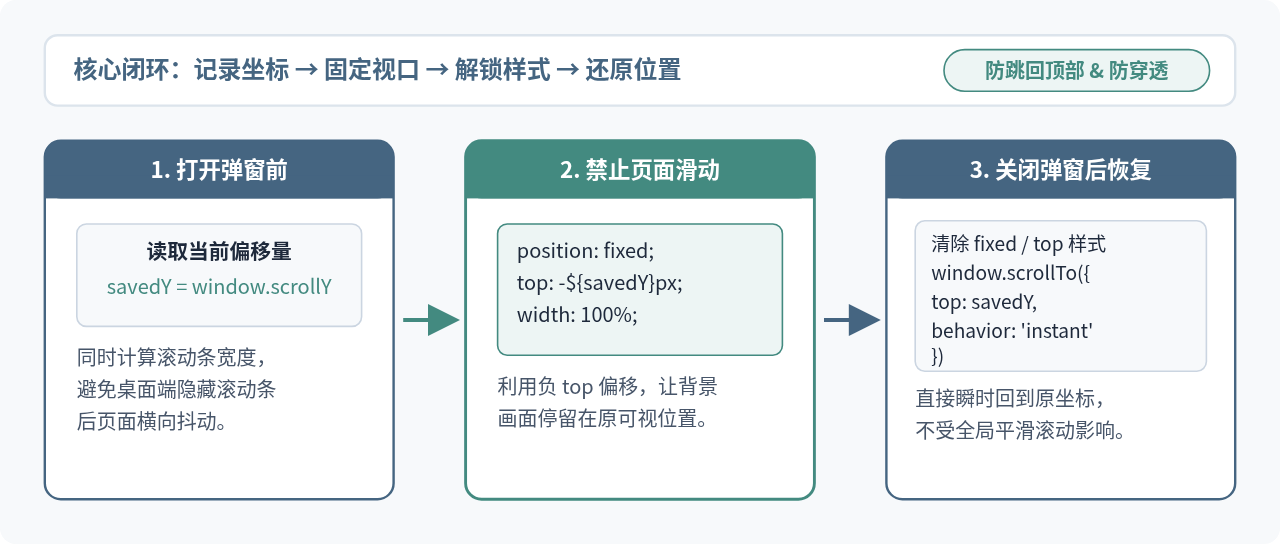
在弹出遮罩层、筛选抽屉或确认对话框时,如果页面底层仍然可以上下滑动,用户很容易误触导致背景内容错位。最稳妥的 JavaScript 实现路径是:打开弹层前记录 window.scrollY,给 document.body 设置 position: fixed 与负的 top 偏移量来锁死视口;关闭弹层时清除锁定样式,再通过 window.scrollTo 立即恢复到原先的垂直坐标。
一、为什么不能只设置 overflow: hidden
很多开发者的第一反应是给 body 或 html 添加 overflow: hidden。在桌面端浏览器中,这样做确实能隐藏滚动条并阻止滚轮滚动,但放到真实业务场景里往往会遇到两个问题:
- 移动端滑动穿透:在部分移动端浏览器(尤其是 iOS Safari 及内嵌 WebView)中,单纯对
body设置overflow: hidden并不能完全拦截触摸拖拽,用户在遮罩层上滑动时,底层页面依然会跟着滚动。 - 只设
position: fixed会回到顶部:如果为了彻底锁死移动端滑动而直接给body加上position: fixed,body会脱离文档流并默认定位到top: 0,页面内容会立刻跳回最上方;等关闭弹窗去掉position: fixed后,滚动位置已经丢失,无法停留在打开前的位置。
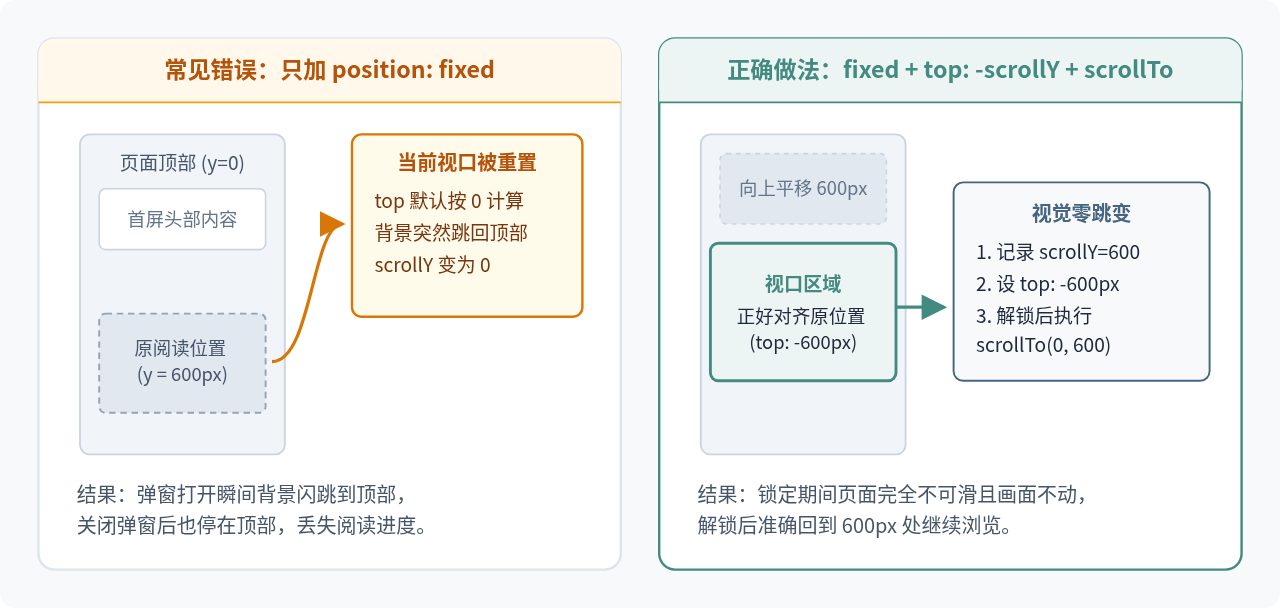
负 top 的原理很直观:页面原本向下滚动了 600 像素,相当于文档内容相对窗口顶部向上移动了 600 像素;当 body 变成 fixed 定位后,手动设置 top: -600px,就能把文档重新摆回打开弹窗前的位置,用户肉眼不会看到任何跳动。
二、通用方案:position: fixed 锁定并恢复滚动位置
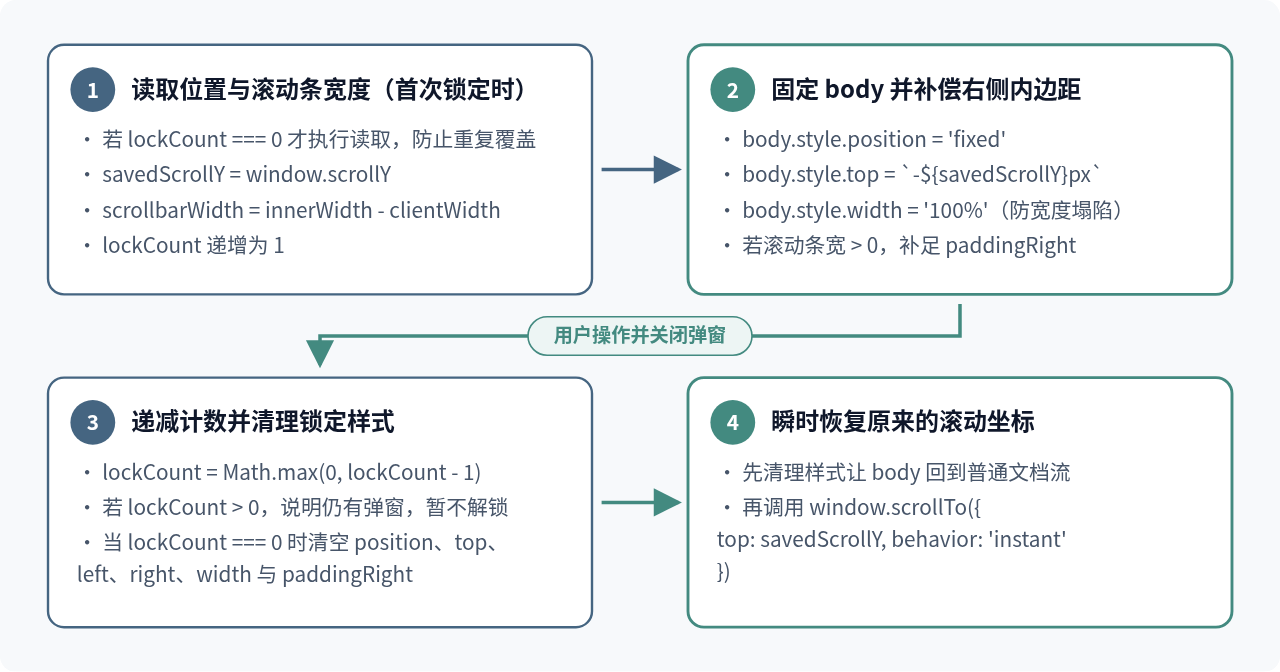
下面给出可直接放进项目中的标准封装。除了记录 scrollY 和设置负 top,它还处理了两个真实项目里高频出现的细节:桌面端滚动条消失造成的页面横向晃动,以及多个弹窗连续打开时的嵌套锁定。
1. 编写可复用的锁屏工具模块
把逻辑封装成独立的 lockScroll 和 unlockScroll 函数,在打开弹窗时调用前者,在关闭弹窗时调用后者。注意保存 body 原有的 paddingRight,避免覆盖业务页面自身预设的内边距。
// scrollLock.js
let lockCount = 0;
let savedScrollY = 0;
let savedPaddingRight = '';

export function lockScroll() {
  if (lockCount === 0) {
    const body = document.body;
    const docEl = document.documentElement;

    // 1. 记录当前垂直滚动位置
    savedScrollY = window.scrollY || docEl.scrollTop || 0;

    // 2. 计算桌面端纵向滚动条宽度,防止页面横向偏移
    const scrollbarWidth = window.innerWidth - docEl.clientWidth;
    savedPaddingRight = body.style.paddingRight;

    if (scrollbarWidth > 0) {
      const computedPadding = parseFloat(getComputedStyle(body).paddingRight) || 0;
      body.style.paddingRight = `${computedPadding + scrollbarWidth}px`;
    }

    // 3. 锁定页面并保持当前视觉位置
    body.style.position = 'fixed';
    body.style.top = `-${savedScrollY}px`;
    body.style.left = '0';
    body.style.right = '0';
    body.style.width = '100%';
  }

  lockCount += 1;
}

export function unlockScroll() {
  if (lockCount === 0) return;

  lockCount -= 1;
  if (lockCount > 0) return;

  const body = document.body;

  // 1. 先移除固定定位,让文档恢复可滚动高度
  body.style.position = '';
  body.style.top = '';
  body.style.left = '';
  body.style.right = '';
  body.style.width = '';
  body.style.paddingRight = savedPaddingRight;

  // 2. 再瞬时恢复到锁定前的滚动坐标
  window.scrollTo({
    top: savedScrollY,
    left: 0,
    behavior: 'instant'
  });
}
2. 关键实现细节说明
- 为什么一定要先清理样式再调用
window.scrollTo:在position: fixed状态下,浏览器认为视口本身没有滚动空间,此时调用scrollTo不会生效。必须先把body放回常规文档流,浏览器重新计算出完整文档高度后,scrollTo才能把视口定位回savedScrollY。 - 为什么需要
lockCount计数器:如果页面上先打开了一个模态框 A,接着在 A 上又弹出提示框 B,没有计数保护时,第二次调用lockScroll()会读取到已被置为0的window.scrollY,从而把最初保存的savedScrollY冲掉;关闭 A 或 B 时也会提前解锁。使用引用计数后,只有最外层最后一个弹窗关闭时才会真正恢复滚动。 - 为什么补充
width: 100%(或同时设left: 0; right: 0):当body变成position: fixed时,如果页面内容较少或者存在居中容器,body宽度可能收缩成内部元素宽度,加上width: 100%可以保持与原视口一致的宽度表现。
提醒:如果你的页面头部有
position: fixed 的导航栏(如顶部吸顶栏),当 body 补偿了 paddingRight 时,吸顶导航栏不会自动继承 body 的右内边距。若桌面端滚动条较宽且出现导航栏右端轻微抖动,可以给吸顶导航栏统一加上一个占位类名(如 .compensate-scrollbar),在锁定时同步设置 paddingRight。
三、如果页面启用了 scroll-behavior: smooth 怎么办
很多现代项目会在全局 CSS 中写上 html { scroll-behavior: smooth; },用来让锚点跳转或返回顶部按钮具备平滑动画。但这个属性会直接影响 window.scrollTo(0, savedScrollY) 的效果:当你关闭弹窗恢复滚动位置时,页面会先从顶部 0 开始,再用几百毫秒动画一路滚回原位置,看起来就像页面“闪跳了一下又滚下来”。
上面的代码中已经传入了 behavior: 'instant',这在现代浏览器中可以直接覆盖 CSS 的 scroll-behavior: smooth,强制瞬时跳转。如果项目还需要兼容不支持 behavior: 'instant' 的旧版本浏览器,可以在解锁恢复前临时关闭平滑滚动:
function restoreScrollSafely(y) {
  const docEl = document.documentElement;
  const prevBehavior = docEl.style.scrollBehavior;

  // 临时禁用平滑滚动,确保立刻回到原位
  docEl.style.scrollBehavior = 'auto';
  window.scrollTo(0, y);

  // 在下一帧恢复原有的内联配置
  requestAnimationFrame(() => {
    docEl.style.scrollBehavior = prevBehavior;
  });
}
四、弹窗内部需要滚动时,如何防止滚动穿透
很多弹窗或筛选抽屉自身高度有限(例如 max-height: 75vh; overflow-y: auto;),内部有一长串列表可以滑动。采用上面的 position: fixed 锁住 body 后,底层页面本身不会滑动,但在部分触控设备上,当弹窗内部列表已经滑到顶部或底部时继续用力拖拽,会触发浏览器默认的橡皮筋回弹或把滑动事件传递到外层容器。
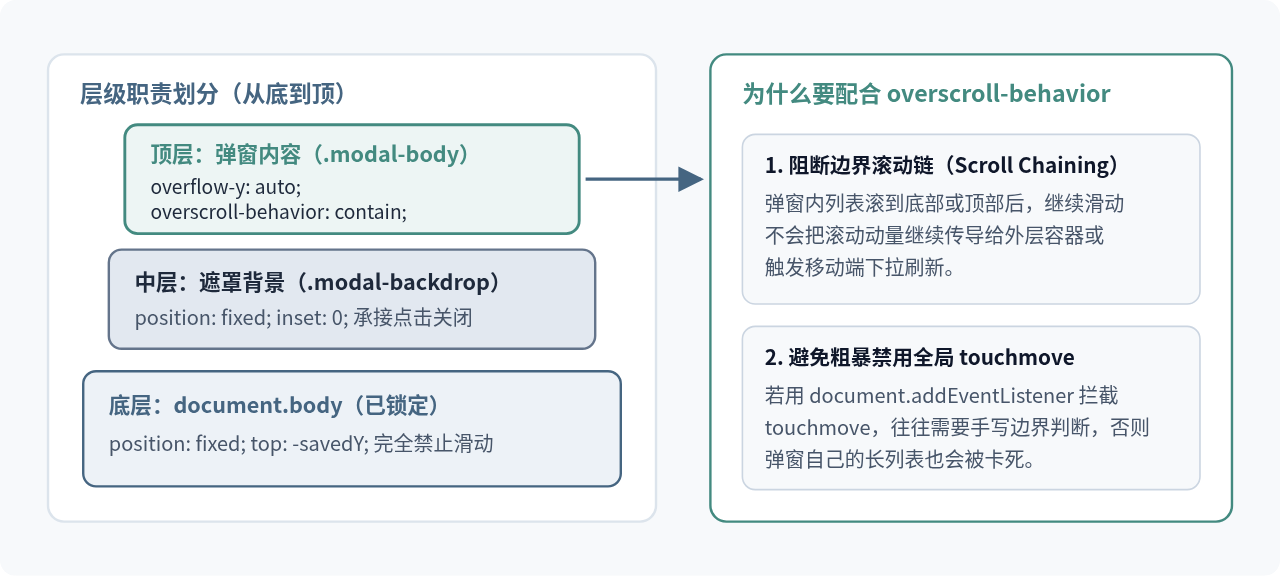
因此,在弹窗可滚动容器上加上一行 CSS 就能直接截断滚动链:
.modal-body {
  max-height: 60vh;
  overflow-y: auto;
  overscroll-behavior: contain;
  -webkit-overflow-scrolling: touch;
}
如果只需兼容桌面端现代浏览器(不要求处理老旧移动端的固定锁定),其实还有一种更轻量的纯 CSS 搭配方案:给 html 设置 scrollbar-gutter: stable 为滚动条预留槽位,打开弹窗时只给 html 加 overflow: hidden,连 scrollY 都不必手动存。不过在需要兼顾 iOS 滑动穿透的移动端网页中,position: fixed + 负 top + overscroll-behavior: contain 依然是可靠性最高的选择。
五、完整可运行示例(单页 HTML 演示)
将下面完整代码保存为 demo.html,用浏览器打开后向下滚动任意距离,点击“打开长弹窗”即可观察背景页面是否保持不动且无法滑动;关闭弹窗后,页面会准确停在刚才点击按钮时的位置。
<!DOCTYPE html>
<html lang="zh-CN">
<head>
  <meta charset="UTF-8" />
  <meta name="viewport" content="width=device-width, initial-scale=1.0" />
  <title>禁止页面滑动并恢复滚动位置示例</title>
  <style>
    html {
      scroll-behavior: smooth;
    }
    body {
      margin: 0;
      font-family: sans-serif;
      line-height: 1.8;
    }
    .page-content {
      max-width: 680px;
      margin: 0 auto;
      padding: 24px 16px;
    }
    .spacer-card {
      padding: 24px;
      margin-bottom: 20px;
      background: #f1f5f9;
      border-radius: 8px;
    }
    .btn {
      padding: 10px 18px;
      border: none;
      border-radius: 6px;
      background: #456581;
      color: #fff;
      font-size: 15px;
      cursor: pointer;
    }
    .modal-backdrop {
      display: none;
      position: fixed;
      inset: 0;
      background: rgba(15, 23, 42, 0.55);
      align-items: center;
      justify-content: center;
      padding: 16px;
      z-index: 1000;
    }
    .modal-backdrop.is-open {
      display: flex;
    }
    .modal-card {
      width: 100%;
      max-width: 420px;
      background: #fff;
      border-radius: 10px;
      overflow: hidden;
    }
    .modal-header {
      display: flex;
      justify-content: space-between;
      align-items: center;
      padding: 14px 18px;
      border-bottom: 1px solid #e2e8f0;
      font-weight: bold;
    }
    .modal-body {
      max-height: 220px;
      overflow-y: auto;
      overscroll-behavior: contain;
      padding: 16px 18px;
    }
  </style>
</head>
<body>
  <main class="page-content" id="list"></main>

  <div class="modal-backdrop" id="modal" role="dialog" aria-modal="true">
    <div class="modal-card">
      <div class="modal-header">
        <span>弹窗内部可独立滚动</span>
        <button class="btn" id="closeBtn" type="button">关闭</button>
      </div>
      <div class="modal-body" id="modalBody"></div>
    </div>
  </div>

  <script>
    // 生成演示用长页面内容
    const listEl = document.getElementById('list');
    for (let i = 1; i <= 16; i += 1) {
      const card = document.createElement('div');
      card.className = 'spacer-card';
      card.innerHTML = `<p>第 ${i} 段正文内容:用于撑开页面高度测试滚动位置。</p>
        <button class="btn open-modal-btn" type="button">在此处打开弹窗</button>`;
      listEl.appendChild(card);
    }

    const modalBody = document.getElementById('modalBody');
    modalBody.innerHTML = Array.from({ length: 15 }, (_, idx) =>
      `<p>弹窗列表第 ${idx + 1} 行:滑到底部也不会带动底层页面。</p>`
    ).join('');

    // 滚动锁定与恢复核心逻辑
    let lockCount = 0;
    let savedScrollY = 0;
    let savedPaddingRight = '';

    function lockScroll() {
      if (lockCount === 0) {
        const body = document.body;
        const docEl = document.documentElement;
        savedScrollY = window.scrollY || docEl.scrollTop || 0;

        const scrollbarWidth = window.innerWidth - docEl.clientWidth;
        savedPaddingRight = body.style.paddingRight;
        if (scrollbarWidth > 0) {
          const currentPadding = parseFloat(getComputedStyle(body).paddingRight) || 0;
          body.style.paddingRight = `${currentPadding + scrollbarWidth}px`;
        }

        body.style.position = 'fixed';
        body.style.top = `-${savedScrollY}px`;
        body.style.left = '0';
        body.style.right = '0';
        body.style.width = '100%';
      }
      lockCount += 1;
    }

    function unlockScroll() {
      if (lockCount === 0) return;
      lockCount -= 1;
      if (lockCount > 0) return;

      const body = document.body;
      body.style.position = '';
      body.style.top = '';
      body.style.left = '';
      body.style.right = '';
      body.style.width = '';
      body.style.paddingRight = savedPaddingRight;

      window.scrollTo({
        top: savedScrollY,
        left: 0,
        behavior: 'instant'
      });
    }

    const modalEl = document.getElementById('modal');
    const closeBtn = document.getElementById('closeBtn');

    document.addEventListener('click', (event) => {
      if (event.target.closest('.open-modal-btn')) {
        lockScroll();
        modalEl.classList.add('is-open');
      }
    });

    function closeModal() {
      if (!modalEl.classList.contains('is-open')) return;
      modalEl.classList.remove('is-open');
      unlockScroll();
    }

    closeBtn.addEventListener('click', closeModal);
    modalEl.addEventListener('click', (event) => {
      if (event.target === modalEl) closeModal();
    });
  </script>
</body>
</html>验证效果的方法:打开浏览器开发者工具(F12),在控制台观察打开弹窗前后 document.body.style.top 的变化,以及关闭弹窗后 window.scrollY 是否与打开前完全一致;同时在桌面端检查页面右侧内容是否发生横向跳动,在手机浏览器调试模式下测试拖拽遮罩与弹窗底部时背景是否稳定不动。
六、方案选型与常见避坑对照
不同业务场景对兼容性和代码复杂度的要求不一样,可以根据下表快速选择合适的方案并检查容易遗漏的边界条件。
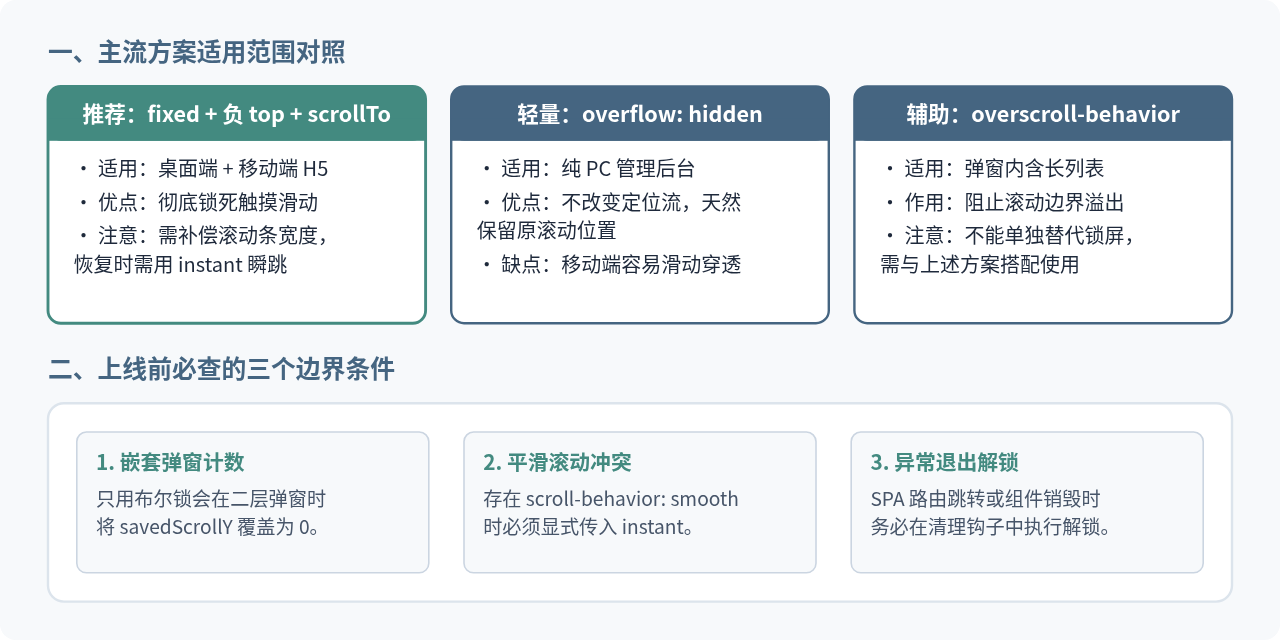
| 问题现象 | 常见原因 | 解决办法 |
|---|---|---|
| 关闭弹窗后页面回到顶部 | 设置了 position: fixed 但未保存 scrollY,或二次锁定覆盖了原坐标 |
首次锁定时保存 savedScrollY,配合 lockCount 防止重复覆盖,解锁后调用 window.scrollTo |
| 解锁瞬间页面从顶部滑回原位 | 全局启用了 html { scroll-behavior: smooth; } |
调用 window.scrollTo({ top: savedScrollY, behavior: 'instant' }) |
| 桌面端打开弹窗时页面向右抖一下 | position: fixed 让系统纵向滚动条消失,视口可用宽度突然增加 |
锁定前计算 window.innerWidth - document.documentElement.clientWidth 并补给 body.style.paddingRight |
| 弹窗还没关闭就跳转了新路由,新页面滑不动 | 单页应用(Vue / React)中弹窗组件被直接销毁,未触发关闭回调 | 在组件的卸载生命周期(如 onUnmounted / useEffect cleanup)或路由守卫中兜底调用 unlockScroll() |
另外补充一点:部分页面在 html 或 body 上设置了 overflow-x: hidden,如果某个元素依赖 position: sticky 做吸顶效果,同时把祖先节点改成 overflow: hidden 会导致吸顶失效。这也是为什么使用 position: fixed 配合恢复 scrollTo 时,尽量只在 body 上按需切换锁定状态,而不要长期保留锁定样式。
实用工具推荐
电子包浆
使用 ›绿化、压缩、噪点和虚拟水印,自由调节做旧程度。
图片压缩
使用 ›选择画质和输出格式,预览压缩前后的大小。
作者最新文章
相关文章