
深入解析JavaScript数据可视化图表在移动端出现的尺寸畸变、高分屏模糊、手势滑动冲突与信息拥挤等核心问题,提供基于ResizeObserver容器感知、DevicePixelRatio高分渲染、手势分流及媒体断点配置的完整落地解决方案。

当前位置:首页 > JavaScript 项目实战 > 正文
解决JS数据可视化图表在移动端的适配与响应式问题
作者:小圆点
时间:2026-11-23
浏览:304
文章目录
在移动端呈现 JavaScript 数据可视化图表时,单纯依赖 CSS 的百分比缩放或监听全局
window.onresize 事件,往往会导致文本溢出堆叠、Canvas 画面模糊发虚以及页面纵向滑动被手势误吞等典型缺陷。解决这一问题的核心路径在于建立四个维度的工程控制:通过 ResizeObserver 精准捕获挂载容器的微观尺寸变化、根据设备的 window.devicePixelRatio 缩放底层渲染缓冲区以消除高分屏模糊、配置 touch-action: pan-y 实现手势与页面垂直滚动的分流,并在移动端阈值断点下对轴标签、图例与 Tooltip 执行信息降维重构。
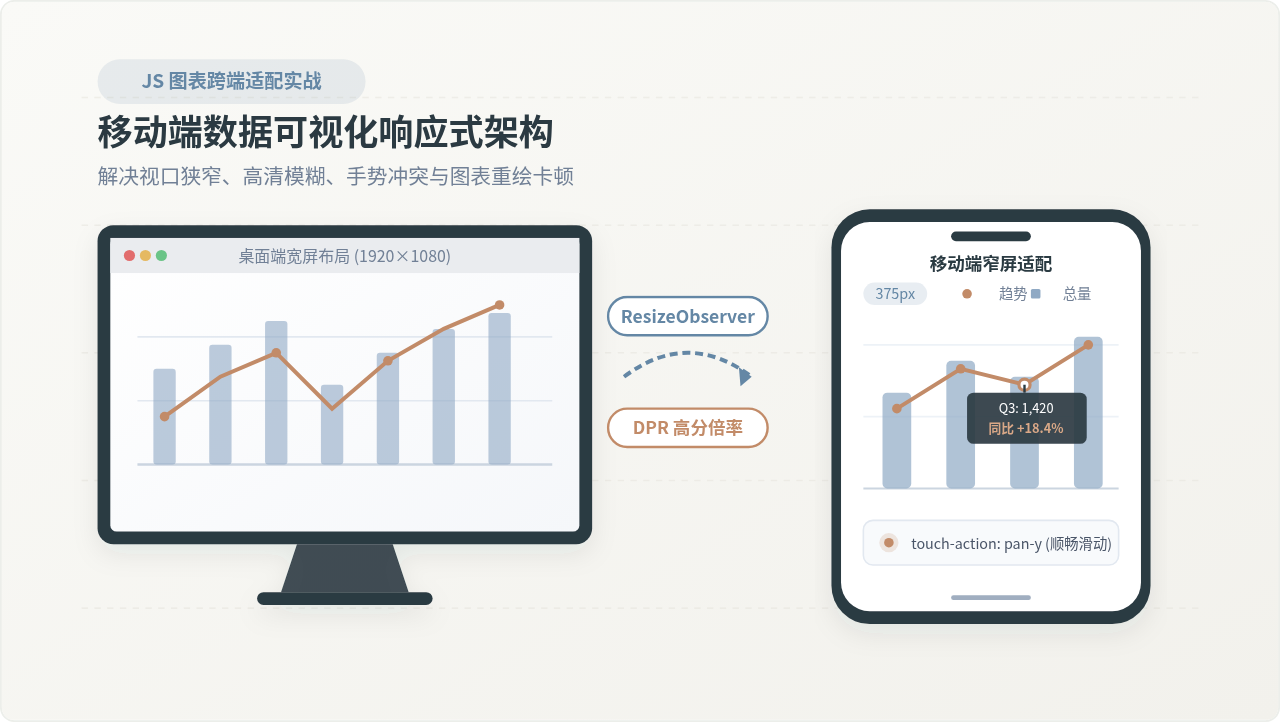
一、移动端图表的核心痛点:桌面端思维为何直接失效
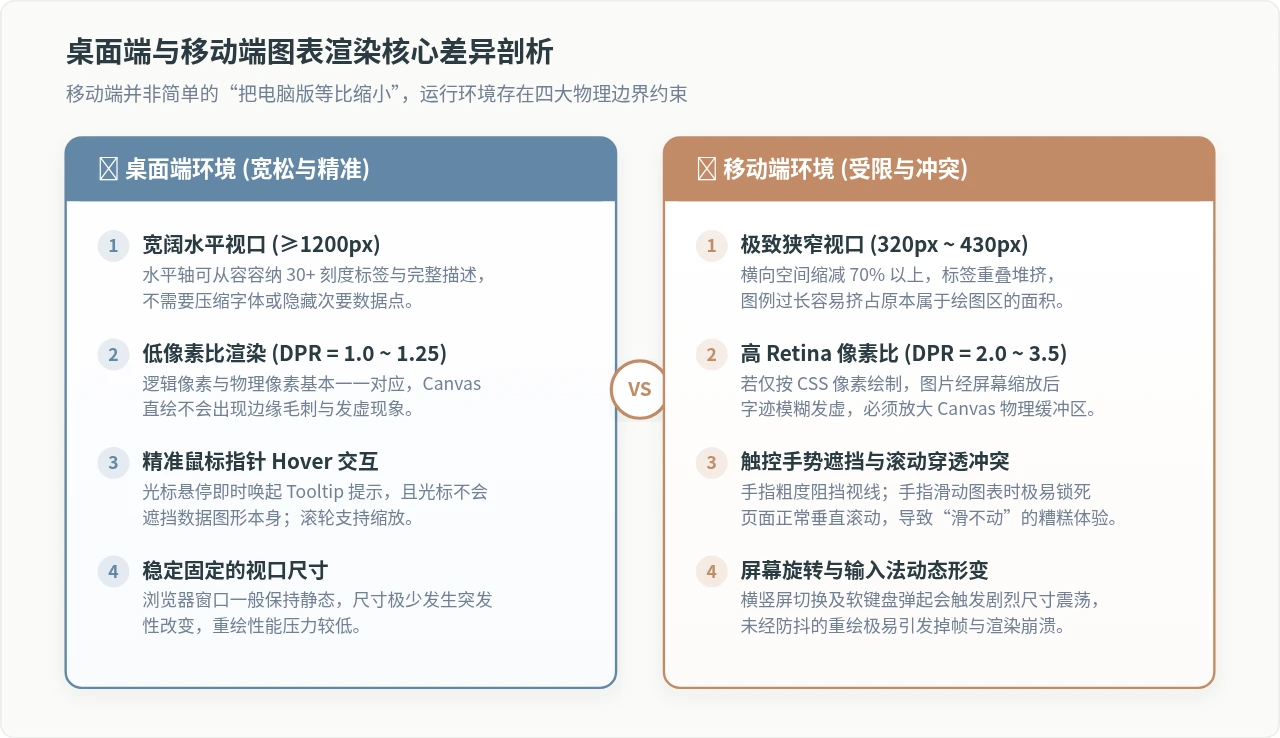
数据可视化图表本质上是在固定像素栅格中对数据点进行几何投射。在桌面端开发中,视口宽度通常在 1200px 以上,用户使用鼠标微米级的光标进行悬停与探索,硬件显示器的设备像素比(DPR)一般为 1.0 或 1.25。然而当同样的配置直接迁移到智能手机屏幕时,运行环境发生了根本性的物理反转:
- 视口极度狭窄与信息过载:主流手机屏幕的物理宽度仅在 360px 至 430px 之间,横向像素缩水超过 70%。原本在电脑上舒展的 X 轴刻度标签,在小屏幕上会彼此重合交叠,甚至导致整个图表绘图区被挤压成不可识别的细条。
- 物理高分屏导致 Canvas 模糊:现代移动设备的 Retina 屏幕 DPR 普遍达到 2.0、3.0 乃至更高。若直接将一个宽 375px 的 Canvas 元素按 CSS 像素绘制,浏览器会在硬件层进行放大插值,导致图表中的所有线条、折点与文字严重发虚。
- 触控手势与页面滚动的边界争夺:移动端用户依赖手指在屏幕上滑动来浏览页面。如果图表开启了缩放、拖拽或十字游标,用户的下意识滑屏手势就会被图表容器无情截获,造成整页滑动被“卡死”的恶劣体验。
- 软键盘弹起与横竖屏突发形变:移动端界面的尺寸变化不是平缓的,往往伴随屏幕翻转(Orientation Change)或交互控件弹起,瞬间引发尺寸断崖式重排,粗暴的重绘极易造成页面闪烁与掉帧。
二、容器尺寸感知与动态重绘的标准链路
很多开发者习惯在代码中绑定 window.addEventListener('resize', ...) 来触发图表的 resize()。但在移动端混合应用(如移动端微前端、侧滑抽屉或 Tab 切换卡片)中,浏览器窗口本身并没有发生变化,只有装载图表的父容器宽度被动态改变了,导致全局 resize 根本无法捕获这类变化。
标准化做法是利用现代浏览器原生支持的 ResizeObserver API,直接监听挂载容器的元素盒模型。同时,由于移动端屏幕旋转或动画过渡时会以 60Hz 频率持续发出尺寸变更回调,必须在前置链路中加入防抖(Debounce)函数,将频繁触发合并为单次有效重绘。
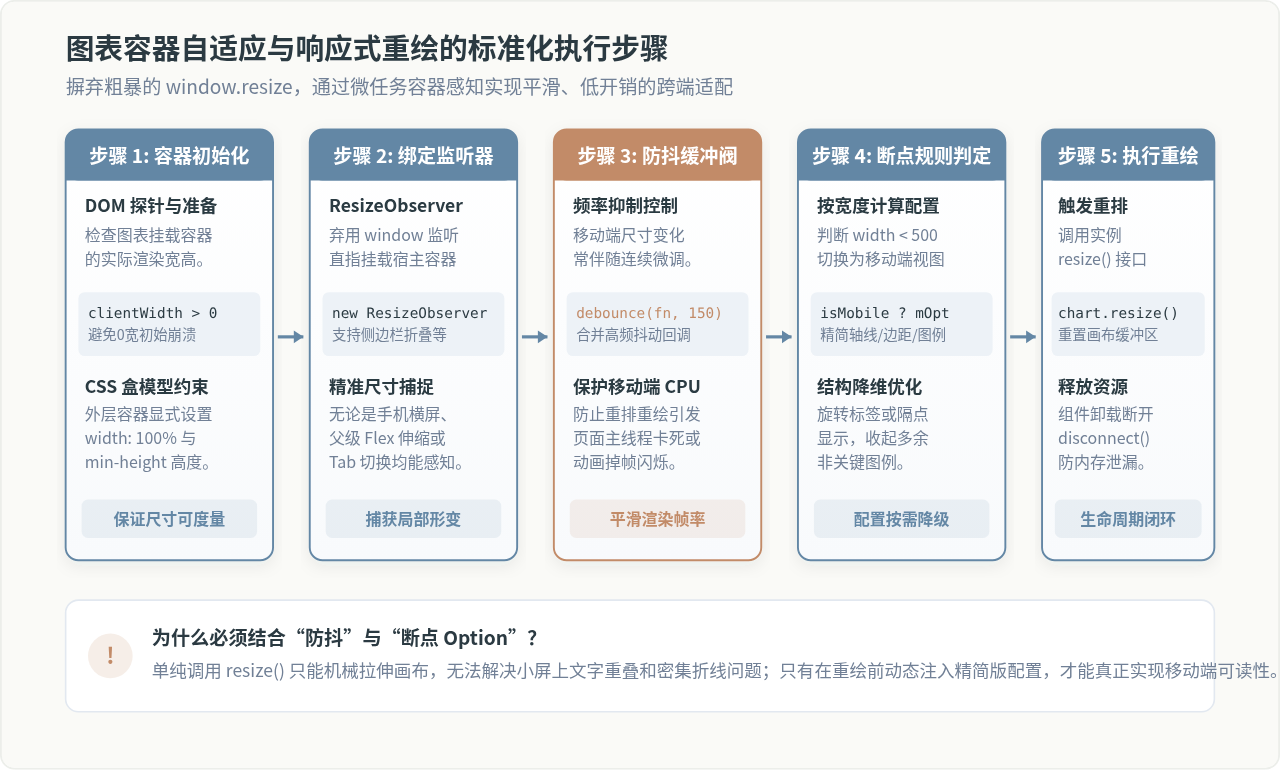
以下是结合防抖与 ResizeObserver 的完整初始化与生命周期挂载示例:
// 1. 防抖工具函数:避免尺寸过渡期间高频重绘耗尽移动端 CPU
function debounce(fn, delay = 150) {
  let timer = null;
  return function (...args) {
    if (timer) clearTimeout(timer);
    timer = setTimeout(() => {
      fn.apply(this, args);
    }, delay);
  };
}

// 2. 初始化图表并建立微任务响应式监听
function setupResponsiveChart(containerElement, chartInstance) {
  if (!containerElement || !chartInstance) return null;

  // 确保容器初始时具有非零尺寸,防止首屏获取 clientWidth 为 0
  const checkInitialSize = () => {
    return containerElement.clientWidth > 0 && containerElement.clientHeight > 0;
  };

  const handleResize = debounce((entries) => {
    if (!checkInitialSize()) return;

    // 获取观察到的实际内容矩形尺寸
    for (const entry of entries) {
      const { width, height } = entry.contentRect;

      // 判定移动端阈值(例如 500px 以下切换为移动端极简配置)
      const isMobile = width <= 500;
      updateChartOptionsForDevice(chartInstance, isMobile);

      // 调用图表实例原生的自适应接口
      chartInstance.resize({
        width: 'auto',
        height: 'auto',
        animation: { duration: 200 }
      });
    }
  }, 150);

  // 创建并启动监听
  const resizeObserver = new ResizeObserver(handleResize);
  resizeObserver.observe(containerElement);

  // 3. 返回清理函数,供单页组件在 unmount/onDestroy 时调用,杜绝内存泄漏
  return function cleanup() {
    resizeObserver.disconnect();
    chartInstance.dispose();
  };
}
避坑提醒:在移动端常见的 Flex 弹性布局或 Grid 布局中,如果图表容器的外层没有显式声明
min-width: 0,图表内部 Canvas 的固定宽度可能会反向将父级容器“撑破”,导致图表越拉越大且无法缩回。务必确保容器的 CSS 设置包含 width: 100%; min-width: 0;。
三、解决高分屏模糊:基于 DevicePixelRatio 的物理像素映射
Canvas 绘图发虚的根源在于:Canvas 的 width/height HTML 属性决定的是其内部绘制缓冲区的物理像素数量,而 CSS 的 style.width/style.height 决定的是其在屏幕上占据的逻辑布局空间。
在 DPR 为 2 的手机上,若 CSS 尺寸设置为 375×200,但未放大 Canvas 绘图缓冲区,底层就仅有 375×200 个物理点被硬生生拉伸到 750×400 个发光晶体管上,造成图像模糊。主流图表库(如 ECharts)通常支持传入 devicePixelRatio 配置参数;若是自主基于原生 Canvas 绘制,则必须手动乘以倍率并调用 scale 矩阵:
// 原生 Canvas 高分屏高清适配算法
function setupRetinaCanvas(canvas, cssWidth, cssHeight) {
  const dpr = window.devicePixelRatio || 1;
  const ctx = canvas.getContext('2d');

  // 1. 将底层的图形缓冲区放大 dpr 倍
  canvas.width = Math.round(cssWidth * dpr);
  canvas.height = Math.round(cssHeight * dpr);

  // 2. 将 CSS 视觉样式锁定在逻辑像素尺寸
  canvas.style.width = cssWidth + 'px';
  canvas.style.height = cssHeight + 'px';

  // 3. 坐标系等比缩放,使后续绘制逻辑完全沿用原本的逻辑数值
  ctx.scale(dpr, dpr);
  return ctx;
}

// 若使用 ECharts,在 init 时明确传入当前设备的真实 dpr:
const myChart = echarts.init(domContainer, null, {
  renderer: 'canvas',
  devicePixelRatio: window.devicePixelRatio || 2
});
四、解决手势冲突:协调触控操作与页面垂直滚动
移动端图表最受诟病的体验问题是“页面卡死”:用户在单手上下刷网页时,大拇指正好滑到了图表面板上方,图表库默认的 touch 监听直接调用了 e.preventDefault() 拦截了滚动,造成页面纹丝不动。
解决此问题的关键是遵循“垂直优先给页面,横向/点击留给图表”的分流原则:
- 声明 CSS 触控边界:在图表容器容器样式上强制声明
touch-action: pan-y;。这能通知浏览器排版引擎直接接管垂直方向的滑屏手势,而无需等待 JavaScript 执行完毕,确保页面滚动绝对流畅。 - 关闭移动端默认的纵向缩放:在移动端图表配置中,禁用双指纵向捏合缩放,仅允许在明确的横向时间轴滑块(DataZoom)或特定按钮下进行交互。
- 重构 Tooltip 提示定位:桌面端的 Tooltip 紧贴鼠标光标,但移动端如果紧贴触摸点,用户粗厚的大拇指会直接遮挡住提示框。必须将 Tooltip 定位策略调整为“固定在图表顶部条带”或“弹出底部卡片”,并开启
confine: true防止溢出视口。
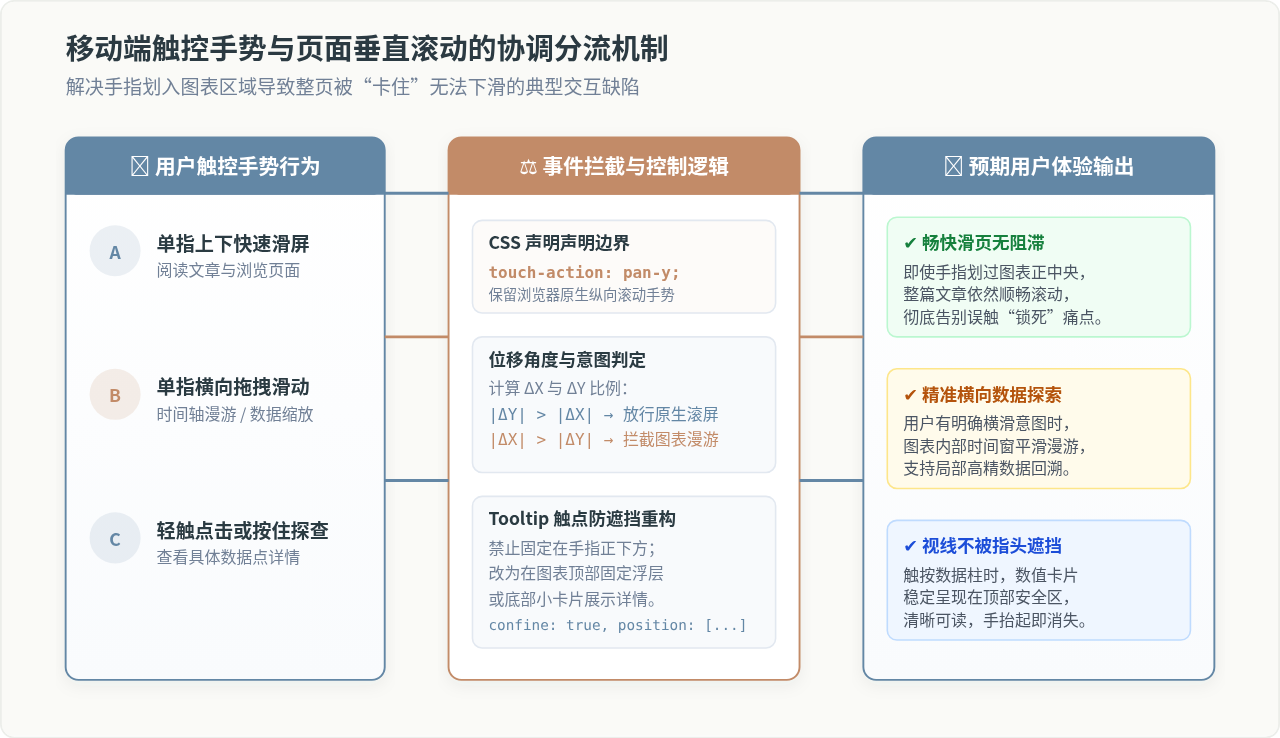
以下为适配移动端手势与防遮挡的 ECharts 交互配置片段:
// 专为小屏幕优化的触控与提示交互配置
const mobileInteractiveOptions = {
  tooltip: {
    trigger: 'axis',
    triggerOn: 'click', // 从 hover 改为轻触点击触发
    confine: true,      // 强制将 Tooltip 约束在图表容器边框以内
    alwaysShowContent: false,
    position: function (pos, params, dom, rect, size) {
      // 避免悬浮框被手指遮挡:固定定位在图表正上方 10px 处,横向居中居左安全对齐
      return [10, 10];
    },
    extraCssText: 'box-shadow: 0 4px 12px rgba(0,0,0,0.12); border-radius: 6px; padding: 8px 12px;'
  },
  // 仅在明确需要水平漫游时启用 dataZoom,禁用纵向触摸抢占
  dataZoom: [
    {
      type: 'inside',
      xAxisIndex: 0,
      zoomOnMouseWheel: false,
      moveOnMouseMove: false,
      moveOnTouch: true, // 仅允许横向单指拖拽时间区间
      preventVerticalPinch: true
    }
  ]
};
五、面向小屏幕的信息层级重构与断点响应策略
很多图表在手机上显得脏乱不堪,并非因为代码有 Bug,而是因为设计者试图将原本为 1920 宽屏设计的全部视觉要素(密密麻麻的网格线、20 个类别的图例、双 Y 轴次级刻度)原封不动塞入 375px 的小屏中。
面对移动端小屏幕,必须进行信息降维与视差降噪:
- 收窄绘图网格内边距:桌面端图表的
grid.left通常保留 60px~80px 以容纳宽轴标签;移动端必须缩减至 10px~20px,配合containLabel: true,将宝贵的视口宽度尽可能留给核心图形。 - 横轴标签旋转与间隔稀释:通过
axisLabel.interval: 'auto'或自定义步长函数,动态剔除 50%~75% 的次要标签,避免字叠字;必要时设置rotate: 45倾斜排布。 - 图例从多行平铺改为滚动或抽屉:桌面端平铺的 10 个图例会挤占半个屏幕高度。移动端应配置
legend.type: 'scroll',使其变成单行横向滚动的微型控制条。
// 响应式配置构建函数:根据屏幕断点输出不同复杂度的图表配置
function updateChartOptionsForDevice(chartInstance, isMobile) {
  const responsiveConfig = isMobile ? {
    grid: {
      left: 10,
      right: 15,
      top: 35,
      bottom: 25,
      containLabel: true
    },
    legend: {
      type: 'scroll',       // 移动端改为单行滑动图例
      orient: 'horizontal',
      top: 5,
      itemWidth: 12,
      itemHeight: 8,
      textStyle: { fontSize: 11 }
    },
    xAxis: {
      axisLabel: {
        fontSize: 10,
        interval: 1,        // 隔一个隐藏一个标签,防止重叠
        rotate: 30          // 微倾斜适应窄屏
      }
    },
    yAxis: {
      splitLine: { show: false } // 隐藏密集背景网格线,降低视觉噪音
    }
  } : {
    grid: {
      left: 40,
      right: 30,
      top: 60,
      bottom: 40,
      containLabel: true
    },
    legend: {
      type: 'plain',
      orient: 'horizontal',
      top: 15,
      textStyle: { fontSize: 13 }
    },
    xAxis: {
      axisLabel: { fontSize: 12, interval: 0, rotate: 0 }
    },
    yAxis: {
      splitLine: { show: true }
    }
  };

  // 增量合并配置项
  chartInstance.setOption(responsiveConfig);
}
六、移动端图表响应式适配技术全景与落地清单
为了保证移动端图表从加载、渲染、操作到销毁的全生命周期稳定性,可以将上述适配步骤固化为下述工程核对清单。任何一处短板(例如忽略了卸载时的解绑,或未对旋转屏幕做防抖)都会在生产环境中演变成性能闪退或操作卡死问题。
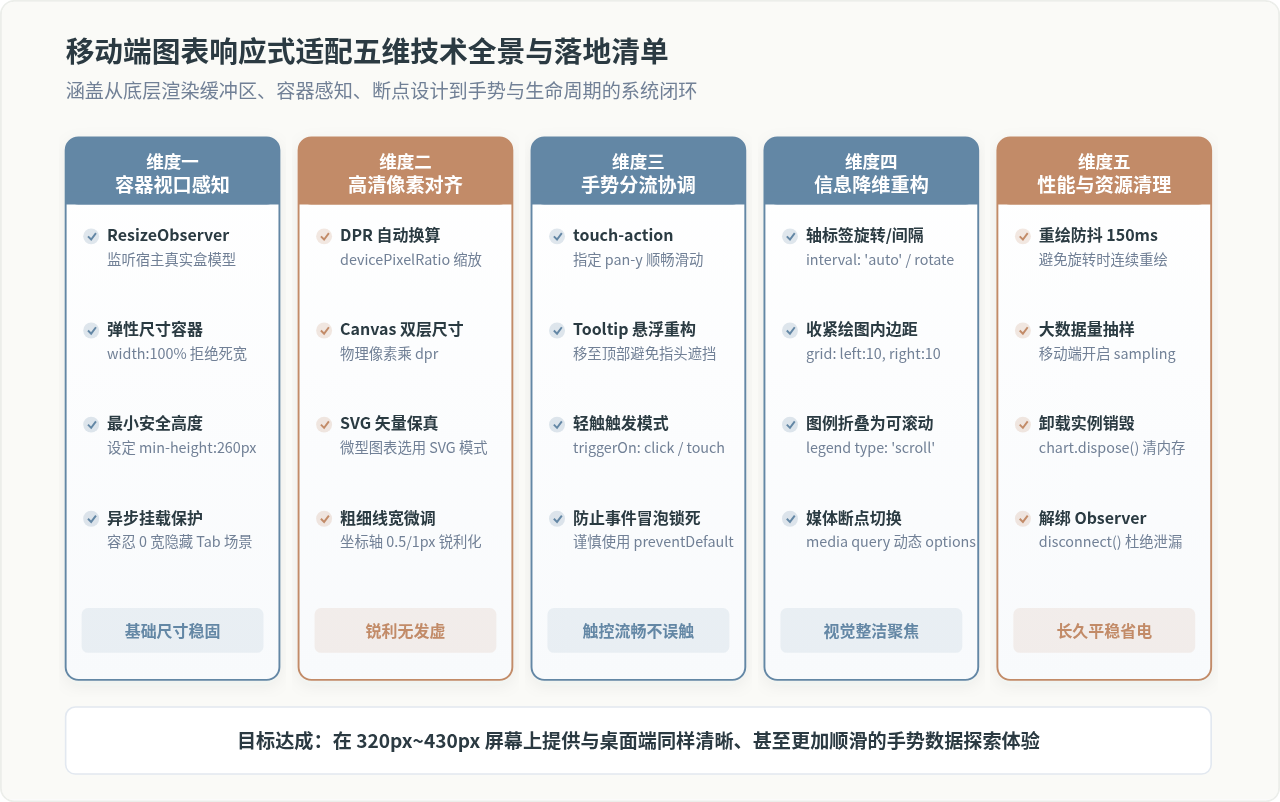
生产环境落地建议:
- 大数据量降采样:当移动端展示超过 2000 个数据点时,务必在 series 中开启
sampling: 'lttb'(最大三角形三桶降采样算法),在保留趋势形态的前提下将点数压缩至屏幕物理像素级别,可降低 80% 的触控重绘延迟。 - 首屏异步延迟渲染:若图表处于非激活的 Tab 栏或折叠面板中,不要在组件初次挂载时强行渲染,而应监听可见性状态(如使用
IntersectionObserver),在容器真正进入视口且具备物理尺寸后再执行绘制。
实用工具推荐
电子包浆
使用 ›绿化、压缩、噪点和虚拟水印,自由调节做旧程度。
图片压缩
使用 ›选择画质和输出格式,预览压缩前后的大小。
作者最新文章
相关文章