

深入解析JavaScript中选择文件夹的两种核心方案:基于HTML input的webkitdirectory属性与基于现代File System Access API的showDirectoryPicker。全面对比读写能力、数据结构、性能开销、浏览器兼容性及技术选型策略。
JS中webkitdirectory与showDirectoryPicker选择文件夹的区别
作者:竹影
时间:2026-11-22
浏览:667
文章目录
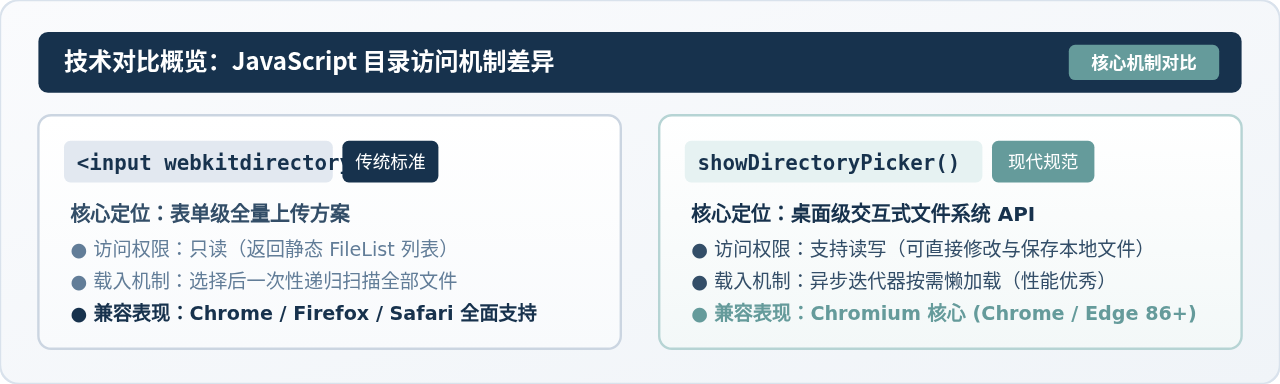
在 JavaScript 中让用户选择并处理文件夹,主要有两种实现技术:传统的 HTML 表单属性 <input type="file" webkitdirectory>,以及现代 File System Access API 规范中的 window.showDirectoryPicker() 方法。两者的本质差异在于数据交互模型与系统权限深度:webkitdirectory 是一个专为文件批量上传设计的只读方案,用户确认后浏览器会一次性递归扫描所有子文件并返回扁平的 FileList,兼容几乎所有主流桌面浏览器;而 showDirectoryPicker() 是面向桌面级 Web 应用的交互式文件系统 API,它返回可按需延迟加载的目录句柄(FileSystemDirectoryHandle),不仅内存控制极佳,还支持就地读写、修改与保存本地文件,但目前主要在 Chromium 内核浏览器中获得完整支持。
一、<input webkitdirectory> 的工作机制与使用方式
webkitdirectory 最初是由 WebKit 引擎引入的一个非标准属性,用来扩展 <input type="file"> 的原生能力。由于其实用性,目前已被纳入 HTML 事实标准,并且在主流桌面端浏览器(Chrome、Edge、Firefox 50+、Safari 11.1+)中均已获得广泛支持。
当我们在 <input type="file"> 标签上添加 webkitdirectory 属性后,用户点击该控件时,操作系统会弹出“文件夹选择窗口”而非普通的“单文件选择窗口”。用户选中文件夹并确认后,浏览器会一次性扫描该目录下所有的文件实体。
代码实现与数据结构
下面是使用 webkitdirectory 选取文件夹并解析文件相对路径的完整示例:
<!-- HTML 部分 -->
<input type="file" id="folderInput" webkitdirectory multiple />

<!-- JavaScript 部分 -->
<script>
  const folderInput = document.getElementById('folderInput');

  folderInput.addEventListener('change', (event) => {
    const files = event.target.files;
    if (!files || files.length === 0) {
      console.log('未选择任何文件夹或文件夹为空');
      return;
    }

    console.log(`成功读取到 ${files.length} 个文件:`);

    // 遍历扁平的 FileList
    for (const file of files) {
      // file.webkitRelativePath 包含了相对于所选根文件夹的相对路径
      // 例如:"my-project/src/components/Header.jsx"
      console.log(`路径: ${file.webkitRelativePath} | 大小: ${file.size} 字节`);
    }
  });
</script>
在这段代码中,核心关键是 File 对象上新增的 webkitRelativePath 属性。它以字符串形式记录了从所选顶层文件夹到该文件的完整相对路径。开发者如果需要还原目录层级树,必须手动对该字符串以 / 进行拆分并重新构造树形数据结构。
特别提醒:空目录的丢失现象
通过 webkitdirectory 获取的 FileList 仅包含实际的文件节点。如果选中的文件夹内部存在没有任何文件的空子文件夹,这些空目录在扫描阶段会被直接忽略,不会体现在 files 集合中。
优势与固有局限
- 兼容性出色:跨浏览器体验高度一致,无需担心用户的浏览器版本。
- 单次授权、简单快捷:依赖表单的原生交互,用户选定即授权,无需复杂的权限查询 API。
- 严格只读:JavaScript 只能通过
FileReader或file.stream()读取文件内容,完全没有将修改写回原磁盘文件的权限。想要保存修改,只能引导用户下载新的文件。 - 大目录内存与卡顿风险:扫描是在用户点击“确认”瞬间一次性完成的。如果所选目录中包含数万个小文件(例如前端项目的
node_modules),浏览器需要预先分配大量内存建立FileList,可能导致页面短暂停顿甚至崩溃。
二、window.showDirectoryPicker() 的工作机制与使用方式
window.showDirectoryPicker() 是 W3C 正在推进的 File System Access API(文件系统访问 API)中的重要组成部分。它的设计初衷是为了打破 Web 应用与本地文件系统之间的壁垒,让浏览器能够像原生桌面软件(如 VS Code、Photoshop)一样对本地文件进行专业化的交互、查看、编辑与保存。
与 input 标签不同,showDirectoryPicker() 是一个全局异步函数,必须在安全上下文(HTTPS 或 localhost)中,并且必须由用户的主动操作(如按钮的点击事件)直接唤起,不能在页面加载时通过脚本自动无感弹窗。
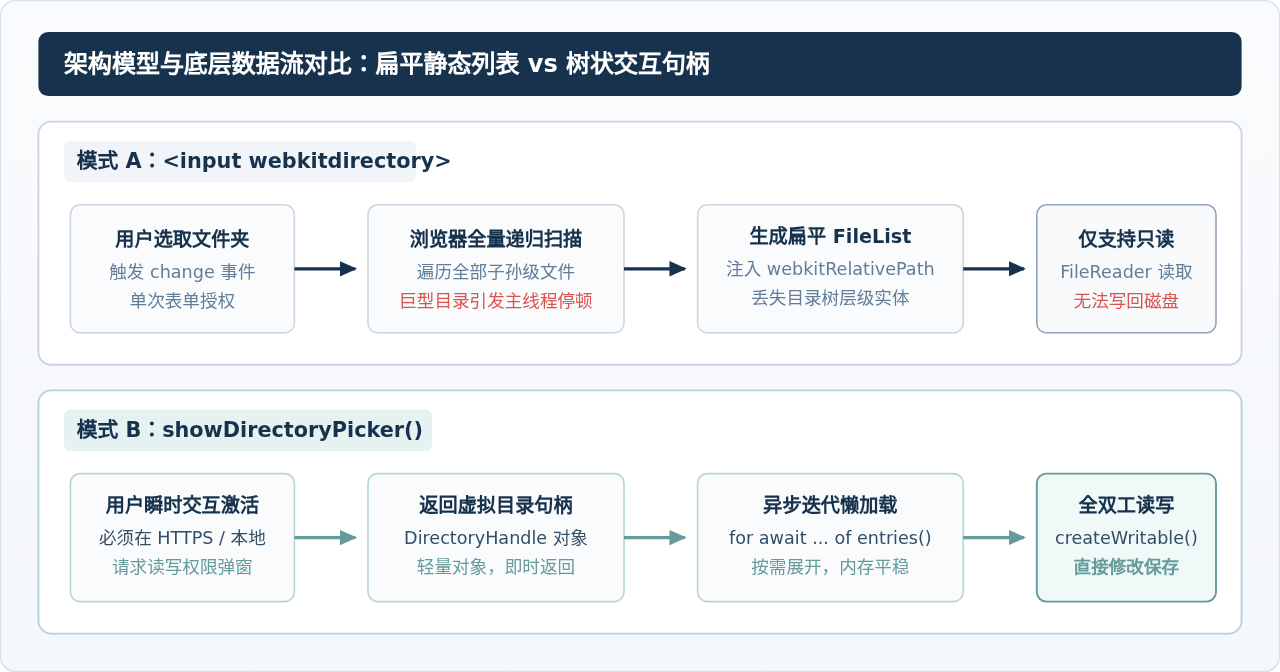
代码实现:目录选择、异步遍历与本地写入
调用 showDirectoryPicker() 会返回一个 FileSystemDirectoryHandle 句柄对象。该句柄代表所选文件夹本身,并未立即遍历其内部的所有子文件。我们可以通过异步迭代器(Async Iterator)在需要时逐层按需读取:
// 1. 唤起文件夹选择器并获取根目录句柄
async function openDirectory() {
  try {
    const dirHandle = await window.showDirectoryPicker({
      mode: 'readwrite' // 声明请求读写权限,默认为 'read'
    });

    console.log(`已获取目录句柄: ${dirHandle.name}`);

    // 2. 按需递归遍历目录树(保留空目录,支持层级感知)
    await traverseDirectory(dirHandle);

    // 3. 直接在所选目录中创建并写入新文件
    await writeLogFile(dirHandle, 'output.log', '文件处理完成,生成时间:' + new Date().toISOString());

  } catch (err) {
    if (err.name === 'AbortError') {
      console.log('用户取消了文件夹选择');
    } else {
      console.error('读取目录出错:', err);
    }
  }
}

// 递归遍历函数示例
async function traverseDirectory(dirHandle, currentPath = '') {
  for await (const [name, handle] of dirHandle.entries()) {
    const path = currentPath ? `${currentPath}/${name}` : name;

    if (handle.kind === 'file') {
      const file = await handle.getFile();
      console.log(`[文件] ${path} (${file.size} 字节)`);
    } else if (handle.kind === 'directory') {
      console.log(`[目录] ${path}`);
      // 递归展开子文件夹
      await traverseDirectory(handle, path);
    }
  }
}

// 就地写入文件示例
async function writeLogFile(dirHandle, fileName, content) {
  // 获取或创建文件句柄
  const fileHandle = await dirHandle.getFileHandle(fileName, { create: true });
  // 创建可写流
  const writable = await fileHandle.createWritable();
  await writable.write(content);
  // 关闭流,此时修改被真正同步刷入用户本地磁盘
  await writable.close();
  console.log(`成功写回本地文件: ${fileName}`);
}
从上述代码可以看出,showDirectoryPicker() 带来的编程模型完全是面对对象与流式交互的。我们拿到的是真实的句柄引用,只要用户给予了写权限,我们就能任意向目录添加文件、修改已有文件,甚至通过 removeEntry() 删除不需要的临时文件。
核心特性:支持跨会话的句柄持久化
FileSystemDirectoryHandle 支持通过结构化克隆算法(Structured Clone)直接存储在浏览器的 IndexedDB 中。这意味着用户在第一次授权选择文件夹后,下次重新打开网站时,无需再次弹出系统文件选择框,直接从 IndexedDB 取出该句柄并调用 dirHandle.requestPermission() 重新激活授权,即可继续对原目录进行操作。这是 input 标签无论如何都无法实现的。
三、操作生命周期与交互流程横向对比
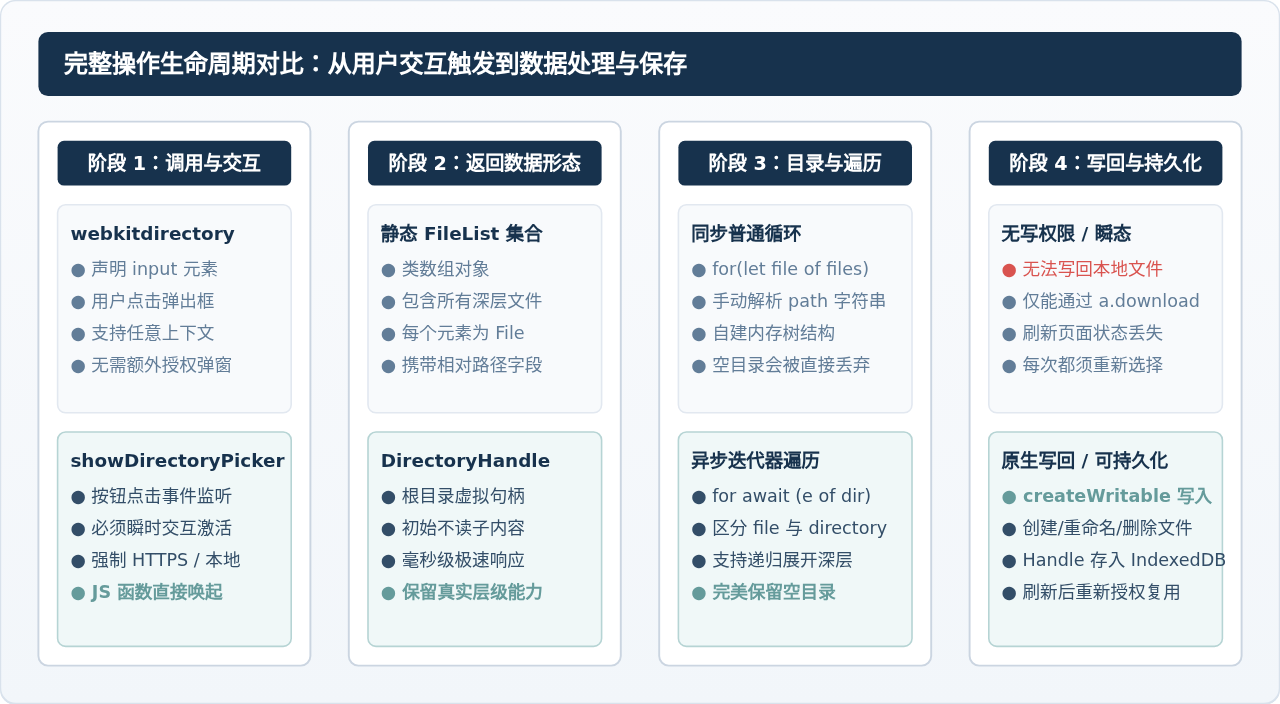
为了更直观地理解二者在实际执行环节的差异,我们可以把从“用户点击”到“最终数据写回”的全生命周期划分为四个关键阶段:
-
阶段 1:调用与交互门槛
webkitdirectory属于标准表单元素,不管是 HTTP 还是 HTTPS 协议均可直接渲染使用;而showDirectoryPicker()具有极高的安全等级,强制要求运行在受信任的安全上下文(HTTPS 或 localhost)中,并且必须挂接在合法的用户瞬时动作事件响应函数中。 -
阶段 2:返回数据形态
webkitdirectory返回的是一个快照性质的FileList,它在弹窗关闭的一刹那就已经将文件元数据固化为静态列表;而showDirectoryPicker()仅返回一个轻量的根目录虚拟句柄,它与系统底层的文件节点保持动态链接。 -
阶段 3:目录与遍历效率
在webkitdirectory中,开发人员必须使用普通循环遍历整个大数组,而且必须自己通过正则或字符串切割webkitRelativePath来推算目录深度;而在showDirectoryPicker()中,通过dirHandle.entries()迭代器可以自然区分文件与文件夹,并能完整保留没有任何内容的空文件夹。 -
阶段 4:写回与持久化能力
webkitdirectory完全不具备向磁盘写回数据的通道;而showDirectoryPicker()提供了createWritable()流式接口,能完成原位文件覆写与新建,且可以通过 IndexedDB 实现会话持久化。
四、核心特性维度全景矩阵
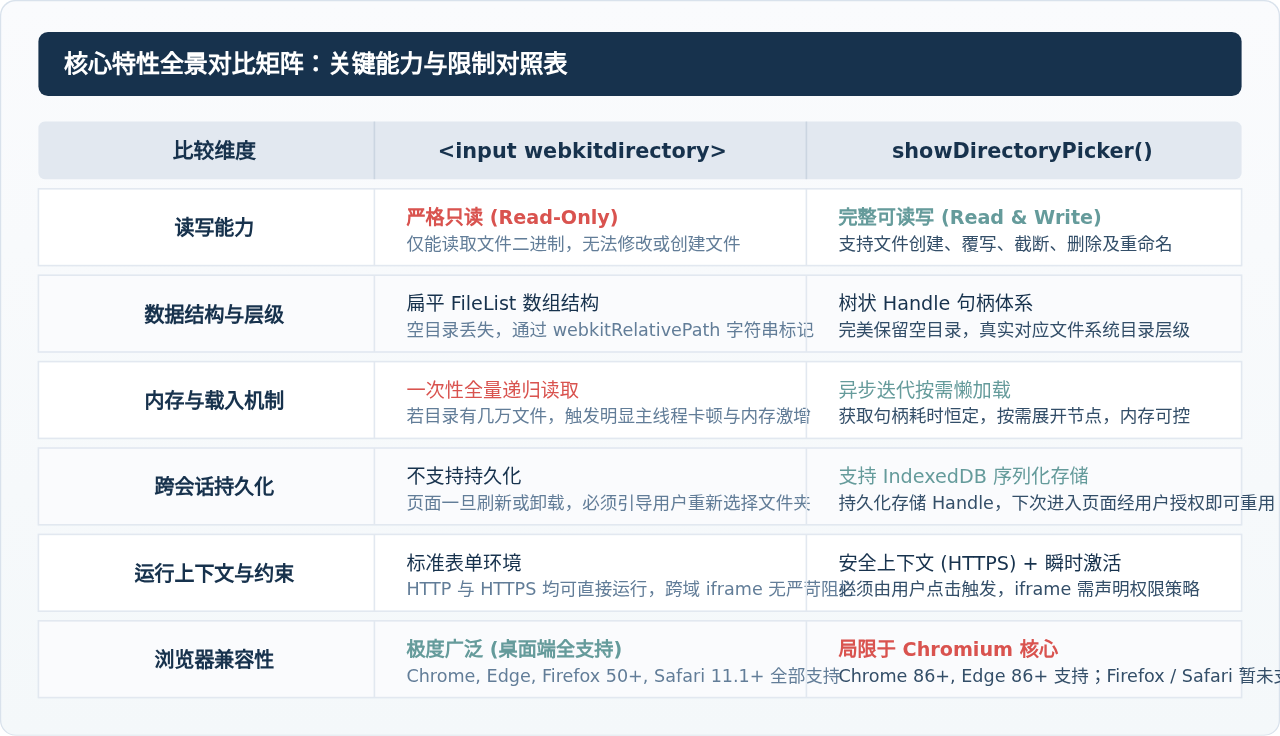
下表将两者的核心指标进行了汇总对照,方便在技术选型时快速排查指标差异:
| 比较维度 | <input webkitdirectory> | showDirectoryPicker() |
|---|---|---|
| 所属标准规范 | HTML5 Form 扩展(由 WebKit 引入的事实标准) | W3C File System Access API 规范 |
| 读写权限能力 | 严格只读 (Read-Only):仅能将文件内容载入内存 | 全双工读写 (Read & Write):可原地修改、新建及删除 |
| 数据组织形式 | 扁平的 FileList 数组,空目录自动丢失 |
树状的 FileSystemDirectoryHandle 实体句柄 |
| 内存与扫描性能 | 选定后一次性全量扫描,大文件树易卡死主线程 | 惰性按需加载,随用随读,内存开销轻量稳定 |
| 跨会话持久化 | 不支持,页面刷新或重新加载后状态立即失效 | 支持将 Handle 存入 IndexedDB,下次唤醒直接复用 |
| 安全上下文要求 | 普通 HTTP / HTTPS 均可直接运行 | 强制要求 HTTPS(本地开发支持 localhost) |
| 跨域与 iframe 约束 | 标准限制,可在常规 iframe 内嵌使用 | 受权限策略(Permissions Policy)约束,需要特殊声明 |
| 浏览器生态支持 | 广泛支持:Chrome, Edge, Firefox 50+, Safari 11.1+ | 主要限 Chromium:Chrome 86+, Edge 86+;Firefox/Safari 暂不支持 |
五、技术选型与最佳落地实践
在具体的项目架构设计中,选择哪个方案并非单纯依据“谁的技术更先进”,而是完全取决于业务目标与目标用户群体。
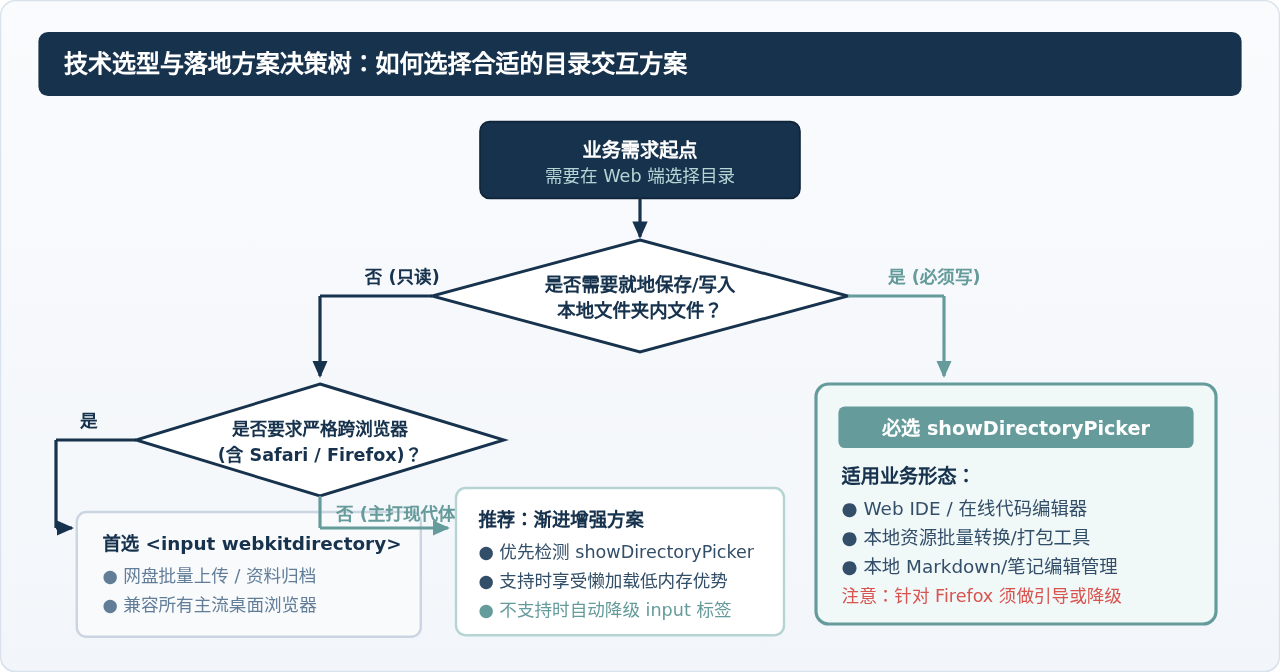
1. 什么时候必须选择 showDirectoryPicker?
如果你的产品属于生产力工具类 Web 应用,核心诉求是替代或接近桌面客户端软件的体验,那么 showDirectoryPicker() 是唯一合乎逻辑的选择:
- Web 端代码编辑器与 IDE:需要在左侧树形导航中动态展开、收起目录,并支持
Ctrl+S就地保存代码到本地磁盘。 - 本地图片/视频批量重命名或打标工具:读取用户本地文件夹,处理后直接将修改后的 EXIF 信息或重命名写回原文件。
- 离线文档管理与个人知识库(如 Obsidian Web 类似形态):用户希望文档保存在本地专属文件夹中,网页端作为编辑器直接读写 markdown 文件。
2. 什么时候应该首选 webkitdirectory?
如果你的业务核心在于一次性数据收集或服务端同步,且需要覆盖所有公众互联网用户:
- 通用云盘或对象存储批量上传:用户只是把整个文件夹上传到阿里云 OSS、腾讯云 COS 或百度网盘,不需要在本地原地修改。
- 大众化官网与业务系统:系统无法强行要求用户使用 Chrome 或 Edge(例如企事业单位大量使用 Firefox,或 Mac 用户习惯使用 Safari)。
3. 兼顾现代体验与跨浏览器兼容的渐进增强方案
对于既希望在现代浏览器上拥有按需懒加载的流畅体验,又不能放弃 Safari 和 Firefox 用户的场景,推荐采用渐进增强策略(Progressive Enhancement):
// 渐进增强示例:优先采用现代 API,不支持时无缝降级
async function selectDirectoryUnified() {
  if ('showDirectoryPicker' in window) {
    // 现代 Chromium 浏览器走高效的 Handle 机制
    try {
      const dirHandle = await window.showDirectoryPicker();
      return { type: 'handle', handle: dirHandle };
    } catch (err) {
      if (err.name !== 'AbortError') console.error(err);
      return null;
    }
  } else {
    // Safari / Firefox 等降级为隐藏 input 点击
    return new Promise((resolve) => {
      const input = document.createElement('input');
      input.type = 'file';
      input.webkitdirectory = true;
      input.style.display = 'none';

      input.onchange = () => {
        resolve({ type: 'fileList', files: input.files });
        input.remove();
      };

      input.oncancel = () => {
        resolve(null);
        input.remove();
      };

      document.body.appendChild(input);
      input.click();
    });
  }
}
六、开发中的高频踩坑与排错指南
1. 处理用户取消弹窗的 AbortError
当调用 showDirectoryPicker() 时,如果用户在系统弹出的目录选择窗口中点击了“取消”按钮,Promise 不会 resolve 返回空,而是会抛出一个 DOMException,其 name 为 "AbortError"。在编写业务代码时,务必捕获该错误并跳过提示,否则会被全局监控系统识别为未捕获异常。
2. 为什么 Firefox 和 Safari 没有支持 showDirectoryPicker?
Mozilla 和 Apple 的 WebKit 团队对 File System Access API 的只写和就地读写能力持有相对保守的安全态度。他们担忧该 API 会扩大恶意网页的攻击面(如诱导用户授权后修改敏感本地系统文件),并可能增加浏览器指纹追踪的风险。因此,Firefox 目前只实现了专有的 Origin Private File System(OPFS,沙盒化虚拟文件系统),并未开放访问用户真实任意磁盘目录的 showDirectoryPicker()。
3. 使用 webkitdirectory 时过滤系统隐藏文件
在使用 <input webkitdirectory> 递归读取整个文件夹时,操作系统会在后台默认带出一些隐藏的元数据文件,比如 macOS 的 .DS_Store、Windows 的 Thumbs.db,以及开发目录下的 .git/ 版本库。如果不加过滤直接上传,不仅浪费带宽,还可能造成敏感配置泄露:
// 过滤隐藏文件与版本控制文件的标准方法
function filterValidFiles(fileList) {
  return Array.from(fileList).filter(file => {
    const path = file.webkitRelativePath;
    // 排除 .git 目录、.DS_Store 以及 Thumbs.db 等系统垃圾
    const isIgnored = path.includes('/.git/') ||
                      path.endsWith('/.DS_Store') ||
                      path.endsWith('/Thumbs.db');
    return !isIgnored;
  });
}
4. 读写权限的二次确认提示
使用 showDirectoryPicker({ mode: 'readwrite' }) 获得句柄后,当应用首次尝试调用 createWritable() 执行磁盘写入时,Chromium 浏览器会强制在地址栏下方弹出二次警告提示框,明确询问用户:“是否允许该网站修改此文件夹中的文件?”。开发者应在界面上提前给予清晰的操作引导,避免用户被突兀的浏览器系统弹窗吓退而点击“禁止”。
实用工具推荐
电子包浆
使用 ›绿化、压缩、噪点和虚拟水印,自由调节做旧程度。
图片压缩
使用 ›选择画质和输出格式,预览压缩前后的大小。
作者最新文章
相关文章