
详细讲解如何将网页中的HTML5 Canvas图表(含原生Canvas、Chart.js与ECharts)处理透明背景与高分屏清晰度后转为二进制图片,并通过JavaScript的docx库嵌入标准Word(.docx)文档。

当前位置:首页 > JavaScript 项目实战 > 正文
怎么将网页中的Canvas图表转为图片嵌入js生成的Word文档
作者:页面旅途
时间:2026-11-22
浏览:171
文章目录
把网页里的 <canvas> 图表插入前端生成的 Word 文档,核心做法分为三步:先确认图表绘制完毕并按需在离屏画布补上纯白底色,再调用 canvas.toBlob() 把像素内容转成 PNG 的 ArrayBuffer 或 Uint8Array 字节流,最后通过生成标准 .docx 的 JavaScript 库(以常用的 docx 库为例)中的 ImageRun 传入图片字节和等比缩放后的版心尺寸,打包导出即可。
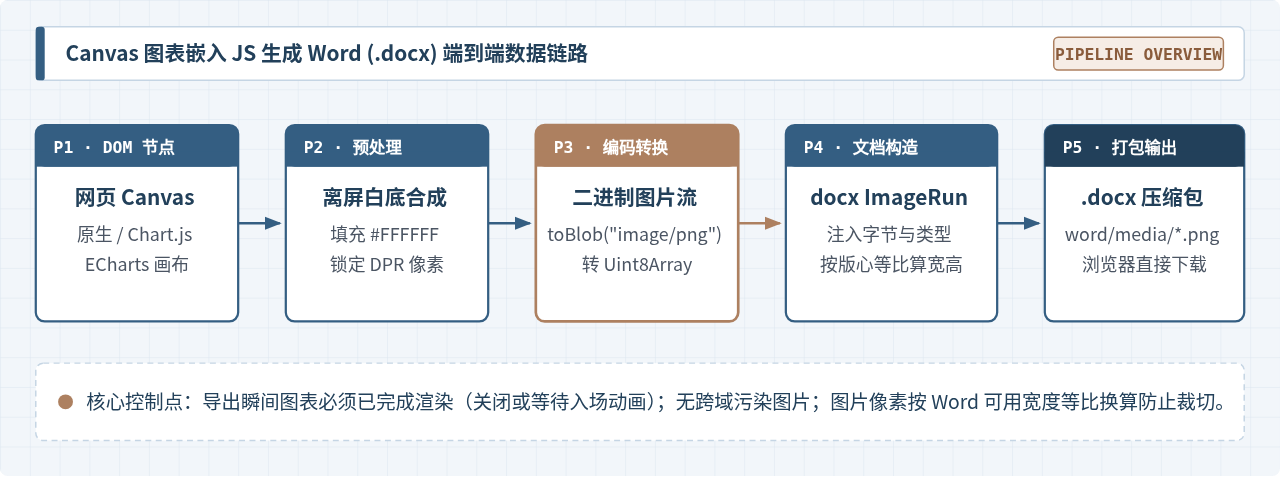
一、为什么不能直接把 Canvas 放进 Word,以及前置准备
网页中的 <canvas> 是一个由 JavaScript 动态绘制像素的画布节点,它本身并不包含静态图片文件,Word 软件也无法在本地文档里运行网页脚本。因此,JavaScript 在前端生成 Word 文档时,必须先把画布当前的像素画面“拍成”一张标准位图(通常是 PNG 或 JPEG),再把图片字节打包进 Word 文档内部。
在动手写代码前,先明确生成 Word 的技术路径。前端 JS 生成 Word 主要有两类方式:一类是使用 docx 库生成符合 OpenXML 标准的 .docx 压缩包(内部包含 word/document.xml 与 word/media/ 图片目录);另一类是用 HTML 字符串拼接伪装成 .doc 后缀导出。需要真正兼容 Microsoft Word、WPS 与 macOS Pages 时,应当选择标准的 .docx 方案。
环境与依赖准备
- 图表节点:页面中已渲染完成的
<canvas>元素(无论是原生 Canvas 绘图,还是 Chart.js、ECharts 的 Canvas 模式)。 - Word 生成库:在工程中安装并引入
docx(例如通过 npm 安装npm install docx,在模块代码中引入Document、Packer、Paragraph、ImageRun)。 - 运行位置:浏览器主线程环境(
canvas.toBlob、URL.createObjectURL与 DOM 下载均依赖浏览器 API,不可直接在纯 Node.js 无头环境执行)。
二、核心操作步骤:从提取 Canvas 到导出 .docx
整个导出过程严格按“确认画布状态 → 离屏白底合成 → 导出二进制字节 → 构造 ImageRun 并打包”四个步骤推进。每一步都有对应的边界条件需要处理,顺序不能颠倒。
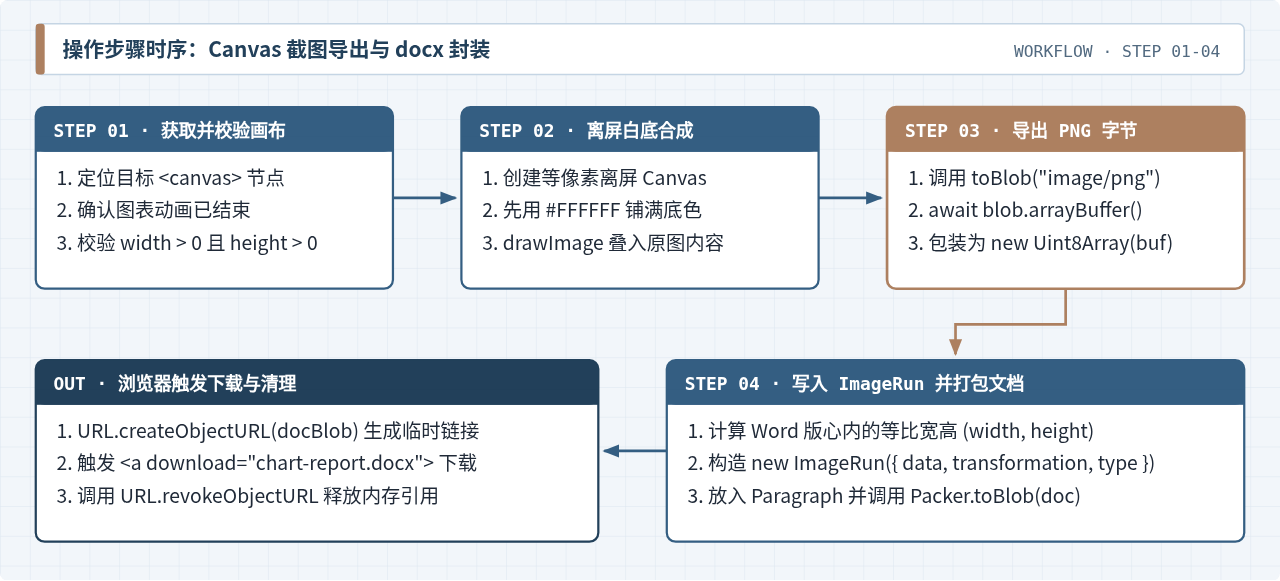
步骤一:获取目标 Canvas 并确认渲染完成
原生 Canvas 与 Chart.js 可以通过选择器或组件引用直接拿到 DOM 中的 <canvas> 元素。需要注意的是,图表库默认开启渐进动画,如果用户在页面刚加载、动画还没播放完时点击“导出 Word”,此时截取的 Canvas 只包含残缺图形。
- Chart.js 场景:在导出专用实例配置中设置
animation: false,或在图表的animation.onComplete回调之后才允许执行导出。 - ECharts 场景:如果使用 ECharts(默认 Canvas 渲染模式),建议直接调用实例自带的
chartInstance.getDataURL({ type: 'png', pixelRatio: 2, backgroundColor: '#ffffff' })。它可以一次性合并 ECharts 内部可能存在的多层画布,并自动处理白底与高清像素比;如果想走toBlob二进制路径,也可以用chartInstance.getRenderedCanvas({ pixelRatio: 2, backgroundColor: '#ffffff' })直接取得合成后的离屏 Canvas。
步骤二:处理透明背景与高分屏清晰度
Canvas 的默认背景是完全透明的(rgba(0, 0, 0, 0))。如果直接导出成不支持透明通道的 JPEG 格式,透明区域会被编码成纯黑背景;即便导出为 PNG,如果图表本身只在深色模式下绘制了浅色文字,放进白纸 Word 文档里也会看不清。稳妥的做法是在导出前用一个临时离屏 Canvas 先填充纯白底色,再把原始图表绘制上去。
清晰度方面,现代笔记本与手机屏幕的 window.devicePixelRatio(简称 DPR)通常为 2 或更高。图表库通常会把 canvas.width 设为 CSS 显示宽度的 DPR 倍(例如屏幕显示 600px × 360px,而 Canvas 内部像素是 1200 × 720)。只要直接导出原始物理像素并在 Word 中按“目标显示宽度”等比缩放,就能在 Word 缩放或打印时保持锐利边缘;如果自己手写的原生 Canvas 没做 DPR 放大,导出前可以把离屏 Canvas 放大到 2 倍宽高再用 ctx.drawImage 重绘。
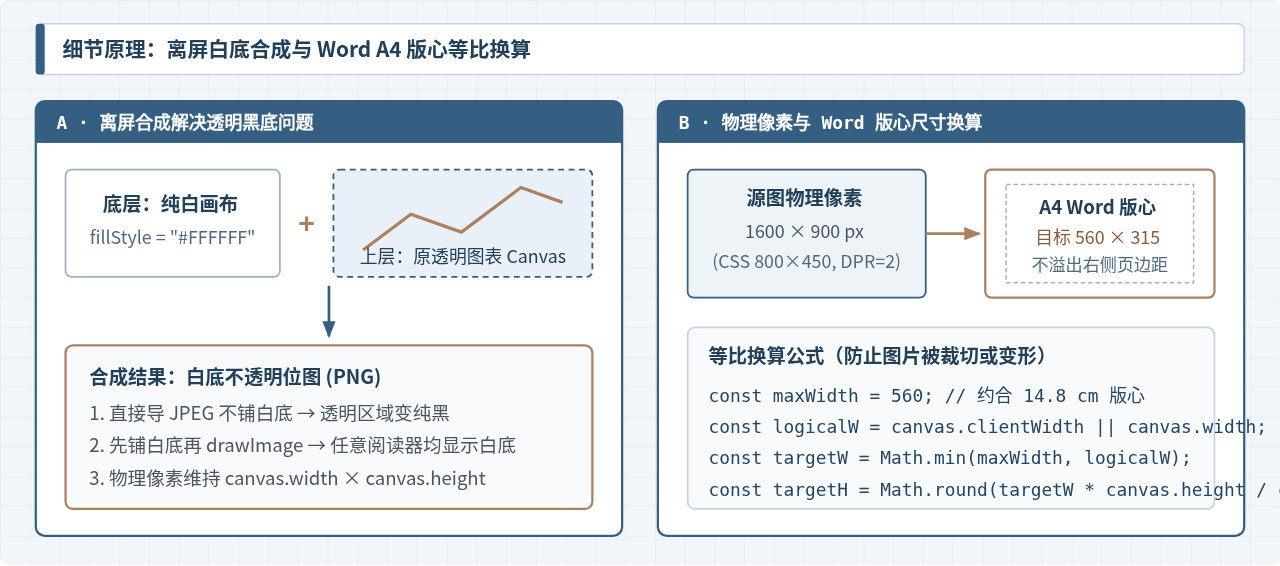
步骤三:将 Canvas 转为图片二进制数据
HTML5 Canvas 提供了 toBlob() 和 toDataURL() 两个导出接口。在向 docx 传入图片时,推荐优先使用 canvas.toBlob():
toBlob(callback, 'image/png')在浏览器后台异步编码,不会卡死界面主线程;拿到的Blob可通过await blob.arrayBuffer()直接转成Uint8Array,内存开销更低。toDataURL('image/png')会同步生成一条很长的data:image/png;base64,...字符串,体积比原始二进制大出约三分之一,再传给docx前通常还要额外写一遍atob解码逻辑。
下面的辅助函数把“离屏铺白底 + 导出 PNG 字节”封装在一起,调用后直接得到可交给 docx 的 Uint8Array:
/**
 * 将指定 Canvas 铺上纯白底色并导出为 PNG 字节数组
 * @param {HTMLCanvasElement} sourceCanvas - 页面上的图表画布
 * @param {string} backgroundColor - 背景色,默认纯白
 * @returns {Promise<Uint8Array>}
 */
async function canvasToPngBytes(sourceCanvas, backgroundColor = '#ffffff') {
  if (!sourceCanvas || sourceCanvas.width === 0 || sourceCanvas.height === 0) {
    throw new Error('Canvas 尚未完成绘制或尺寸为 0,无法导出图片');
  }

  // 使用离屏 Canvas 合成白底,保留原始物理像素尺寸以保证清晰度
  const offscreen = document.createElement('canvas');
  offscreen.width = sourceCanvas.width;
  offscreen.height = sourceCanvas.height;

  const ctx = offscreen.getContext('2d');
  ctx.fillStyle = backgroundColor;
  ctx.fillRect(0, 0, offscreen.width, offscreen.height);
  ctx.drawImage(sourceCanvas, 0, 0);

  const blob = await new Promise((resolve, reject) => {
    offscreen.toBlob((result) => {
      if (result) {
        resolve(result);
      } else {
        reject(new Error('canvas.toBlob 返回空值,请检查画布是否包含跨域资源'));
      }
    }, 'image/png');
  });

  const buffer = await blob.arrayBuffer();
  return new Uint8Array(buffer);
}
步骤四:使用 docx 库将图片嵌入 Word 并触发下载
拿到 PNG 字节数组后,就可以用 docx 组装文档段落并插入 ImageRun。常规 A4 纸张扣除默认左右页边距后,正文的可用宽度大约在 550px ~ 580px(以 96 DPI 换算约 14.5~15.3 厘米)。下面示例演示了如何把页面上 ID 为 salesChart 的 Canvas 嵌入 Word 并保存为 图表报告.docx:
import { Document, Packer, Paragraph, TextRun, ImageRun } from 'docx';

/**
 * 计算图片在 Word A4 版心内的等比显示尺寸
 */
function calcWordImageSize(canvas, maxWidth = 560) {
  const displayWidth = canvas.clientWidth || canvas.width;
  const width = Math.min(maxWidth, displayWidth);
  const height = Math.round(width * (canvas.height / canvas.width));
  return { width, height };
}

/**
 * 触发浏览器下载 Blob 文件
 */
function downloadBlob(blob, filename) {
  const url = URL.createObjectURL(blob);
  const link = document.createElement('a');
  link.href = url;
  link.download = filename;
  document.body.appendChild(link);
  link.click();
  document.body.removeChild(link);
  URL.revokeObjectURL(url);
}

async function exportCanvasToWord() {
  const canvas = document.getElementById('salesChart');
  const imageBytes = await canvasToPngBytes(canvas, '#ffffff');
  const { width, height } = calcWordImageSize(canvas, 560);

  const doc = new Document({
    sections: [
      {
        children: [
          new Paragraph({
            children: [
              new TextRun({ text: '月度销售趋势统计图', bold: true, size: 28 }),
            ],
          }),
          new Paragraph({
            children: [
              new ImageRun({
                data: imageBytes,
                transformation: { width, height },
                type: 'png',
              }),
            ],
          }),
        ],
      },
    ],
  });

  const docBlob = await Packer.toBlob(doc);
  downloadBlob(docBlob, '图表报告.docx');
}
关于
ImageRun 中 type 字段的说明:
较新版本的 docx 要求在 ImageRun 配置中显式传入 type: 'png'(或 'jpg')以区分媒体格式;部分早期版本则无需该字段。如果编辑器 TypeScript 提示或运行时报错提示缺少或不支持 type,请以项目当前安装的 docx 类型定义(node_modules/docx)为准做对应调整。
三、页面包含多个 Canvas 图表时的批量嵌入
业务报表往往需要在同一个 Word 文档中按顺序插入多张图表。只要把每个图表与它的标题组成结构化列表,用 Promise.all 并发转码成图片字节,再遍历生成对应的段落数组塞进 sections[0].children 即可:
async function exportMultipleChartsToWord(chartItems) {
  // chartItems 形如:[{ title: '一、营收趋势', canvas: canvasEl1 }, ...]
  const preparedList = await Promise.all(
    chartItems.map(async (item) => {
      const bytes = await canvasToPngBytes(item.canvas, '#ffffff');
      const size = calcWordImageSize(item.canvas, 560);
      return { title: item.title, bytes, size };
    })
  );

  const children = [];
  for (const item of preparedList) {
    children.push(
      new Paragraph({
        children: [new TextRun({ text: item.title, bold: true, size: 24 })],
      }),
      new Paragraph({
        children: [
          new ImageRun({
            data: item.bytes,
            transformation: item.size,
            type: 'png',
          }),
        ],
      })
    );
  }

  const doc = new Document({ sections: [{ children }] });
  const docBlob = await Packer.toBlob(doc);
  downloadBlob(docBlob, '多图表汇总报告.docx');
}
四、与 HTML 拼接导出 .doc 方案的差异及取舍
如果项目没有引入打包工具、暂时无法引入 docx,有些老项目会通过拼接一段包含 <img src="data:image/png;base64,..."> 的 HTML 文本,然后把文件后缀命名为 .doc 导出。下面把两种方案的核心实现差异放在一起对比,便于按需求做选择。
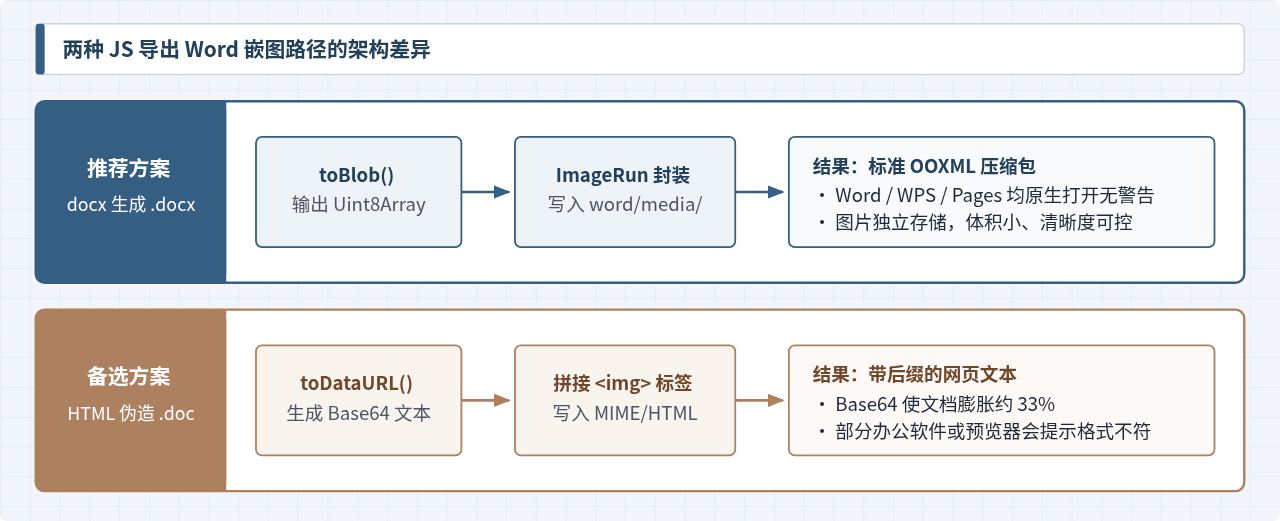
| 对比维度 | docx 库生成 .docx(推荐) | HTML + Base64 导出 .doc |
|---|---|---|
| Canvas 导出接口 | toBlob() 转 Uint8Array |
toDataURL('image/png') 写入 <img src="..."> |
| 文件真实格式 | 标准 OOXML(ZIP 压缩包) | HTML 或 MHTML 文本,仅扩展名改为 .doc |
| 跨平台打开表现 | Word、WPS、LibreOffice、Pages 均能正常显示图表 | 部分移动端阅读器或 Pages 无法解析内嵌 Base64 图片,或弹出安全警告 |
| 适用场景 | 正式报表导出、多图混排、需打印存档 | 仅限内部简单查看且确认接收端统一使用桌面版 Word |
五、结果验证与常见问题排查
代码跑通后,建议按两层方式确认导出的 Word 文档是否符合预期:
- 直接打开检查排版:用 Microsoft Word 或 WPS 打开下载的
.docx文件,查看图表是否显示完整、白底是否正常、文字是否清晰,以及图片右侧有没有超出页面边距。 - 检查包内媒体文件(底层验证):把导出的
图表报告.docx复制一份并将后缀改名为.zip,解压后查看内部目录。标准结构中应能看到独立的 PNG 图片文件:
图表报告/
├── [Content_Types].xml
├── _rels/
├── docProps/
└── word/
    ├── document.xml
    ├── _rels/
    │   └── document.xml.rels
    └── media/
        └── image1.png    <-- Canvas 转换后的独立 PNG 图片文件
如果导出过程中报错或者打开文档发现图片异常,可以对照下方排查路径逐项定位:
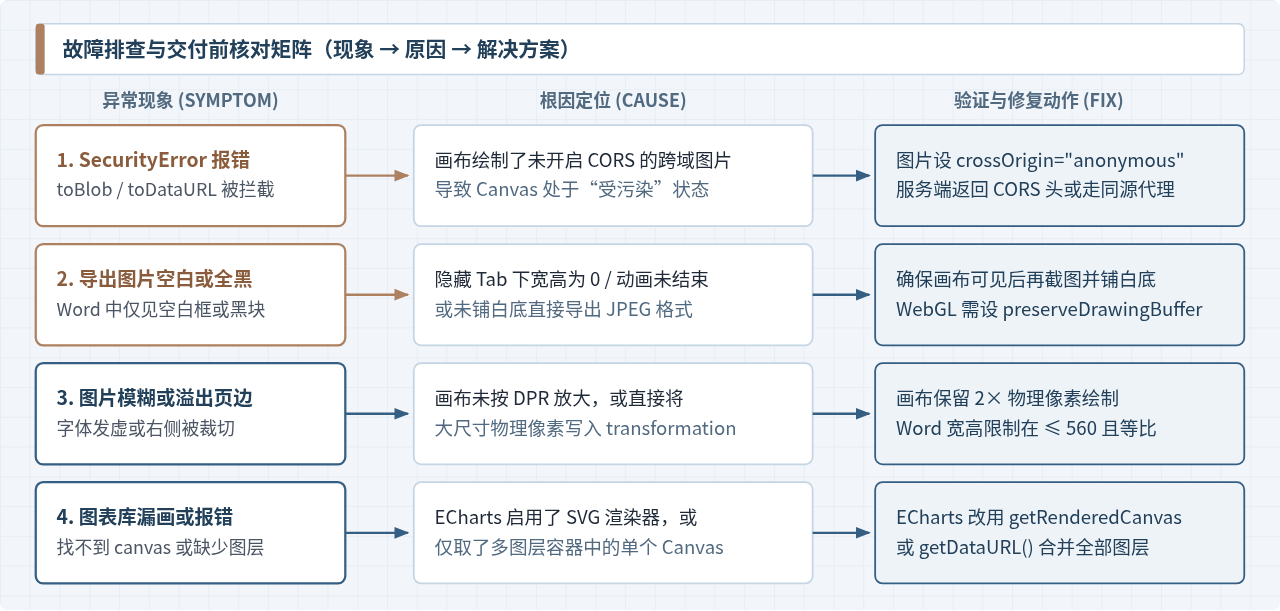
容易忽略的 WebGL 画布细节:
如果你的图表使用了基于 WebGL 的 3D 绘制库(例如部分 3D 散点图或地图组件),浏览器出于性能考虑默认会在一帧绘制完毕后清空绘图缓冲区,导致后续调用
toBlob() 时只能拿到一张空白图。这类画布必须在初始化 WebGL 上下文时传入 { preserveDrawingBuffer: true },或在渲染完成回调的同一帧内立即导出图片字节。
实用工具推荐
电子包浆
使用 ›绿化、压缩、噪点和虚拟水印,自由调节做旧程度。
图片压缩
使用 ›选择画质和输出格式,预览压缩前后的大小。
作者最新文章
相关文章