
本教程详细讲解如何使用原生JavaScript实现点击按钮改变div元素背景颜色的功能。包含DOM元素获取、事件监听绑定、直接修改style样式与切换CSS类名两种实现方案、随机颜色生成以及常见避坑要点。

当前位置:首页 > JavaScript DOM 与事件 > 正文
JavaScript实现点击按钮改变Div颜色教程
作者:页面旅途
时间:2026-11-22
浏览:110
文章目录
原生 JavaScript
DOM 交互
阅读时长:约 8 分钟
难度级别:初级入门
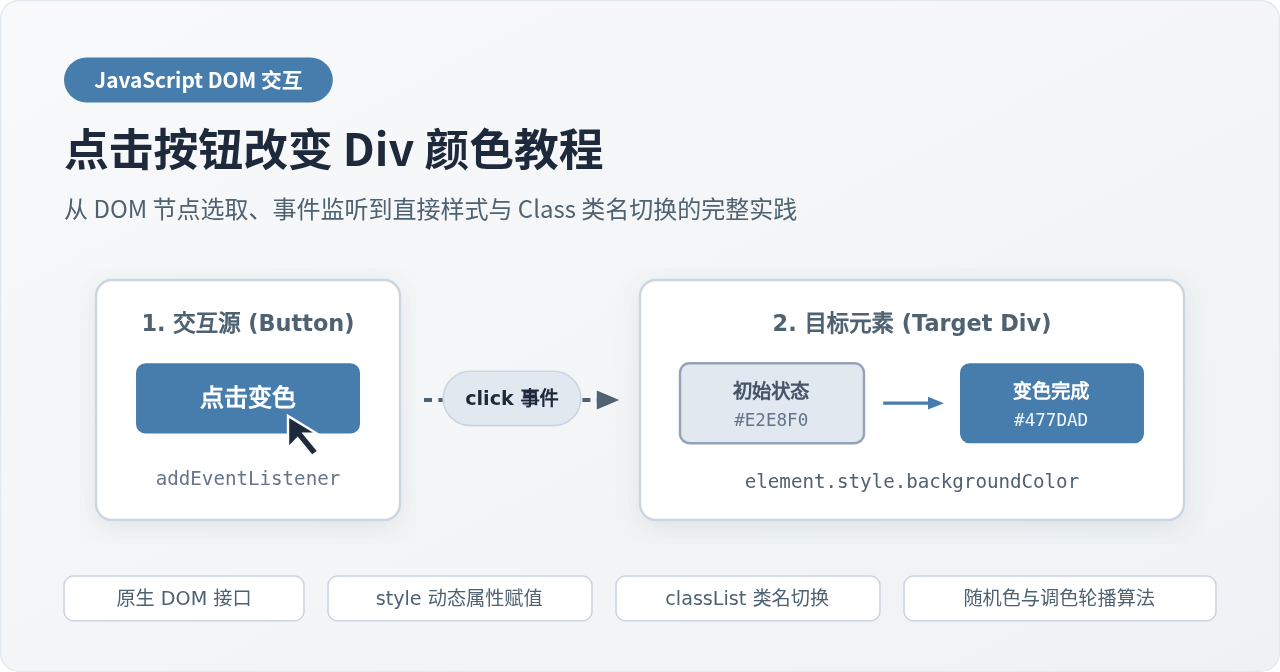
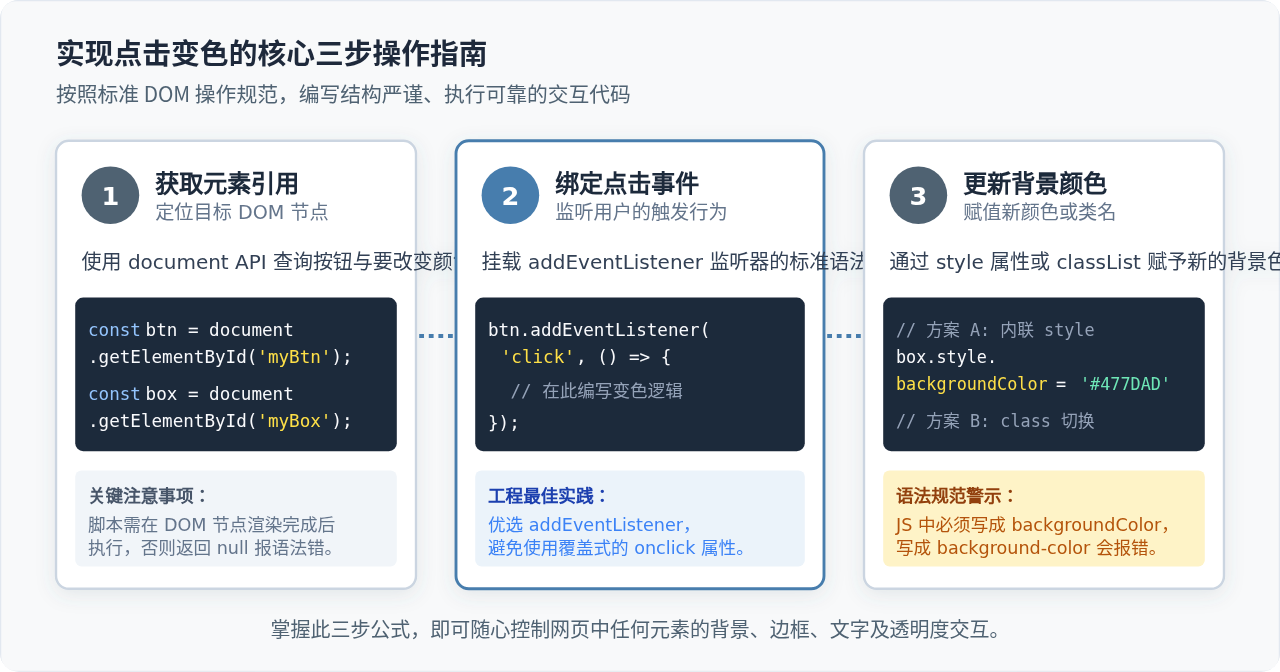
在网页交互中,点击按钮改变指定容器的背景颜色是最经典的 DOM 操作场景。实现这一效果的核心逻辑分为清晰的三步:第一,通过选择器 API 获取按钮和目标
div 元素的 DOM 实例;第二,使用 addEventListener 监听按钮的 click 事件;第三,在事件触发的回调函数内部,更新 div 的 style.backgroundColor 样式属性或切换 CSS 类名。掌握这一流程,即可自由掌控网页中元素样式的动态流转。
一、核心原理与浏览器执行机制
在网页运行时,HTML 文本会被浏览器解析为一棵树状结构的文档对象模型(Document Object Model,简称 DOM)。每一个 HTML 标签都对应树上的一个对象节点,JavaScript 正是通过操纵这些对象来修改页面表现。
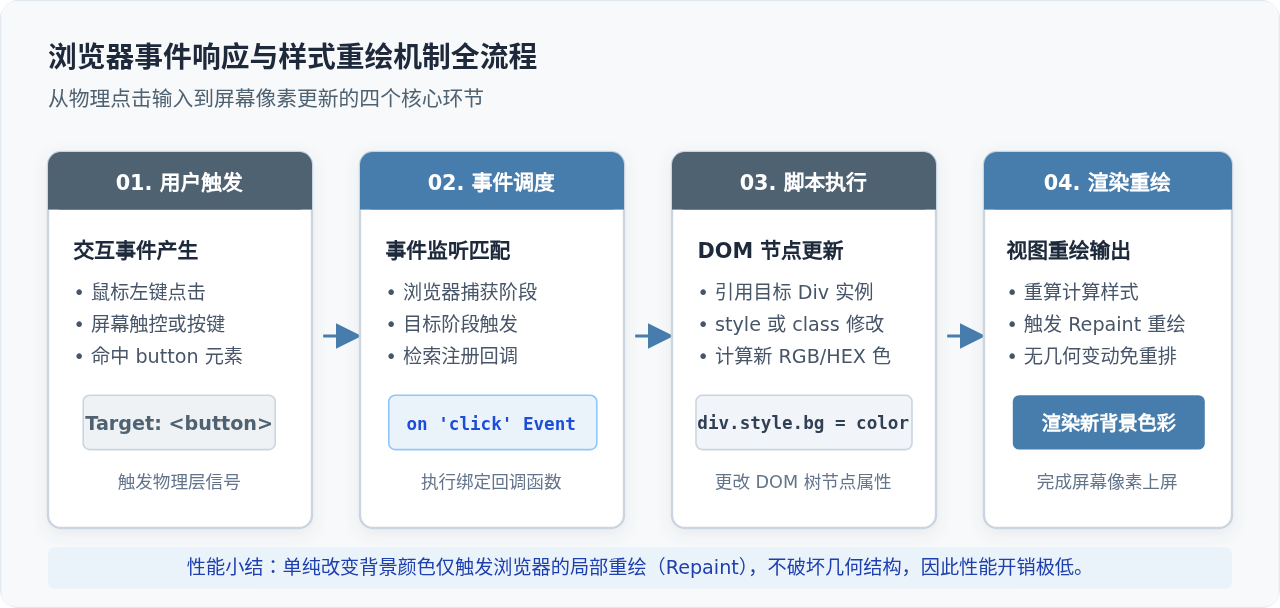
当用户用鼠标左键点击页面上的某个按钮时,浏览器首先会生成对应的物理输入事件信号,自顶向下进行捕获并最终命中事件源。当事件到达该按钮节点后,浏览器会检索并按顺序执行开发者绑定在其上的 click 回调函数。
在回调函数内部,JavaScript 代码获取目标 div 的对象指针,并修改其样式信息。浏览器在感知到 DOM 节点的视觉样式属性(如背景色)发生改变后,会重新计算该节点的最终计算样式(Computed Style),并向 GPU 渲染进程发出局部的“重绘”(Repaint)指令。因为改变背景颜色不会影响元素的几何尺寸、外边距及页面排版位置,因此浏览器无需进行昂贵的回流(Reflow/Layout),整体运行性能极高。
二、基础方案:直接操作 style.backgroundColor
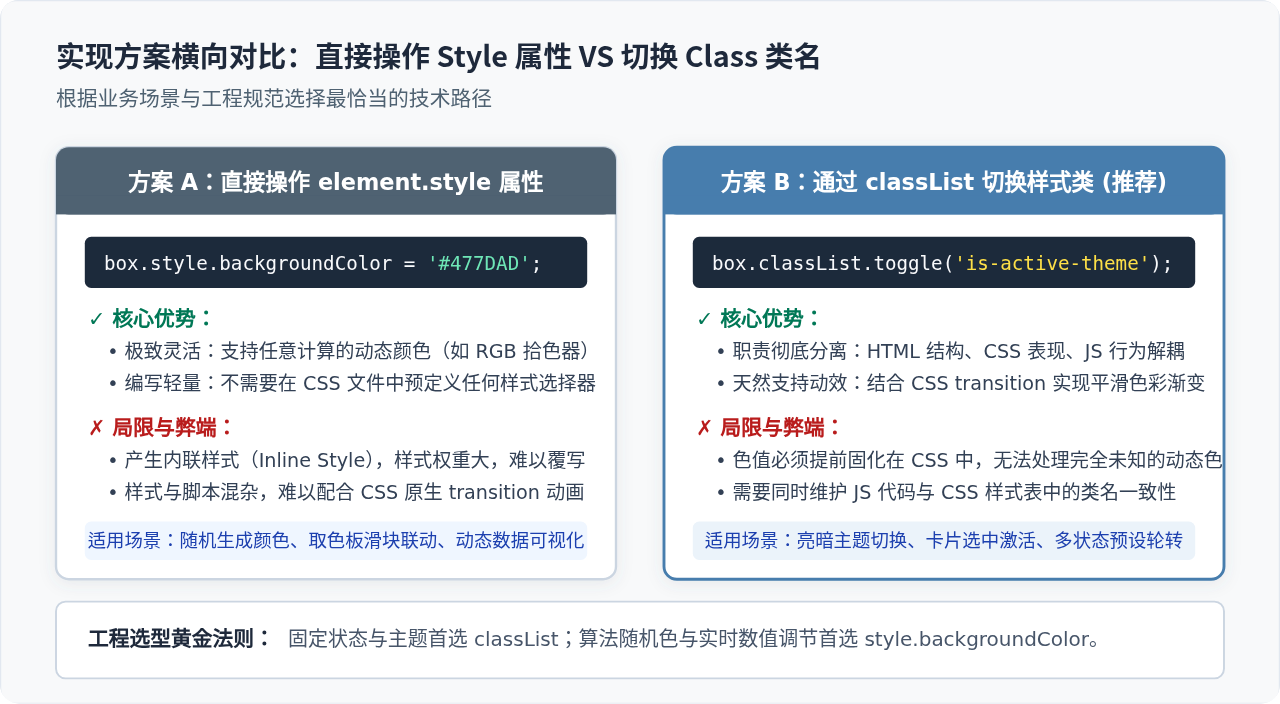
直接操作 element.style.backgroundColor 是最直接、最符合直觉的实现方式。它通过 JavaScript 的内联样式接口直接将颜色值写入 HTML 标签的 style 属性中。
1. HTML 与基础样式准备
首先在 HTML 页面中放置一个触发按钮与一个待改变颜色的矩形 div,并为它们分别指定明确的 id 标识符,以便在脚本中快速检索:
<!-- 按钮与目标容器结构 -->
<div style="display: flex; flex-direction: column; align-items: center; gap: 16px;">
  <button id="colorBtn">点击改变背景颜色</button>
  <div id="colorBox" class="box">观察我的颜色变化</div>
</div>

<<!-- 基础 CSS 尺寸样式 -->
<style>
  .box {
    width: 240px;
    height: 120px;
    background-color: #E2E8F0;
    border: 1px solid #CBD5E1;
    border-radius: 8px;
    display: flex;
    align-items: center;
    justify-content: center;
    color: #334155;
    font-size: 14px;
    transition: background-color 0.3s ease;
  }
</style>
2. 编写 JavaScript 交互脚本
按照标准的交互规范,编写实现三步曲。这里直接修改目标节点的 style.backgroundColor 属性:
// 步骤一:获取按钮与 div 的 DOM 节点引用
const colorBtn = document.getElementById('colorBtn');
const colorBox = document.getElementById('colorBox');

// 步骤二:为按钮绑定 click 点击事件监听函数
colorBtn.addEventListener('click', function() {
  // 步骤三:在回调中赋值新的颜色字符串
  colorBox.style.backgroundColor = '#477DAD';
  colorBox.style.color = '#FFFFFF';
  colorBox.textContent = '颜色已更新为稳重蓝';
});
代码解析要点:
document.getElementById('colorBtn'):通过元素的唯一 ID 在 DOM 树中建立对象映射。addEventListener('click', handler):现代前端开发推荐的事件绑定方式,支持绑定多个独立的监听器,绝不覆盖已有逻辑。colorBox.style.backgroundColor:在 JavaScript 中,所有带连字符的 CSS 属性名(如background-color)都会被转换为小驼峰命名(CamelCase)。
三、工程化方案:通过 classList 切换预设 CSS 类
在实际项目与团队工程化开发中,直接在 JavaScript 中拼接内联样式往往会带来维护问题。CSS 负责样式呈现,JavaScript 负责行为逻辑,两者应当尽可能保持解耦。
更加优雅的做法是:在 CSS 文件中预先定义好目标状态类(如 .theme-active 或 .is-selected),并在 JavaScript 中通过 classList.toggle()、classList.add() 或 classList.remove() 来动态增删这些类名。
1. CSS 预设样式定义
/* 默认状态 */
.box {
  width: 240px;
  height: 120px;
  background-color: #F1F5F9;
  border: 1px solid #CBD5E1;
  border-radius: 8px;
  transition: background-color 0.35s ease, color 0.35s ease;
}

/* 点击激活后的主题样式 */
.box.is-active {
  background-color: #477DAD;
  color: #FFFFFF;
  border-color: #335C83;
  box-shadow: 0 4px 12px rgba(71, 125, 173, 0.25);
}
2. JavaScript 实现状态切换
const toggleBtn = document.getElementById('toggleBtn');
const myBox = document.getElementById('myBox');

toggleBtn.addEventListener('click', () => {
  // toggle 方法会自动判断:存在则移除,不存在则添加,完美实现往返切换
  myBox.classList.toggle('is-active');
});
使用 classList.toggle 的最大收益在于两点:其一,点击一次激活变色,再次点击自动恢复原貌,无需手写繁琐的 if-else 条件判断;其二,由于颜色定义在 CSS 中,可以完美应用 CSS 的 transition 过渡动画,视觉呈现更加自然平滑。
四、进阶实用场景与扩展写法
掌握了基础原理后,我们可以根据实际业务需求扩展更多实用交互模式,例如每次点击生成完全不同的随机背景色,或者在预设的多个品牌色之间循环轮换。
1. 场景一:点击按钮生成随机十六进制颜色
如果需要实现随机调色盘或彩蛋效果,可以在每次点击事件触发时,利用 Math.random() 计算出一个合法的十六进制 HEX 颜色值:
function getRandomHexColor() {
  // 生成 0 到 16777215 之间的随机整数并转为 16 进制字符串
  const hex = Math.floor(Math.random() * 16777215).toString(16);
  // 不足 6 位时用 0 在前端补齐
  return '#' + hex.padStart(6, '0');
}

const randomBtn = document.getElementById('randomBtn');
const dynamicBox = document.getElementById('dynamicBox');

randomBtn.addEventListener('click', () => {
  const newColor = getRandomHexColor();
  dynamicBox.style.backgroundColor = newColor;
  dynamicBox.textContent = `当前颜色: ${newColor.toUpperCase()}`;
});
2. 场景二:点击在预设的颜色数组中循环切换
在很多管理后台或展示面板中,我们希望颜色按照固定顺序轮流出现。此时可以通过维护一个自增计数器结合取模运算符(%)来实现:
// 预设品牌色数组
const colorPalette = ['#477DAD', '#4F6272', '#0D9488', '#E11D48', '#D97706'];
let currentIndex = 0;

const cycleBtn = document.getElementById('cycleBtn');
const cycleBox = document.getElementById('cycleBox');

cycleBtn.addEventListener('click', () => {
  // 循环索引取模运算
  currentIndex = (currentIndex + 1) % colorPalette.length;
  const selectedColor = colorPalette[currentIndex];
  cycleBox.style.backgroundColor = selectedColor;
  cycleBox.textContent = `色值序列: [${currentIndex + 1}/${colorPalette.length}]`;
});
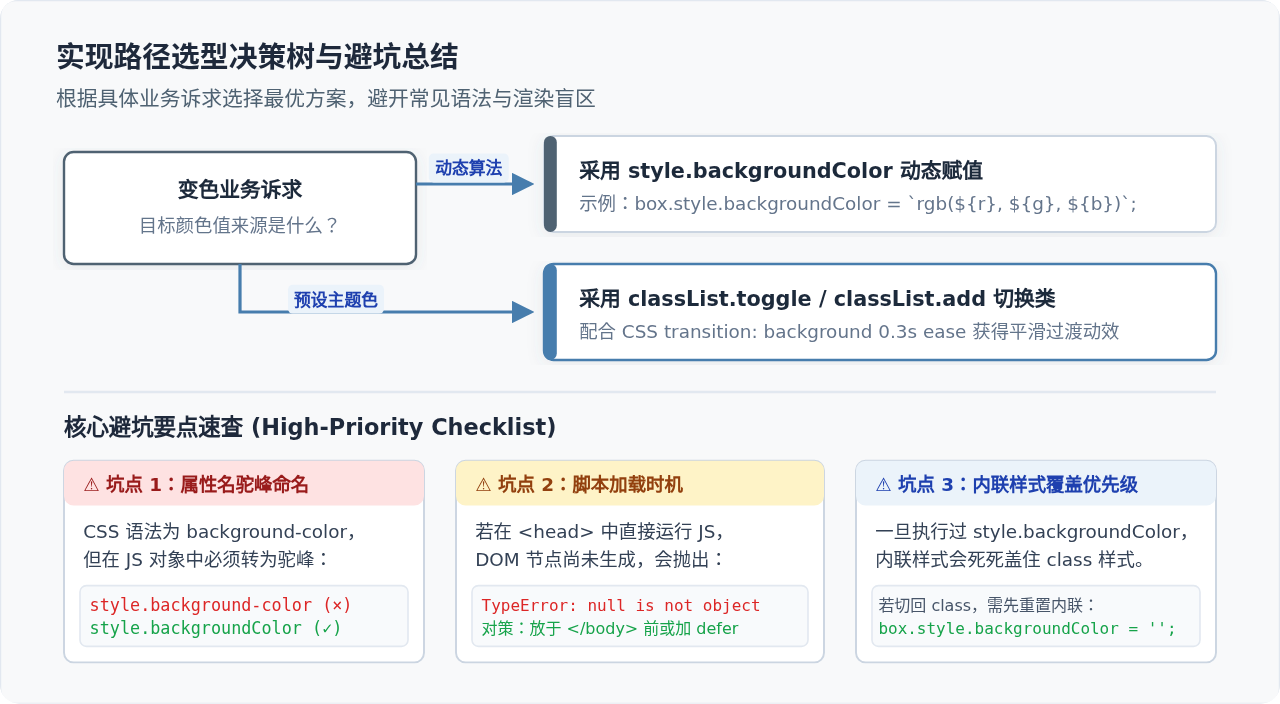
五、技术选型决策与关键避坑指南
在实际编写代码时,不少初学者会遇到“点击后没有反应”或“控制台抛出报错”的情况。以下是日常开发中必须关注的高频避坑要点:
| 常见问题表现 | 根本原因排查 | 正确规范对策 |
|---|---|---|
TypeError: Cannot read properties of null |
脚本位于 <head> 中执行,此时 HTML 节点尚未在 DOM 树中建立。 |
将 <script> 标签放置在 </body> 闭合标签之前,或在 script 标签上声明 defer 属性。 |
box.style.background-color 报语法错误 |
在 JavaScript 对象中直接使用了中划线减号操作符。 | 必须使用驼峰命名法:box.style.backgroundColor,或使用 box.style.setProperty('background-color', val)。 |
| 切换 Class 后背景色没有发生改变 | 该元素此前曾被 style.backgroundColor 赋值,内联样式优先级高于 Class 选择器。 |
切回 Class 前,先将内联属性清空:box.style.backgroundColor = '',恢复样式表层叠规则。 |
| 多次点击颜色切换异常混乱 | 重复给同一个按钮元素绑定了多个相互冲突的事件回调。 | 确保事件只绑定一次,复杂场景可使用解绑函数 removeEventListener。 |
六、完整可运行综合示例
将上述各个模块整合为一个独立完整的 HTML 示例文件,读者可直接保存至本地并在任意浏览器中双击打开运行:
<!DOCTYPE html>
<html lang="zh-CN">
<head>
  <meta charset="UTF-8">
  <title>点击按钮改变Div颜色完整示例</title>
  <style>
    body {
      font-family: sans-serif;
      display: flex;
      flex-direction: column;
      align-items: center;
      padding-top: 50px;
      background-color: #F8F9FA;
    }
    .button-group {
      display: flex;
      gap: 12px;
      margin-bottom: 24px;
    }
    button {
      padding: 10px 18px;
      font-size: 14px;
      font-weight: 600;
      color: #FFFFFF;
      background-color: #477DAD;
      border: none;
      border-radius: 6px;
      cursor: pointer;
      transition: background-color 0.2s;
    }
    button:hover {
      background-color: #3B6B96;
    }
    #targetBox {
      width: 280px;
      height: 140px;
      background-color: #E2E8F0;
      border-radius: 8px;
      display: flex;
      align-items: center;
      justify-content: center;
      font-size: 14px;
      color: #1E293B;
      transition: background-color 0.3s ease, color 0.3s ease;
      box-shadow: 0 4px 12px rgba(0,0,0,0.06);
    }
    #targetBox.highlight-theme {
      background-color: #4F6272;
      color: #FFFFFF;
    }
  </style>
</head>
<body>

  <div class="button-group">
    <button id="btnBlue">变稳重蓝</button>
    <button id="btnRandom">随机色彩</button>
    <button id="btnToggle">Class切换</button>
  </div>

  <div id="targetBox">准备就绪</div>

  <script>
    // 获取元素引用
    const box = document.getElementById('targetBox');
    const btnBlue = document.getElementById('btnBlue');
    const btnRandom = document.getElementById('btnRandom');
    const btnToggle = document.getElementById('btnToggle');

    // 1. 指定纯色赋值
    btnBlue.addEventListener('click', () => {
      box.className = ''; // 重置类名
      box.style.backgroundColor = '#477DAD';
      box.style.color = '#FFFFFF';
      box.textContent = '当前色值: #477DAD';
    });

    // 2. 动态随机颜色
    btnRandom.addEventListener('click', () => {
      box.className = '';
      const randColor = '#' + Math.floor(Math.random() * 16777215).toString(16).padStart(6, '0');
      box.style.backgroundColor = randColor;
      box.style.color = '#FFFFFF';
      box.textContent = '随机色: ' + randColor.toUpperCase();
    });

    // 3. Class 类名切换
    btnToggle.addEventListener('click', () => {
      box.style.backgroundColor = ''; // 清除内联以便生效 class
      box.style.color = '';
      box.classList.toggle('highlight-theme');
      box.textContent = box.classList.contains('highlight-theme') ? '已激活高亮主题' : '已恢复默认主题';
    });
  </script>
</body>
</html>
总结:掌握 DOM 节点获取、addEventListener 事件监听以及 style 与 classList 的配合运用,是打通前端网页动态交互的基石。在日后的实际项目中,可根据状态数量与动态计算需求灵活选型,编写出高效稳健的前端交互代码。
实用工具推荐
电子包浆
使用 ›绿化、压缩、噪点和虚拟水印,自由调节做旧程度。
图片压缩
使用 ›选择画质和输出格式,预览压缩前后的大小。
作者最新文章
相关文章