

深入解析scroll与resize等高频触发JS事件的性能瓶颈成因,系统讲解防抖、节流、requestAnimationFrame、被动监听器及现代Observer API的实践方案与技术选型,彻底避免主线程阻塞与渲染卡顿。
怎么优化scroll和resize等高频触发的JS事件性能?
作者:性能诊所
时间:2026-11-22
浏览:477
文章目录
优化
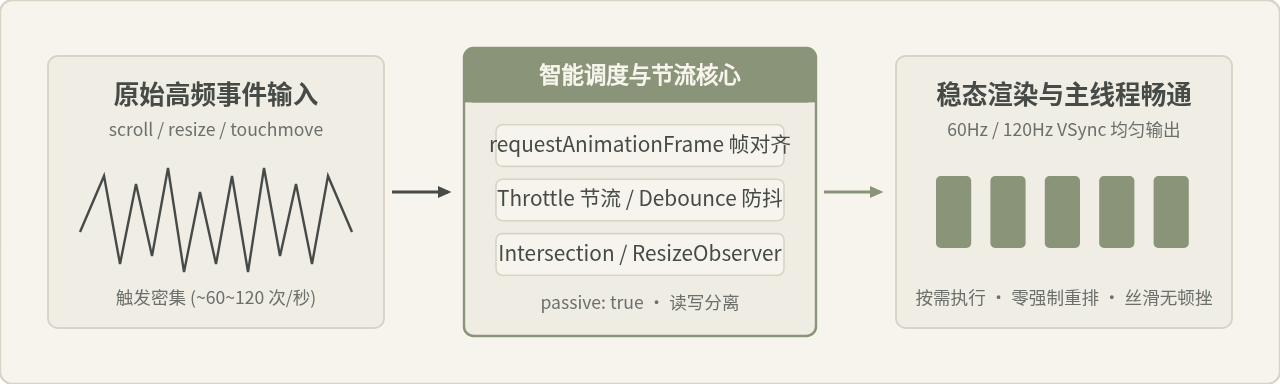
scroll 和 resize 等高频事件的核心目标,是防止密集的回调计算和无序的 DOM 操作打满 JavaScript 主线程,进而挤压浏览器的渲染预算导致掉帧卡顿。有效的优化路径通常由四个层次构成:优先使用 IntersectionObserver 与 ResizeObserver 将监听职责卸载给浏览器内核;在必须监听事件时添加 { passive: true } 解除滚动判定阻塞;使用 requestAnimationFrame 将视觉动画精确对齐屏幕刷新脉冲,或利用防抖与节流降低逻辑采样频率;最后在回调内部严格实施 DOM 几何属性的“读写分离”,彻底杜绝强制同步重排(Layout Thrashing)。
一、高频事件引发卡顿的底层机制
在现代桌面端与移动端浏览器中,当用户滑动滚轮、触控板拖拽或调整窗口大小时,操作系统会以极高的采样率派发原生事件。例如在 60Hz 刷新率的显示设备上,一秒内 scroll 事件通常可以连续派发 60 次;而在 120Hz 高刷新率的移动端屏幕或高规格触控板上,这一频率往往突破每秒 100 次甚至更多。每次事件派发,浏览器都会将挂载在对应事件上的 JavaScript 回调函数压入任务队列并等待主线程执行。
浏览器在标准 60Hz 刷新率下的单帧时间预算仅有 16.6 毫秒(120Hz 下更是仅有 8.3 毫秒)。在这短暂的十几毫秒内,主线程不仅要执行 JavaScript 代码,还要依次完成样式重新计算(Recalculate Style)、布局排版(Layout / Reflow)、绘制指令记录(Paint)以及复合图层合成(Composite)。
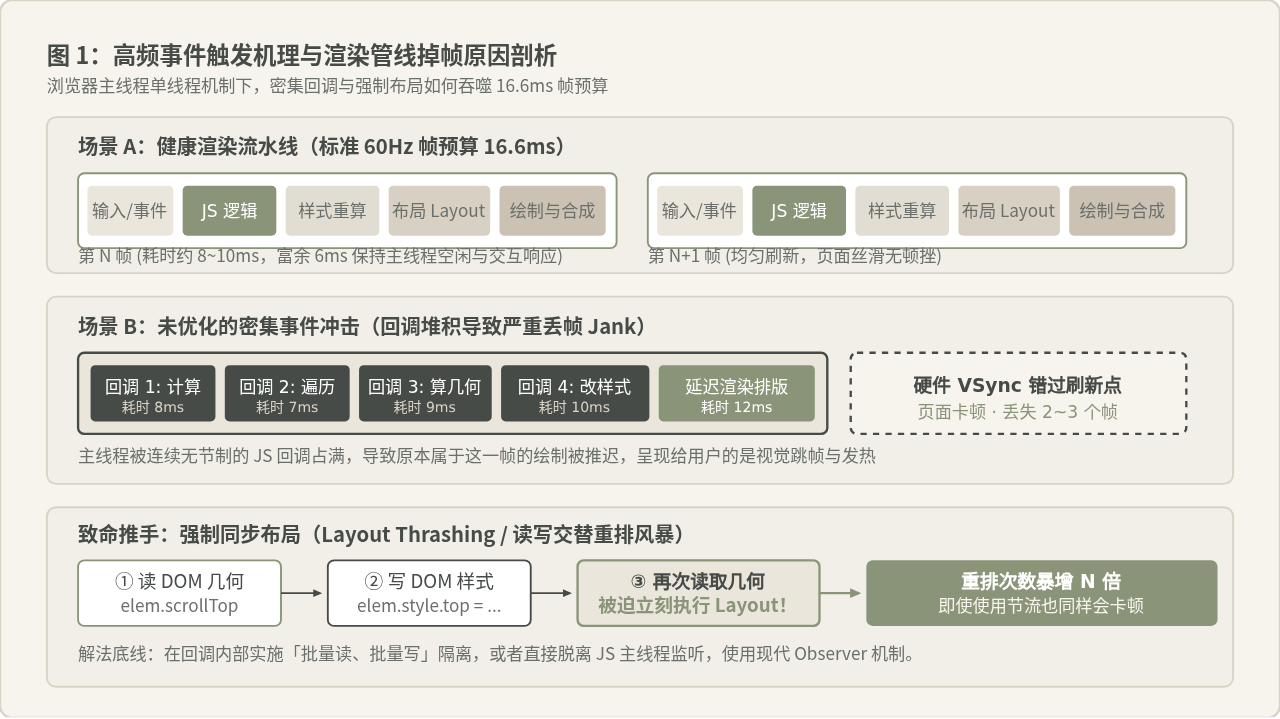
从未优化的代码到界面出现肉眼可见的卡顿(Jank),通常由两个相互叠加的直接原因造成:
- 主线程任务堆积(Task Congestion):事件派发频率远高于必要的业务采样频率。如果在每次
scroll回调中都执行数组过滤、复杂的数学计算或字符串拼接,主线程持续处于满载状态,排在后面的帧渲染任务被迫推迟,用户就会看到卡顿与发热。 - 强制同步布局(Forced Synchronous Layout / Layout Thrashing):这是很多开发者已经使用了限流但页面仍然掉帧的根本原因。正常情况下,浏览器会将所有的样式变更合并到当帧的末尾批量重排。但如果回调代码先读取元素的几何属性(如
element.scrollTop、offsetTop),随后修改样式(如element.style.height),紧接着再次读取几何信息,浏览器为了给第二次读取返回正确数值,就必须强行在 JavaScript 执行中途立即触发一次同步布局。连续读写会在一帧内触发数十次重排,直接使耗时飙升数倍。
二、四种调度与限流策略的实现与选型
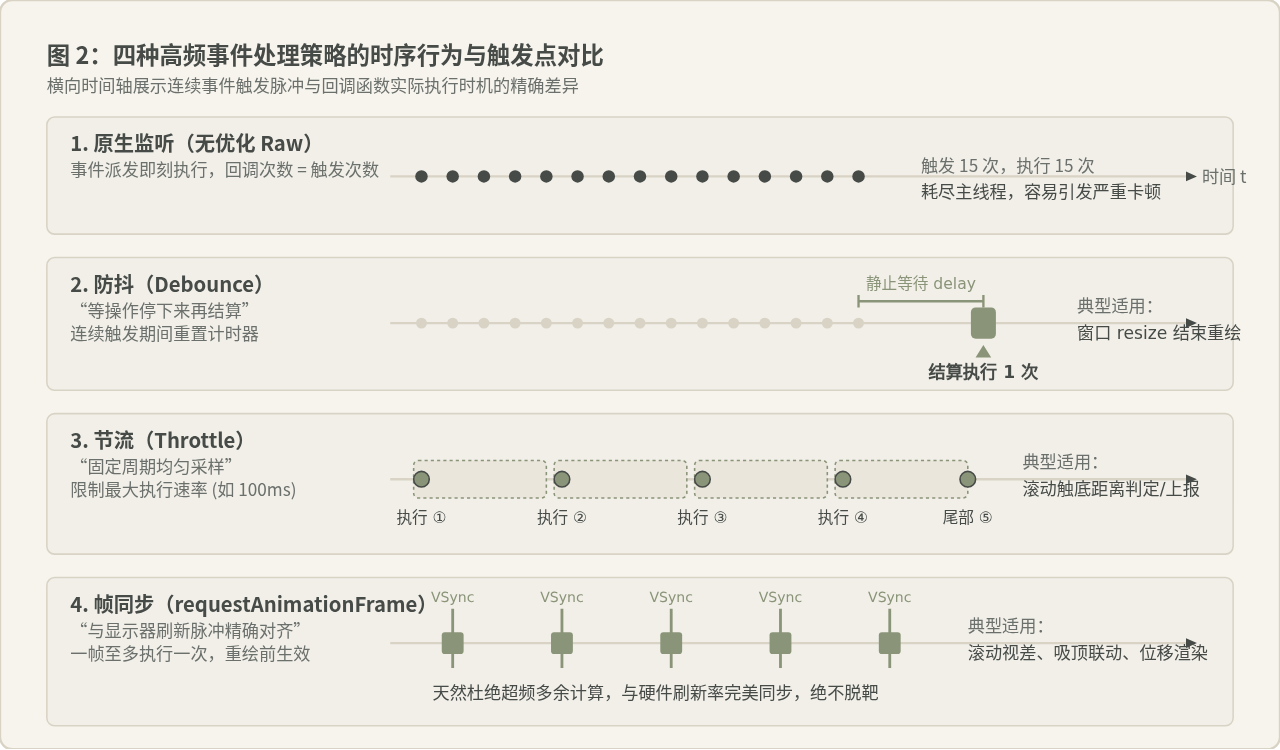
针对事件回调执行过于频繁的问题,前端领域形成了四种经过工程检验的调度策略。它们各自适用于不同的业务目的,不能相互替代。
1. 防抖(Debounce):等待操作静止后统一结算
工作原理:当事件被持续触发时,防抖函数不会立即执行目标逻辑,而是开启或重置一个延时计时器。只有当两次触发之间的时间间隔超过了设定的阈值(即用户停下了操作),目标函数才会执行一次。
适用场景:窗口调整(resize)结束后重绘复杂图表(如 ECharts)、输入框停止输入后发起搜索请求、拖拽结束后的状态保存。
/**
 * 完整防抖函数实现
 * @param {Function} fn 待执行业务函数
 * @param {number} delay 延时时间(毫秒)
 * @param {boolean} immediate 是否在首次触发时立即执行一次
 */
function debounce(fn, delay = 200, immediate = false) {
  let timerId = null;

  function debounced(...args) {
    const context = this;
    const callNow = immediate && !timerId;

    if (timerId) {
      clearTimeout(timerId);
    }

    timerId = setTimeout(() => {
      timerId = null;
      if (!immediate) {
        fn.apply(context, args);
      }
    }, delay);

    if (callNow) {
      fn.apply(context, args);
    }
  }

  // 提供手动取消未决执行的能力
  debounced.cancel = function() {
    if (timerId) {
      clearTimeout(timerId);
      timerId = null;
    }
  };

  return debounced;
}
常见误区辨析:防抖能否用于滚动进度条或吸顶导航?
很多开发者初学时容易形成“防抖性能最好,所有高频事件都套防抖”的印象。如果在“文章阅读滚动进度条”或“滚动到 300px 自动吸顶”这类需求中套用防抖,用户在持续滚动的两三秒内,防抖计时器会被不断重置,进度条会处于完全静止状态,吸顶栏也不会出现;直到用户停下手指或滚轮后,进度条才会突然跳跃到对应位置。这种“卡死后突跳”的体验甚至劣于轻微掉帧。凡是要求在用户交互过程中提供连续、渐进式视觉反馈的场景,都绝不能单独使用防抖。
2. 节流(Throttle):高频过程中的均匀周期采样
工作原理:节流保证在一段持续的时间窗口内(例如 100ms),目标函数至多只被调用一次。无论该窗口内发生了多少次原生事件触发,其余的调用请求都会被忽略或推迟到下一个周期。
适用场景:无限滚动列表(检测距离底部还有多远以预加载下一页)、滚动阅读进度百分比计算、页面滚动停留埋点采样。
/**
 * 完整节流函数(支持首尾边缘精确控制)
 * @param {Function} fn 业务执行函数
 * @param {number} interval 采样时间周期(毫秒)
 * @param {Object} options 配置 leading(是否立即响应首次)与 trailing(结束后是否补跑最后一次)
 */
function throttle(fn, interval = 100, options = { leading: true, trailing: true }) {
  let timerId = null;
  let previous = 0;

  function throttled(...args) {
    const context = this;
    const now = Date.now();

    // 如果禁用首次立即执行,将上次时间标记为当前时间
    if (!previous && options.leading === false) {
      previous = now;
    }

    const remaining = interval - (now - previous);

    if (remaining <= 0 || remaining > interval) {
      if (timerId) {
        clearTimeout(timerId);
        timerId = null;
      }
      previous = now;
      fn.apply(context, args);
    } else if (!timerId && options.trailing !== false) {
      timerId = setTimeout(() => {
        previous = options.leading === false ? 0 : Date.now();
        timerId = null;
        fn.apply(context, args);
      }, remaining);
    }
  }

  throttled.cancel = function() {
    if (timerId) {
      clearTimeout(timerId);
      timerId = null;
    }
    previous = 0;
  };

  return throttled;
}
3. requestAnimationFrame(rAF):与硬件渲染帧精确对齐
工作原理:window.requestAnimationFrame 不受固定毫秒数(如 100ms)的人为限制,它直接向浏览器内核注册回调,通知浏览器在进行下一次重绘管线之前执行该逻辑。如果显示器是 60Hz,rAF 大约每 16.6ms 调用一次;如果是 120Hz,则每 8.3ms 调用一次。
适用场景:滚动视差特效(Parallax Scrolling)、元素吸顶位移跟随、滚动进度平滑条、跟随鼠标或手势的卡片倾斜。
/**
 * 基于 requestAnimationFrame 的高频事件调度封装
 * @param {Function} callback 视觉更新函数
 */
function createRafScheduler(callback) {
  let isTicking = false;
  let lastArgs = null;

  return function scheduled(...args) {
    lastArgs = args;

    // 如果当前帧已安排任务,直接合并参数,不再重复发起 requestAnimationFrame
    if (!isTicking) {
      isTicking = true;
      requestAnimationFrame(() => {
        callback.apply(this, lastArgs);
        isTicking = false;
      });
    }
  };
}

// 实际使用示例:监听滚动并驱动导航栏背景透明度
const updateHeaderVisual = (event) => {
  const scrollTop = window.scrollY || document.documentElement.scrollTop;
  const opacity = Math.min(scrollTop / 200, 1);
  const header = document.querySelector('.site-header');
  if (header) {
    header.style.setProperty('--scroll-opacity', opacity.toFixed(2));
  }
};

const optimizedScrollHandler = createRafScheduler(updateHeaderVisual);
window.addEventListener('scroll', optimizedScrollHandler, { passive: true });
深入思考:为什么不用 setTimeout(fn, 16) 替代 rAF?
在历史代码中常常见到 setTimeout(fn, 16) 试图模拟 60FPS。然而 setTimeout 依赖宿主环境的事件循环定时器线程,不仅存在最小 4ms 延迟,而且其回调可能在单帧生命周期的任意时刻(例如帧末尾)被唤醒。若它在浏览器已经完成布局重绘之后才执行,当次 DOM 变动就必须被推迟到下一个帧周期才能上屏,直接造成 1 帧的画面滞后。而 requestAnimationFrame 是在浏览器准备重新计算布局和绘制之前稳定被执行的,天然保证了计算结果能在当帧即刻上屏。
4. 被动监听器(Passive Event Listeners):释放合成器线程
现代浏览器为了保障滚动的极致流畅,将页面的平滑滚动交由独立的合成器线程(Compositor Thread)处理。但在早期的规范中,由于事件监听器内部随时可能调用 event.preventDefault() 阻止默认滚动行为,合成器线程每次必须先等待主线程完整运行完 JavaScript 回调,确认没有被阻止之后,才能让页面开始位移。这正是低端设备或主线程卡顿时“滑不动屏幕”的原因。
// 启用被动监听器:向浏览器明确承诺回调内绝不调用 event.preventDefault()
window.addEventListener('scroll', handleScroll, { passive: true });
window.addEventListener('touchmove', handleTouch, { passive: true });
关键辨析:passive: true 会减少事件触发的次数吗?
不会。这是很多初学者常见的认知偏差。添加 { passive: true } 之后,scroll 回调被调用的次数一次都不会减少。它的作用在于“解除主线程与合成器线程的强同步”,允许合成器线程不必等待 JavaScript 逻辑结束就立即开始滚动渲染。因此,passive: true 必须与 rAF 或节流搭配使用:前者保障滚动手感不卡滞,后者保障主线程逻辑不超频。
三、从根源解决:使用现代 Observer API 替代手动监听
在前端性能优化的阶梯中,最高效的手段永远是“不监听不需要监听的高频事件”。过去大量依赖 scroll 和 resize 计算的业务需求,如今已有专门的浏览器原生观测器(Observer)API 支持。这些 API 将几何计算下沉到浏览器底层的排版流程中,在独立线程上批量检测,完全解除了对高频事件循环的侵占。
1. 视口交叉检测:IntersectionObserver 替代 scroll
典型场景:图片懒加载、页面元素曝光埋点统计、滚动到指定章节高亮目录导航。
// 传统低效做法:监听 window.scroll,每次回调遍历 50 张图片执行 getBoundingClientRect()
// 现代标准做法:使用 IntersectionObserver,仅在目标进入视口阈值时派发通知

const imageObserver = new IntersectionObserver((entries, observer) => {
  entries.forEach(entry => {
    // isIntersecting 为 true 表示元素进入了设置的可视区域
    if (entry.isIntersecting) {
      const img = entry.target;
      const realSrc = img.dataset.src;
      if (realSrc) {
        img.src = realSrc;
        img.removeAttribute('data-src');
      }
      // 加载完成后立即停止观测,释放引用
      observer.unobserve(img);
    }
  });
}, {
  root: null, // 默认以整个浏览器视口为根
  rootMargin: '100px 0px', // 提前 100px 预加载,提升用户感知
  threshold: 0.01 // 只要出现 1% 像素即触发
});

// 对所有具有 data-src 的图片进行注册
document.querySelectorAll('img[data-src]').forEach(el => imageObserver.observe(el));
2. 局部元素尺寸监听:ResizeObserver 替代 window.resize
典型场景:可折叠侧边栏内部的图表容器宽度变化、自适应弹窗内容区域尺寸调整。
// 传统做法:监听全局 window 的 resize 事件。弊端:组件由于侧边栏收起而形变时,window 根本没有 resize
// 现代标准做法:针对目标 DOM 节点直接创建 ResizeObserver

const chartContainer = document.querySelector('#analytics-chart');

const resizeObserver = new ResizeObserver(entries => {
  for (const entry of entries) {
    // 获取当前盒模型的最新宽度与高度
    const { width, height } = entry.contentRect;
    if (width > 0 && height > 0) {
      // 触发图表重新适配渲染
      myChartInstance.resize({ width, height });
    }
  }
});

if (chartContainer) {
  resizeObserver.observe(chartContainer);
}

// 组件卸载时断开连接
// resizeObserver.disconnect();
四、避免高频回调中的致命陷阱:强制同步布局
在处理 scroll 或 resize 时,代码执行的“顺序”与“内容”直接决定了运行效率。即使为回调添加了 16ms 的节流,如果内部代码违反了浏览器的渲染流水线规则,依然会引发严重的丢帧现象。
1. 触发重排的常见只读属性
只要在 JavaScript 中访问以下属性或方法,浏览器就必须保证返回当前时刻页面最新排版的结果。如果此前有任何尚未提交的样式修改,浏览器就会立刻执行一次同步重排:
- 尺寸与偏移:
offsetTop,offsetLeft,offsetWidth,offsetHeight - 滚动属性:
scrollTop,scrollLeft,scrollHeight,scrollWidth - 几何测算方法:
getBoundingClientRect(),getClientRects() - 计算样式:
window.getComputedStyle()
2. 优化方案:严格执行“先批量读,再批量写”
// ❌ 错误示范:交替读写(Layout Thrashing)
function badUpdate(elements) {
  for (let i = 0; i < elements.length; i++) {
    const el = elements[i];
    // 读:强制重排!
    const currentTop = el.offsetTop;
    // 写:使布局失效!
    el.style.top = (currentTop + 10) + 'px';
  }
}

//  优化后:批量读、批量写(Read/Write Separation)
function goodUpdate(elements) {
  // 第一步:批量读取并保存在临时数组中
  const newPositions = [];
  for (let i = 0; i < elements.length; i++) {
    newPositions.push(elements[i].offsetTop + 10);
  }

  // 第二步:统一进行样式写入
  for (let i = 0; i < elements.length; i++) {
    // 进一步建议改用 transform 避免触发 Layout 与 Paint
    elements[i].style.transform = `translateY(${newPositions[i]}px)`;
  }
}
此外,在处理滚动位移或尺寸形变时,应始终优先操作 transform(如 translate3d)和 opacity 属性,因为它们只影响合成器阶段(Composite),完全跳过了 Layout 和 Paint,能够直接交由 GPU 加速处理。
五、业务落地决策流程与选型对比
在实际项目重构或新功能开发时,可以按照以下标准决策流程选择最优手段:
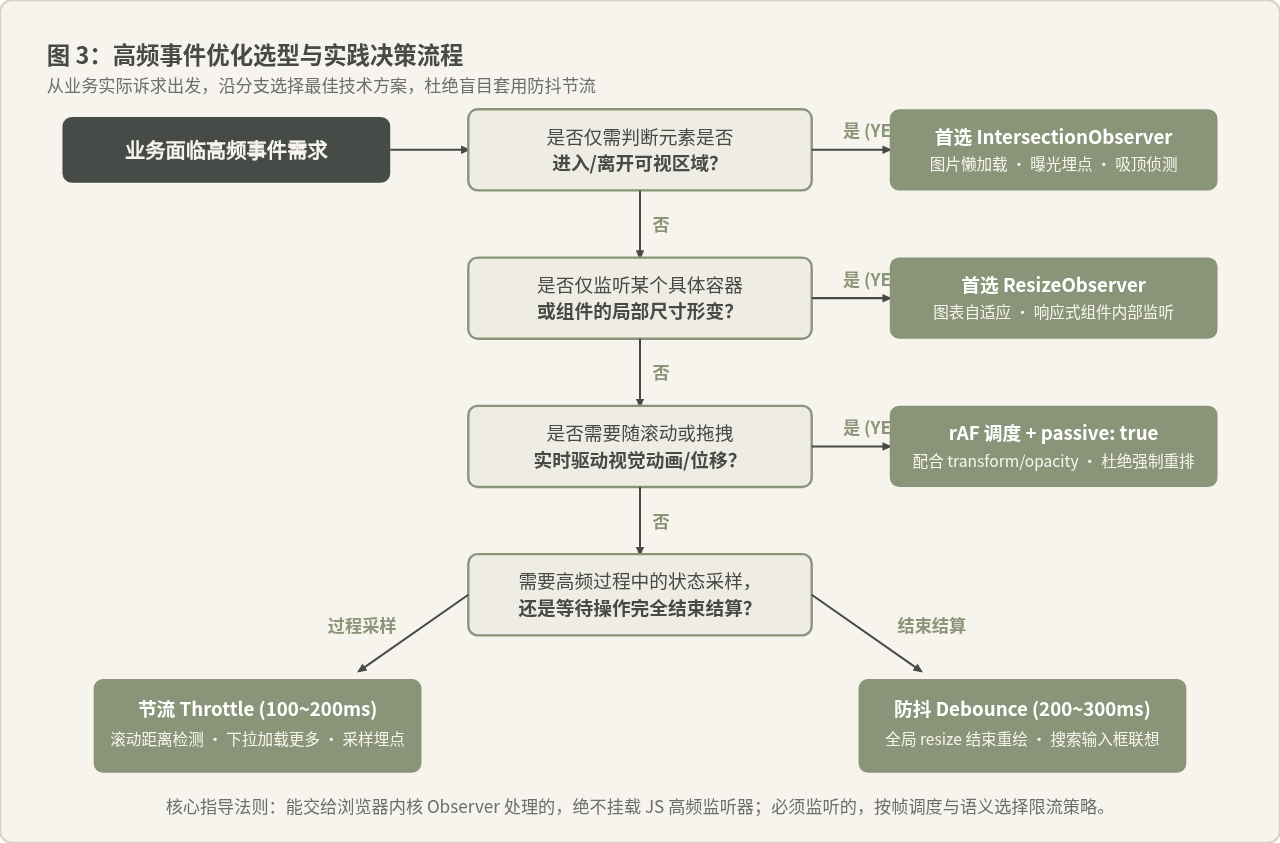
下表归纳了五种主流技术在执行机制、延迟特性及典型使用场景上的核心差异:
| 方案类型 | 执行时机与机制 | 延迟特征 | 典型最佳使用场景 |
|---|---|---|---|
| IntersectionObserver | 由浏览器内核异步判定并在空闲/帧末统一派发 | 异步微任务队列 | 图片懒加载、无限滚动列表分页曝光、组件曝光打点 |
| ResizeObserver | DOM 节点形变排版完成后批量通知 | 布局结束后即刻执行 | 单组件响应式适配、图表宽度缩放、富文本编辑器高度同步 |
| requestAnimationFrame | 与硬件 VSync 脉冲同步,单帧绘制前执行且至多一次 | 最高 1 帧刷新间隔 (约 8~16ms) | 滚动吸顶位置跟随、视差滚动位移、手势拖拽位移 |
| Throttle(节流) | 按指定时间戳(如 100~200ms)在主线程均匀采样 | 固定时间窗口内限制 | 滚动到底部距离检测、页面阅读进度实时上报 |
| Debounce(防抖) | 连续触发期间不断重置,停滞达到指定时长后结算 | 必须等待操作静止 (如 200~300ms) | 窗口 resize 结束重排重绘、搜索栏输入完成发起查询 |
六、全链路性能防御总结与工程排查清单
实现高频事件的高性能运行并非依靠单点技巧,而是需要从监听入口、事件调度、计算执行到最终渲染建立起系统性的防御链路。
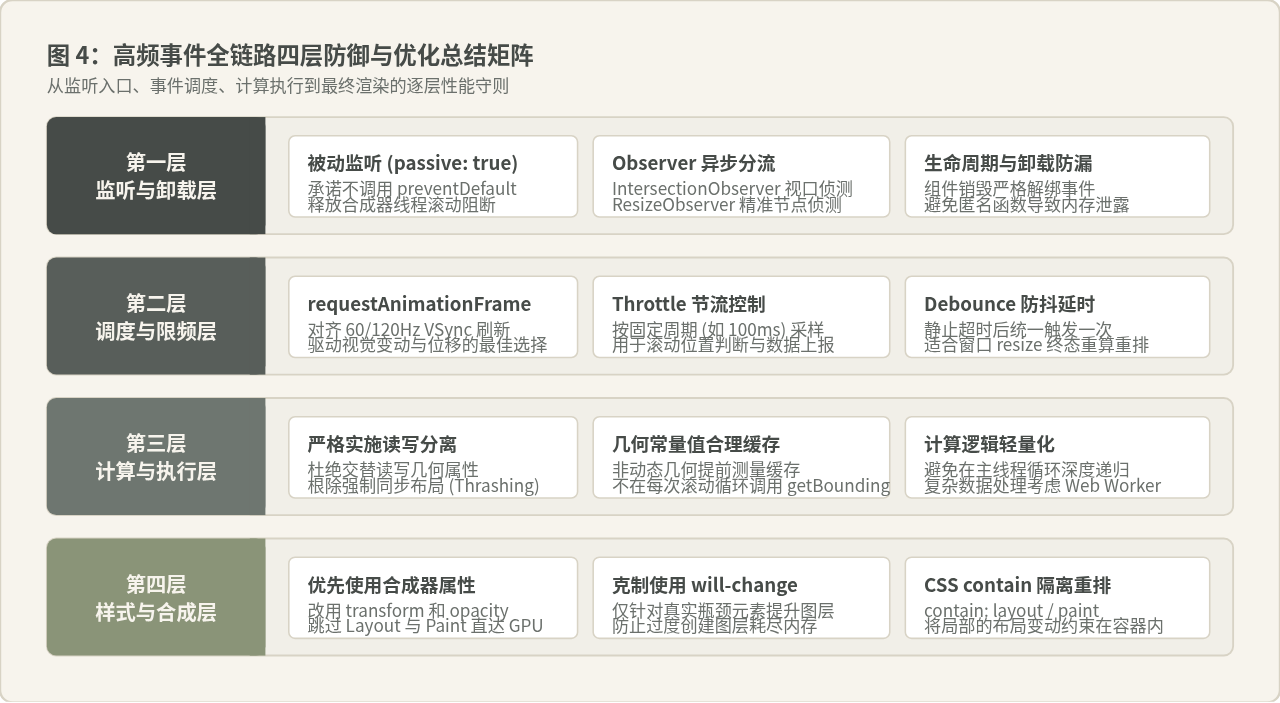
在日常上线前与代码审查中,可以对照以下清单逐一核验:
- 监听入口层:是否已为移动端与桌面端的
scroll、touchmove、wheel显式指定{ passive: true }?元素进出视口是否已迁移至IntersectionObserver? - 调度控制层:是否明确区分了“静止后结算(防抖)”与“过程中采样(节流)”?视觉更新逻辑是否已接入
requestAnimationFrame调度? - 内存安全层:在 Vue 的
beforeUnmount、React 的useEffect清理函数中,是否已将挂载的监听函数彻底卸载?注意:传给removeEventListener的必须是原函数的稳定引用,若传入内联匿名函数将无法解绑,造成内存泄露。 - 计算效率层:回调循环体内是否移除了所有的
offsetHeight、getBoundingClientRect()等只读几何属性?是否已做到读写分离? - 样式渲染层:位置变化是否使用了
transform: translate3d(...)替代top/left?针对高度复杂的局部组件,是否合理声明了contain: layout paint或必要的will-change: transform?
实用工具推荐
电子包浆
使用 ›绿化、压缩、噪点和虚拟水印,自由调节做旧程度。
图片压缩
使用 ›选择画质和输出格式,预览压缩前后的大小。
作者最新文章
相关文章