

深入讲解如何使用 JavaScript 原生 Fullscreen API 将指定的 DIV 元素置于全屏状态,而非整个网页全屏。涵盖核心方法、Top Layer 顶层堆叠原理、CSS 全屏伪类适配及跨浏览器封装。
JS怎么实现指定DIV元素而非整个页面全屏
作者:交互手记
时间:2026-11-21
浏览:360
文章目录
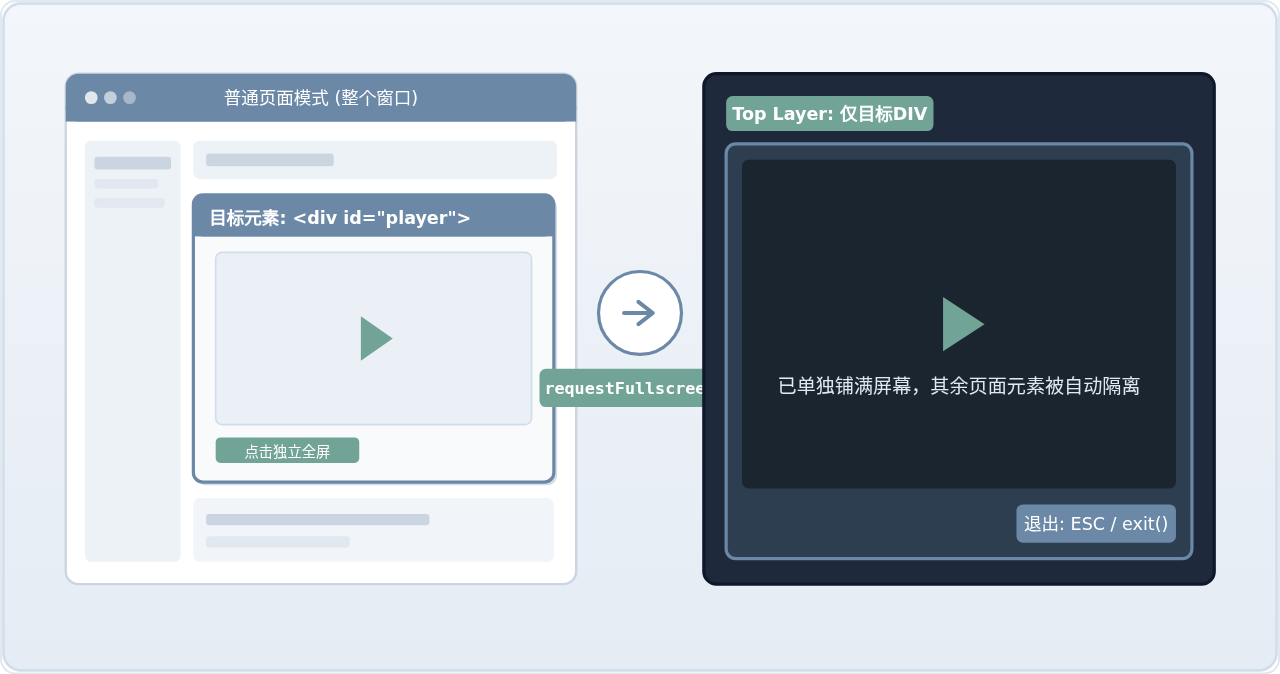
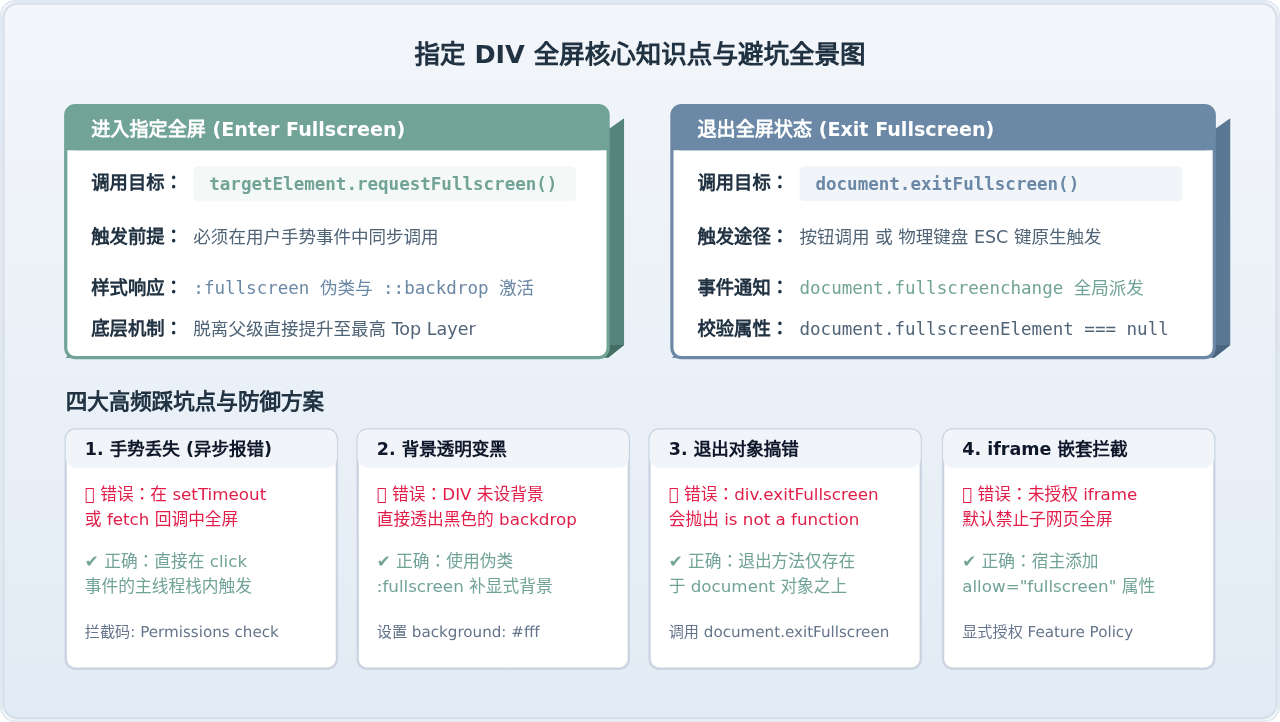
在网页开发中,实现全屏的核心答案是:直接对目标 <div> 元素本身调用现代浏览器的 element.requestFullscreen() 方法,而非在 document.documentElement(根页面)上调用。浏览器会自动将该目标元素提升至最高层级的渲染通道(Top Layer)中单独铺满屏幕,而页面中的导航栏、侧边栏及其余兄弟节点则保留在底层,退出全屏时通过 document.exitFullscreen() 恢复。
一、核心 API 与基础实现代码
许多开发者在初次实现全屏功能时,常常习惯复制如下代码:document.documentElement.requestFullscreen()。documentElement 代表 HTML 根节点,因此这一行代码会将整个网页的所有结构(包含导航栏、侧边悬浮广告、页脚等)全部拉伸放大。
但 Fullscreen API 的规范设计得非常灵活:requestFullscreen() 是定义在普通 Element 原型上的方法。这意味着页面里的任何一个普通标签——无论它是包含图表的 <div>、视频播放器标签,还是一个画板 <canvas>,都可以独立发起全屏请求。
1. 最简实现代码
以下是让指定的 <div id="target-box"> 进入全屏的完整 HTML 与 JS 代码结构:
<!-- 页面中的指定容器 -->
<div id="target-box" class="dashboard-box">
  <h3>监控数据看板</h3>
  <p>这里是希望独立全屏展示的内容区域...</p>
  <button id="toggle-btn">进入容器全屏</button>
</div>

<script>
  const targetBox = document.getElementById('target-box');
  const toggleBtn = document.getElementById('toggle-btn');

  toggleBtn.addEventListener('click', () => {
    // 判断当前是否已经有元素处于全屏状态
    if (!document.fullscreenElement) {
      // 关键核心:直接对指定的 DIV 元素调用 requestFullscreen
      targetBox.requestFullscreen().catch(err => {
        console.error(`进入全屏失败: ${err.message}`);
      });
    } else {
      // 退出全屏:必须在 document 上调用 exitFullscreen
      document.exitFullscreen().catch(err => {
        console.error(`退出全屏失败: ${err.message}`);
      });
    }
  });
</script>
⚠️ 关键差异提醒
进入全屏是在具体的元素实例上调用(如 targetBox.requestFullscreen()),而退出全屏必须在 document 文档对象上调用(即 document.exitFullscreen())。因为一个网页同一时刻只能激活一个全屏上下文,退出全屏属于浏览器文档级的撤销操作,Element 元素本身并没有 exitFullscreen 方法。
二、浏览器底层机制:Top Layer 顶层堆叠原理
一个让很多初学者困惑的问题是:“既然指定的 DIV 进入了全屏,我并没有给页面的头部、导航或侧边栏写 display: none,它们为什么在屏幕上完全看不见了?”
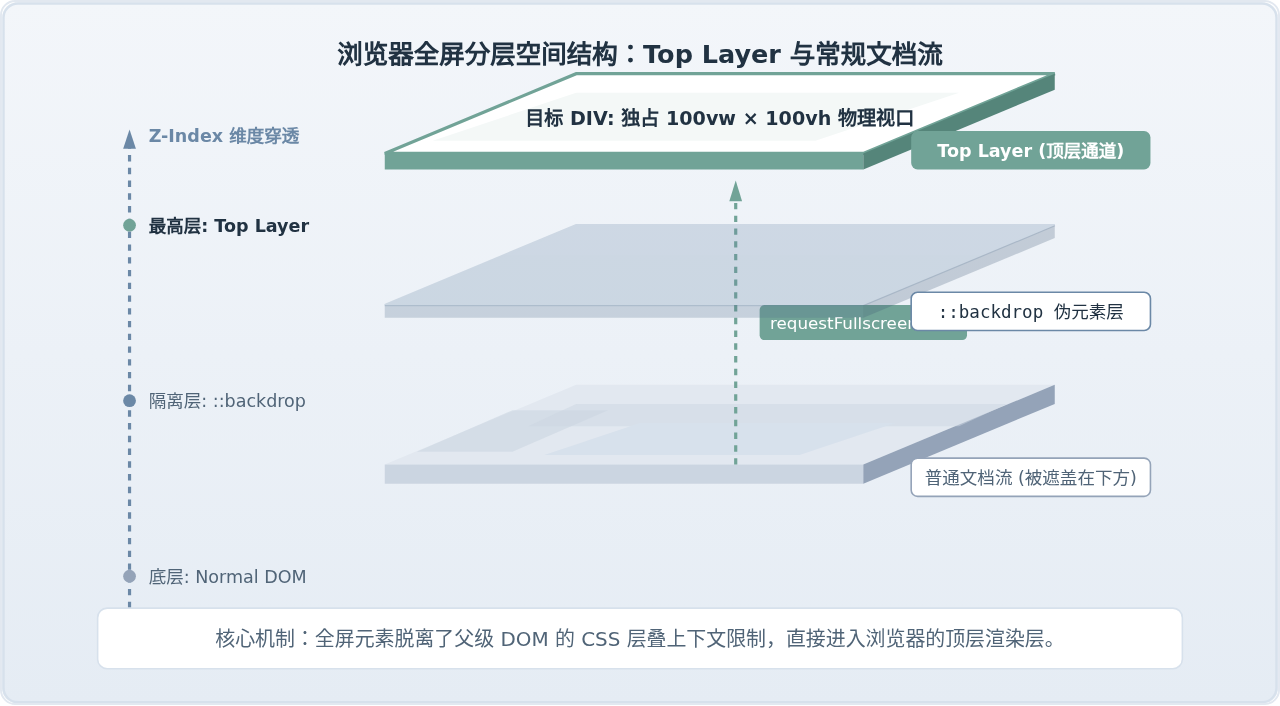
这背后的核心原理是现代浏览器引入的 Top Layer(顶层层叠上下文)。
在普通的 CSS 渲染树中,所有元素的层叠顺序都受到各自父节点的 z-index、overflow: hidden、transform 以及包含块的严格限制。无论你给一个普通的子元素设置多大的 z-index: 999999,只要它的父容器被设置了局部裁切,它都无法突破限制铺满整个屏幕。
但是,当一个元素被 requestFullscreen() 激活时,浏览器渲染引擎会执行以下操作:
- 脱离常规层叠树:浏览器直接将该 DOM 节点投影挂载到高于整个文档所有 DOM 节点的
Top Layer顶层平面中。在这个顶层平面里,父级的所有overflow裁切和z-index全部失效。 - 生成
::backdrop伪元素:浏览器在全屏元素的正下方、普通页面文档的正上方,自动插入一个遮罩层(::backdrop)。这个遮罩层会覆盖视口的全部区域,阻断用户与底层常规网页的鼠标悬停、点击等交互。 - 默认全屏样式注入:浏览器用户代理样式表(User-Agent Stylesheet)会自动赋予该元素
position: fixed !important; inset: 0 !important; width: 100vw !important; height: 100vh !important;等规则,使该 DIV 自身无缝铺满物理视口。
三、全屏样式适配:利用 :fullscreen 与 ::backdrop
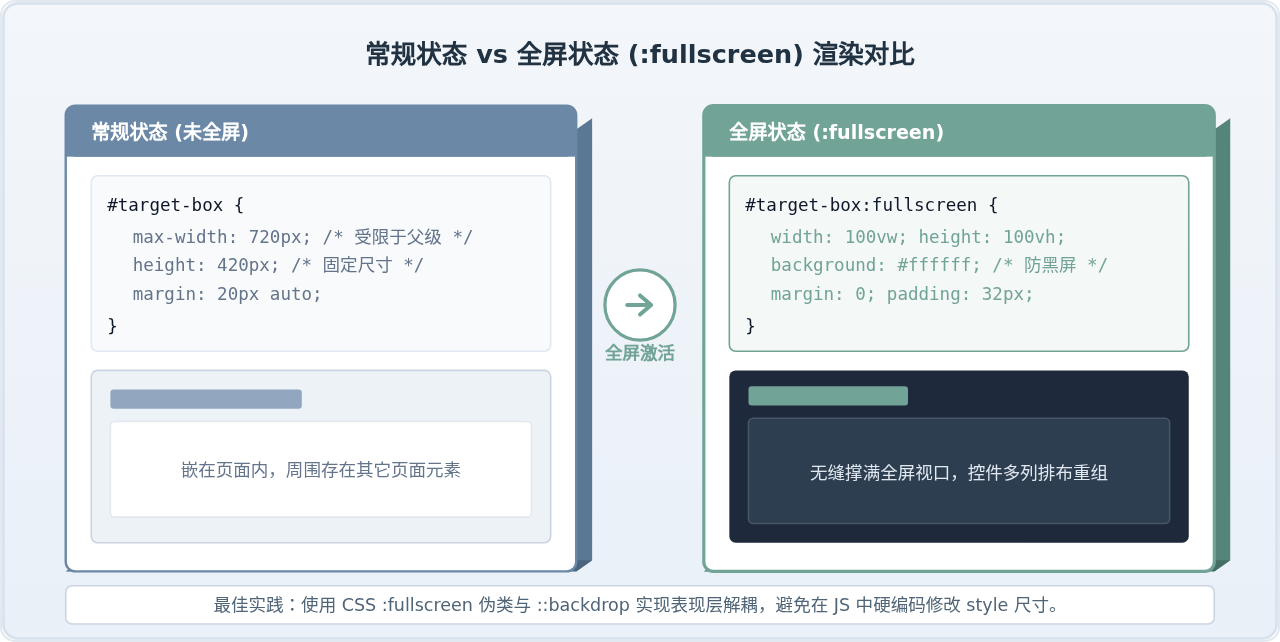
当一个普通 <div> 进入全屏状态后,由于视口尺寸从局部的数百像素骤然拉大为显示器物理分辨率(例如 1920×1080 或 2560×1440),若不添加对应的全屏样式,经常会出现以下典型问题:
- 背景透明变黑:许多
<div>默认未设置background-color,在普通网页中由于继承了body的白色背景而显示正常。进入全屏后,其脱离了body且底层只有黑色的::backdrop,直接导致整个容器背景变成一片纯黑。 - 内部布局比例失调:局部展示时子元素可能是垂直单列排布,全屏后屏幕变宽,横向空间被大量浪费,需要转变为多列或居中排版。
- 子组件溢出或未撑满:固定高度(如
height: 400px)的元素进入全屏后无法自适应填满全屏高度。
CSS 提供了专门的伪类 :fullscreen 与伪元素 ::backdrop,帮助我们在不修改 JavaScript 逻辑的前提下,优雅地声明全屏状态下的专属外观:
/* 1. 常规状态下的容器样式 */
#target-box {
  width: 100%;
  max-width: 720px;
  height: 420px;
  margin: 20px auto;
  background-color: #ffffff;
  border: 1px solid #e2e8f0;
  border-radius: 8px;
  padding: 16px;
  box-sizing: border-box;
  transition: all 0.3s ease;
}

/* 2. 当该容器处于全屏状态时的样式定制 (:fullscreen 伪类) */
#target-box:fullscreen {
  width: 100vw;
  height: 100vh;
  max-width: none;       /* 解除局部排版时的最大宽度限制 */
  margin: 0;             /* 清除外边距 */
  border-radius: 0;      /* 全屏边缘无需圆角 */
  background-color: #ffffff; /* 务必显式指定背景色,防止背景透光变黑 */
  padding: 32px 48px;
  display: flex;
  flex-direction: column;
  justify-content: space-between;
}

/* 3. 定制全屏背后的遮罩背景 (::backdrop 伪元素) */
#target-box::backdrop {
  background-color: rgba(15, 23, 42, 0.75); /* 可自定义模糊或暗色遮罩 */
  backdrop-filter: blur(4px);
}
四、健壮的生产级代码封装与事件监听
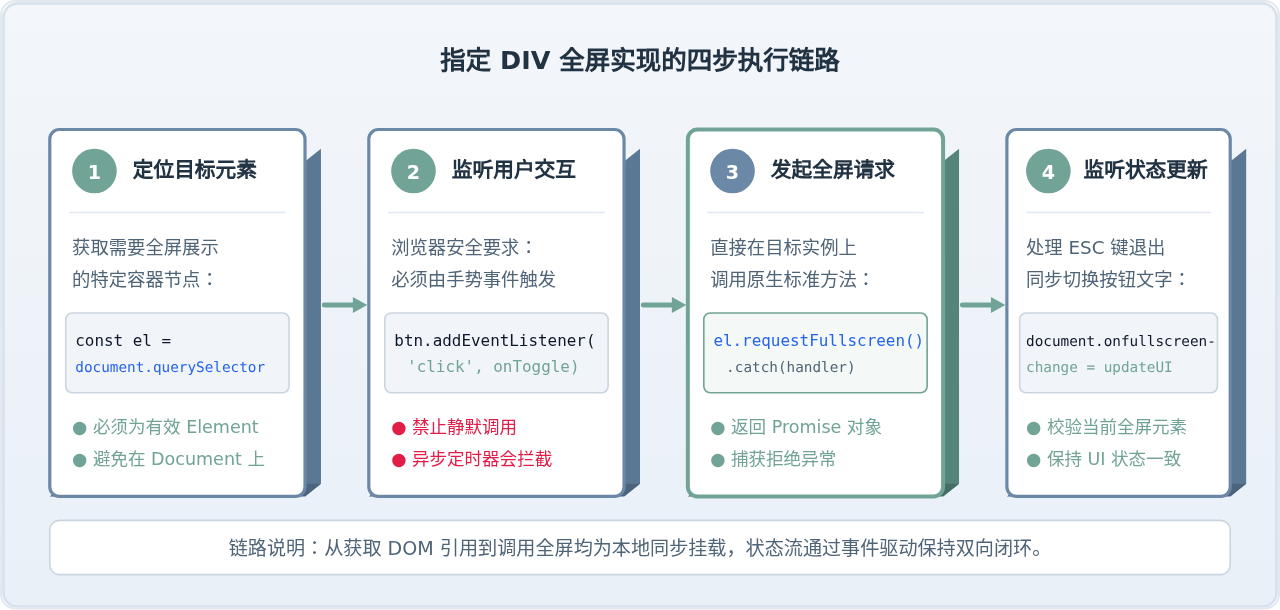
在真实业务开发中,单纯调用方法还不够。我们还需要解决以下三个核心交互问题:
- 用户按键盘
ESC退出时同步 UI:用户不仅会点击全屏切换按钮,更多时候会直接按下键盘上的Esc键退出全屏。如果只在按钮的click事件中更改按钮文本(如“进入全屏”/“退出全屏”),按钮状态就会与真实全屏状态脱节。 - 旧版浏览器前缀兼容:虽然现代 Chrome、Edge、Firefox 和 Safari 均已全面支持标准 API,但在某些旧版本浏览器或特定的移动端 WebView(如较早的 WebKit 架构)中,仍需兼容带有前缀的方法。
- 功能可用性检测:某些特殊环境(如禁用了全屏权限的 iframe,或用户在系统级别关闭了全屏功能)下,调用全屏会抛出错误,需要预先通过
document.fullscreenEnabled进行判断。
通用的全屏切换封装函数
以下是一段可以直接集成到前端项目中的通用切换工具函数:
/**
 * 切换指定元素的全屏状态
 * @param {HTMLElement} element - 目标 DOM 节点
 * @returns {Promise<void>}
 */
function toggleElementFullscreen(element) {
  // 1. 检查浏览器是否允许全屏功能
  const isEnabled = document.fullscreenEnabled ||
                    document.webkitFullscreenEnabled ||
                    document.msFullscreenEnabled;

  if (!isEnabled) {
    return Promise.reject(new Error("当前浏览器或环境不支持全屏功能"));
  }

  // 2. 获取当前正处于全屏中的元素(兼容标准与旧前缀)
  const activeFullscreenElement = document.fullscreenElement ||
                                  document.webkitFullscreenElement ||
                                  document.msFullscreenElement;

  // 3. 状态分支判断
  if (!activeFullscreenElement) {
    // 当前未处于全屏,对传入的目标元素请求全屏
    if (element.requestFullscreen) {
      return element.requestFullscreen();
    } else if (element.webkitRequestFullscreen) { // Safari / WebKit 旧内核
      return element.webkitRequestFullscreen();
    } else if (element.msRequestFullscreen) {     // IE11 / 旧 Edge
      return element.msRequestFullscreen();
    }
    return Promise.reject(new Error("未找到支持的全屏请求方法"));
  } else {
    // 当前已处于全屏,退出全屏(必须在 document 对象上调用)
    if (document.exitFullscreen) {
      return document.exitFullscreen();
    } else if (document.webkitExitFullscreen) {
      return document.webkitExitFullscreen();
    } else if (document.msExitFullscreen) {
      return document.msExitFullscreen();
    }
    return Promise.reject(new Error("未找到支持的退出全屏方法"));
  }
}

// 4. 监听全局全屏状态变更,统一同步业务 UI
document.addEventListener('fullscreenchange', handleFullscreenChange);
document.addEventListener('webkitfullscreenchange', handleFullscreenChange);

function handleFullscreenChange() {
  const currentFs = document.fullscreenElement || document.webkitFullscreenElement;
  const targetBox = document.getElementById('target-box');
  const btn = document.getElementById('toggle-btn');

  if (currentFs === targetBox) {
    // 确认正是我们指定的 DIV 处于全屏中
    btn.textContent = "退出全屏 (ESC)";
    btn.classList.add('is-fullscreen');
  } else {
    // 已退出全屏(无论通过按钮点击还是用户按下 ESC 键)
    btn.textContent = "指定容器全屏";
    btn.classList.remove('is-fullscreen');
  }
}
五、必须注意的限制与避坑指南
开发指定元素全屏时,有几个非常容易忽视的浏览器安全限制和开发陷阱,了解它们能避免许多莫名其妙的报错:
1. 瞬态用户激活(Transient User Activation)限制
为防止流氓网站未经允许霸占用户屏幕,W3C 规范要求:requestFullscreen() 必须由用户的主动交互行为同步触发(如 click、pointerdown、keydown)。
如果试图在页面加载完毕后(如 window.onload 或 DOMContentLoaded)立即调用,或者在 setTimeout(..., 1000)、异步网络请求(fetch().then(...))的回调函数内部调用,浏览器会抛出类似于 TypeError: Permissions check failed 或 Failed to execute 'requestFullscreen': API can only be initiated by a user gesture. 的异常拒绝。
2. 嵌套在 iframe 时的权限委托
如果你的网页被作为第三方组件嵌入在 <iframe> 内部(例如嵌入在企业门户或微前端容器中),调用 targetDiv.requestFullscreen() 默认会被浏览器拦截。必须在宿主页面的 <iframe> 标签上显式声明全屏属性:
<!-- 宿主页面必须添加 allow 权限指令 -->
<iframe src="your-dashboard.html" allow="fullscreen"></iframe>
3. 内部弹窗与下拉菜单的层叠问题
当指定 <div> 进入 Top Layer 全屏后,任何挂载在 document.body 外部的组件(例如部分 UI 框架默认将 Modal、Select 下拉框、Tooltip 挂载到 body 根节点上)将会全部被挡在全屏层下方看不见。解决方案是将弹窗容器的挂载节点(Teleport/Portal)指定为全屏 DIV 本身。
六、总结
要实现“指定 DIV 元素而非整个页面全屏”,核心在于破除“全屏就必须全页全屏”的固有思维。浏览器原生 Fullscreen API 从规范层面就已提供了完善的元素级全屏机制:
- 操作层面:获取该目标
<div>的引用,直接执行element.requestFullscreen();退出时由全局执行document.exitFullscreen()。 - 原理层面:浏览器利用 Top Layer 特性自动将目标元素提升到最高视口层级,并生成
::backdrop隔离底层文档。 - 排版层面:配合 CSS 的
:fullscreen伪类与::backdrop伪元素,能够优雅处理尺寸自适应并防止黑边与背景穿透。 - 交互闭环:始终监听
document.fullscreenchange事件,确保当用户使用键盘Esc键退出全屏时,页面 UI 与按钮文本能够精准同步。
实用工具推荐
电子包浆
使用 ›绿化、压缩、噪点和虚拟水印,自由调节做旧程度。
图片压缩
使用 ›选择画质和输出格式,预览压缩前后的大小。
作者最新文章
相关文章