

深入解析JavaScript在浏览器中的渲染性能瓶颈与实战优化技巧,涵盖关键渲染路径、杜绝强制同步布局、长任务调度切片、DOM高效批处理及GPU合成层加速策略。
优化JavaScript在浏览器页面中的渲染性能技巧
作者:安全边界
时间:2026-11-21
浏览:553
文章目录
前端性能工程
阅读时长:约 10 分钟
目标:消除掉帧与卡顿,保障 60 FPS 稳定渲染
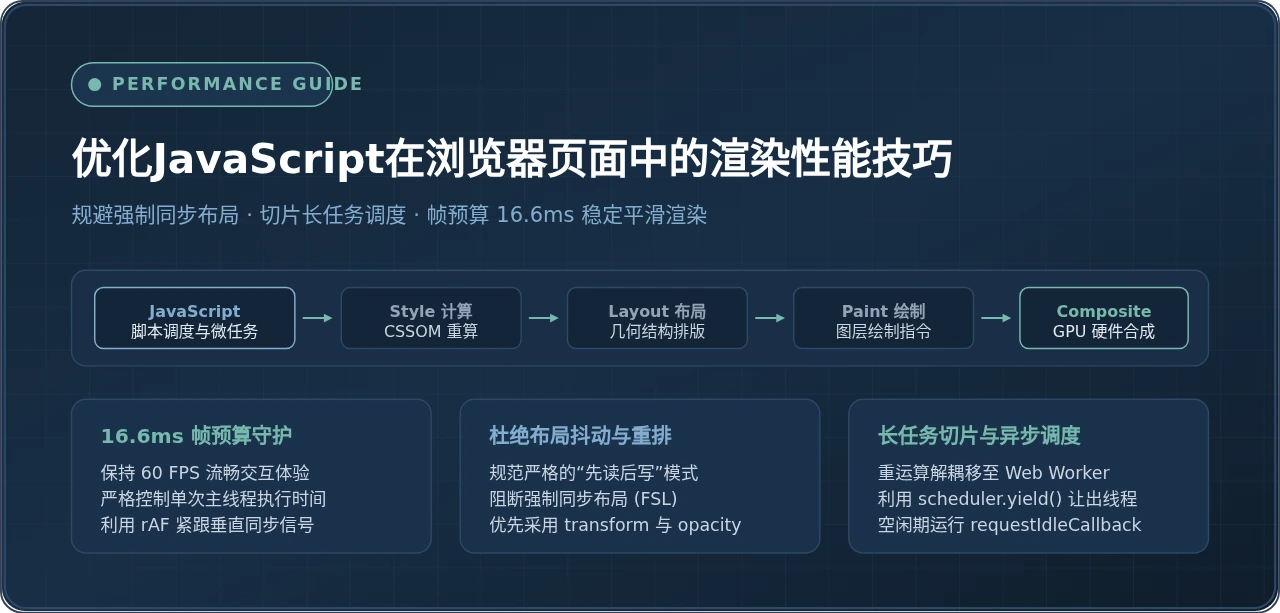
缩略图:JavaScript 浏览器页面渲染性能优化全局要素
场景切入:假设你正在使用一个包含海量数据的大型看板或富文本编辑器,当你快速键入筛选条件或拖动时间轴时,页面出现肉眼可见的停顿,打字响应滞后,控制台性能面板弹出大片红色警告“Long Task”与“Forced reflow is a likely performance bottleneck”。
这一卡顿的底层根源在于:浏览器主线程同时负责执行 JavaScript 逻辑与执行页面像素排版绘制。当 JavaScript 霸占主线程过久,或在不当的时机强行读取几何布局,就会破坏每秒 60 次(每帧 16.6ms)的渲染节拍。本文将拆解导致卡顿的内部机制,并提供落地可执行的优化技巧。
一、理解浏览器渲染管线与 16.6ms 帧预算
现代主流显示设备的物理刷新率通常为 60Hz(乃至 120Hz)。在 60Hz 标准下,浏览器必须在约 16.67 毫秒(1000ms / 60 ≈ 16.67ms)内完成一帧的所有工作并交付显示硬件,否则就会错过垂直同步(VSync)脉冲,造成丢帧(Jank)。
在单个像素帧的生命周期内,浏览器主线程按顺序执行以下五个阶段:
- JavaScript 执行:处理用户输入事件回调、定时器回调、Promise 微任务以及
requestAnimationFrame动画钩子。 - Style(样式重算):结合 DOM 树与 CSSOM 规则,重新计算匹配每个节点的最终样式属性(Computed Style)。
- Layout(布局重排):计算具有几何尺寸要素节点的绝对尺寸、边距与在视口中的精确坐标,构建排版树。
- Paint(绘制重绘):依据视觉样式(文字、背景色、边框、投影等)生成绘制指令调用列表,记录图层绘制细节。
- Composite(图层合成):将各个绘制层分块提交给合成线程,交由 GPU 进行光栅化(Raster)并最终上屏。
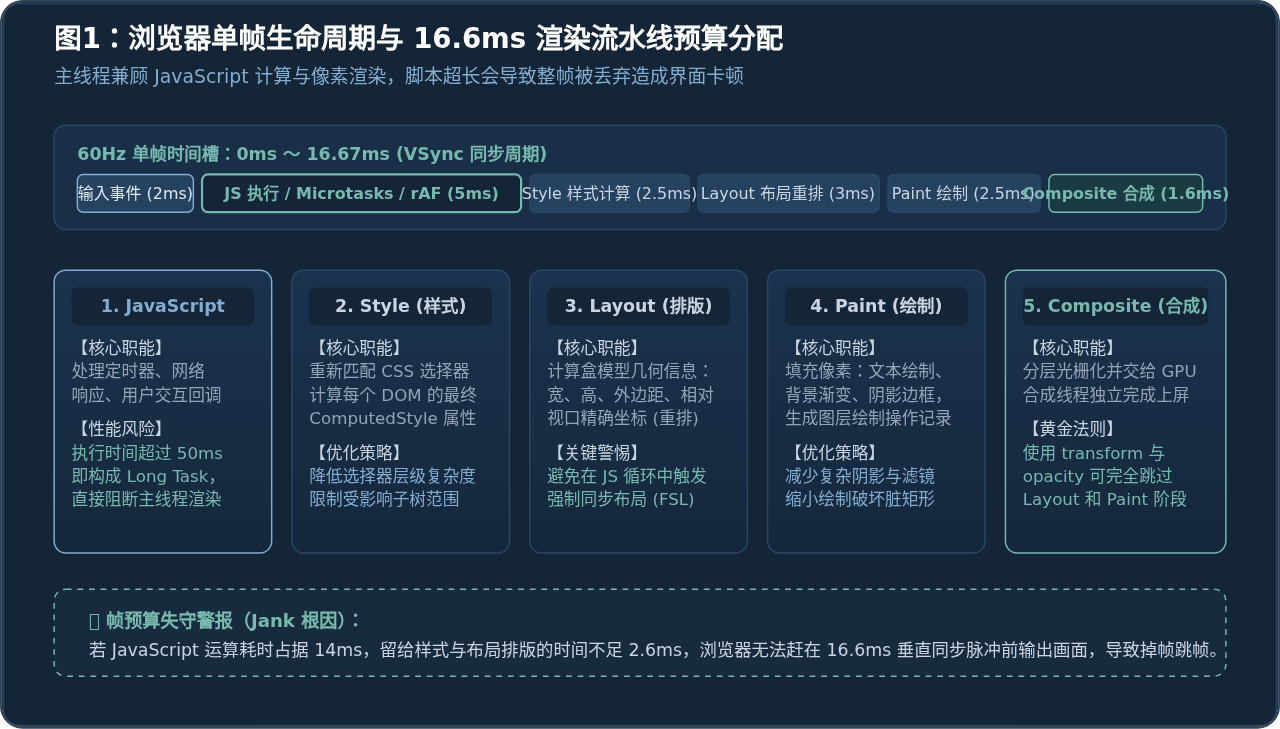
图1:浏览器单帧生命周期与 16.6ms 渲染流水线预算分配
从图1可知,留给 JavaScript 运算的安全时间窗口通常仅有 5ms 到 8ms。一旦 JavaScript 脚本连续执行超过 16.6ms,后续的样式重算与绘制被迫推迟,用户就会立刻感受到画面掉帧与输入迟钝。因此,优化渲染性能的核心原则是:尽量缩短单次 JS 占用主线程的时长,并尽可能减少触发昂贵的 Layout 与 Paint 阶段。
二、消除强制同步布局与布局抖动(Layout Thrashing)
在日常开发中,最隐蔽也是最严重的性能杀手就是强制同步布局(Forced Synchronous Layout, 简称 FSL)。
1. 强制同步布局的产生原理
正常情况下,当你在 JavaScript 中修改了一个元素的样式(例如 element.style.width = '200px'),浏览器为了提高效率,并不会立刻停下 JS 去重新排版,而是给该节点标记为“脏(Dirty)”,并将重排操作缓存起来,等待当前宏任务执行完毕后再统一合并批处理。
然而,如果在写入样式之后,你的代码立即去读取该元素或其父元素的几何属性(如 offsetWidth、clientHeight、scrollTop、getBoundingClientRect() 或 window.getComputedStyle()),浏览器为了返回精确的最新的数值,被迫暂停 JavaScript 执行,立即在主线程同步触发一次全量样式重算与布局排版。
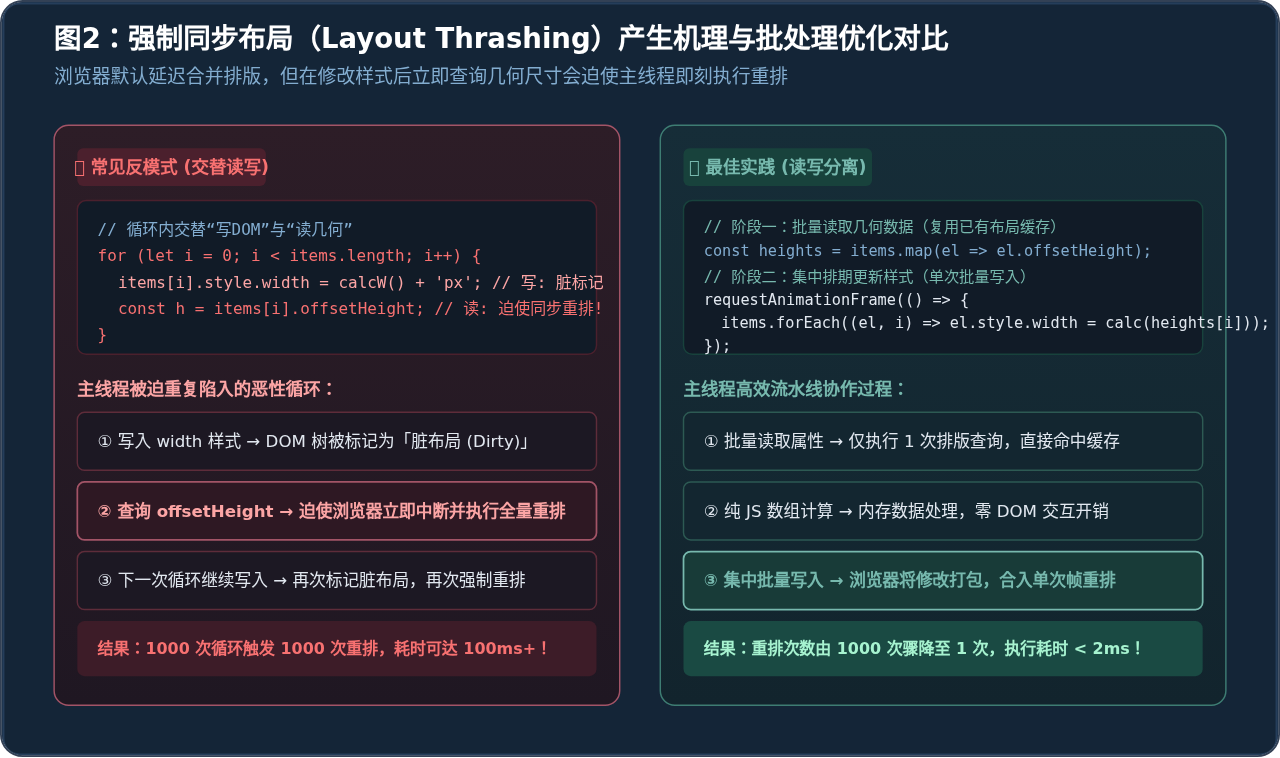
图2:强制同步布局(Layout Thrashing)产生机理与批处理优化对比
2. 常见反模式与读写分离重构
如果在循环内部同时存在“写样式”与“读几何”,每一次迭代都会强制触发一次同步重排,这就是典型的布局抖动(Layout Thrashing)。如果循环处理 500 个 DOM 节点,就会引发 500 次重排,耗时将从不足 2 毫秒飙升至上百毫秒。
⚠️ 错误示范(交替读写导致布局抖动):
// ❌ 反模式:循环内交替修改样式并读取几何属性
function resizeCards(cards) {
  for (let i = 0; i < cards.length; i++) {
    // 写入样式:标记 DOM 树处于脏状态
    cards[i].style.width = (i * 10) + 'px';

    // 紧接着读取:浏览器为了返回准确的 offsetHeight,被迫立即打断执行一次同步重排!
    const height = cards[i].offsetHeight;
    cards[i].style.height = (height + 5) + 'px';
  }
}
✅ 最佳实践(严格读写分离与批量更新):
// ✅ 优化后:将读取阶段与写入阶段彻底分开
function resizeCardsOptimized(cards) {
  // 阶段一:批量读取几何属性(复用已有布局缓存,仅发生 0 次强制重排)
  const heights = [];
  for (let i = 0; i < cards.length; i++) {
    heights[i] = cards[i].offsetHeight;
  }

  // 阶段二:利用 requestAnimationFrame 集中批量写入样式
  requestAnimationFrame(() => {
    for (let i = 0; i < cards.length; i++) {
      cards[i].style.width = (i * 10) + 'px';
      cards[i].style.height = (heights[i] + 5) + 'px';
    }
  });
}
只需通过“先读后写”的原则,重排次数便从 N 次压缩为 1 次。在复杂的大型应用中,也可以引入类似 FastDOM 的批处理机制,通过读任务队列(fastdom.measure)和写任务队列(fastdom.mutate)自动完成调度。
三、长任务拆分与现代异步调度策略
W3C 规范中将持续执行时间超过 50ms 的 JavaScript 任务定义为长任务(Long Task)。长任务直接恶化现代前端核心体验指标 INP(Interaction to Next Paint,交互到下次绘制)。当用户点击按钮或滚动页面时,由于主线程正被长任务阻塞,输入事件无法得到及时分发,用户会产生页面“假死”的感受。
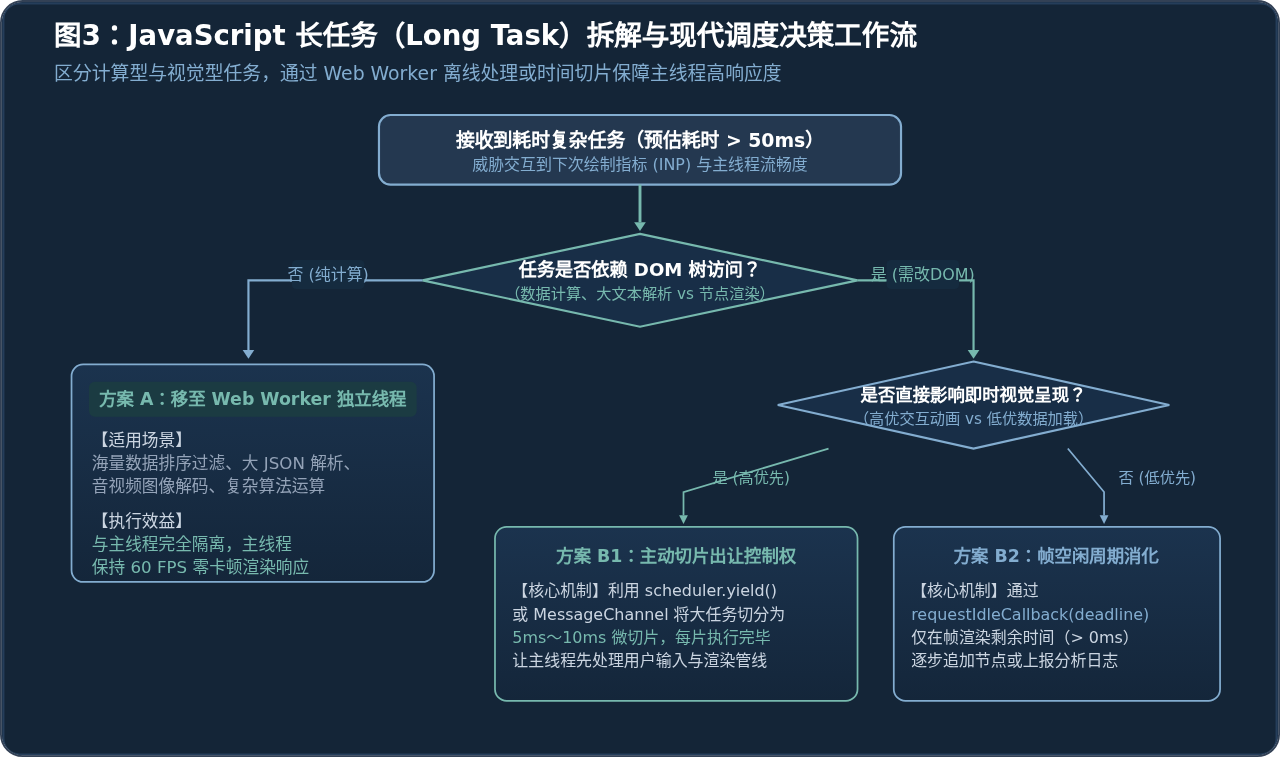
图3:JavaScript 长任务(Long Task)拆分与现代调度决策工作流
1. 纯计算型任务:移交 Web Worker 后台运行
如果耗时任务不涉及 DOM 操作(例如 Excel 大表格解析、图像滤镜处理、几十万条数据的搜索排序与格式化),应果断移入 Web Worker。Worker 运行在独立的系统线程中,拥有独立的事件循环,即使运算耗时 3 秒,主线程的 UI 渲染也能维持稳健的 60 FPS。
// 主线程脚本
const worker = new Worker(new URL('./filterWorker.js', import.meta.url));

// 触发海量数据过滤
worker.postMessage({ rawList: bigDataSet, keyword: 'performance' });

worker.onmessage = (e) => {
  const filteredData = e.data;
  renderView(filteredData); // 仅在主线程做轻量数据装载
};
2. DOM 强相关任务:利用 scheduler.yield() 时间切片
当任务必须在主线程访问 DOM 或更新状态时,无法使用 Worker。此时应采用时间切片(Time Slicing)策略:将一个持续数百毫秒的宏任务,拆分成若干个耗时在 5ms 到 10ms 的小任务片。每执行完一个小任务,便将主线程控制权归还给浏览器,让浏览器优先处理用户交互事件和完成单帧渲染。
在现代浏览器中,推荐使用原生的 scheduler.yield() API(若环境不支持,可使用 MessageChannel 作为优雅降级):
// 兼容现代 scheduler.yield 与降级方案的时间切片函数
async function yieldToMain() {
  if ('scheduler' in window && 'yield' in window.scheduler) {
    return await window.scheduler.yield();
  }
  // 降级使用 MessageChannel 宏任务出让主线程
  return new Promise((resolve) => {
    const channel = new MessageChannel();
    channel.port1.onmessage = () => resolve();
    channel.port2.postMessage(null);
  });
}

// 拆解处理庞大数组并分批渲染
async function processLargeBatch(items) {
  let lastYieldTime = performance.now();

  for (let i = 0; i < items.length; i++) {
    renderItem(items[i]);

    // 每执行大约 8ms,主动向主线程让渡执行权
    if (performance.now() - lastYieldTime > 8) {
      await yieldToMain();
      lastYieldTime = performance.now(); // 重置计时基准
    }
  }
}
3. 低优先级非关键任务:利用 requestIdleCallback
对于埋点上报、离线数据预加载或非视口组件预热等低优任务,应通过 requestIdleCallback 注册。浏览器会在完成一帧的所有排版绘制工作后,将剩余的空闲时间(deadline.timeRemaining())分配给这些任务执行。
function scheduleBackgroundAnalytics(queue) {
  requestIdleCallback((deadline) => {
    // 只要当前帧仍有空闲时间且队列非空,就继续消化任务
    while (deadline.timeRemaining() > 0 && queue.length > 0) {
      const task = queue.shift();
      task();
    }
    // 若队列尚未清空,排入下一次空闲期
    if (queue.length > 0) {
      scheduleBackgroundAnalytics(queue);
    }
  }, { timeout: 2000 }); // 设置 2s 超时保底执行
}
四、高频交互事件与高效 DOM 变更实践
1. 为滚动与触摸事件声明 { passive: true }
当用户在屏幕上滚动或滑动时,浏览器默认无法预知你的事件监听器内是否会调用 event.preventDefault() 取消默认滚动。因此,浏览器必须挂起滚动线程,等待主线程将整个 JS 回调执行完毕后,才能决定是否滚动页面,这直接引发滚动卡顿。
如果监听事件无需阻止默认滚动,必须明确传入 { passive: true } 配置。浏览器收到该标志后,即可让滚动在独立线程平滑进行,完全不依赖主线程 JS:
// ✅ 声明 passive: true,解除滚动与 JS 回调的串行等待
window.addEventListener('scroll', onScrollHandler, { passive: true });
window.addEventListener('touchmove', onTouchHandler, { passive: true });
2. 使用 requestAnimationFrame 节流视觉更新
scroll 和 resize 等事件的触发频率极高(每秒可达数百次)。如果直接在回调中修改样式,会导致大量的无效重绘。正确的做法是将视觉更新节流并绑定到 requestAnimationFrame,确保更新频率精确匹配屏幕刷新节拍:
let ticking = false;

window.addEventListener('scroll', () => {
  if (!ticking) {
    window.requestAnimationFrame(() => {
      updateParallaxHeader();
      ticking = false;
    });
    ticking = true;
  }
}, { passive: true });
3. 使用 DocumentFragment 批量挂载节点
每次将新创建的 DOM 元素通过 appendChild 或 insertBefore 插入到已挂载的页面树中,都会促使浏览器更新节点索引并触发局部排版。
向页面追加多个节点时,应优先使用 document.createDocumentFragment()。DocumentFragment 存在于内存中,脱离主 DOM 树,在其上进行多次追加操作零开销。当最终将该 Fragment 追加至页面时,浏览器只会产生一次挂载重排:
const listContainer = document.getElementById('user-list');
const fragment = document.createDocumentFragment();

// 在内存中离线组装 1000 个节点
userList.forEach(user => {
  const li = document.createElement('li');
  li.textContent = `${user.name} - ${user.role}`;
  fragment.appendChild(li);
});

// 一次性挂载到 DOM 树,仅引发单次重排
listContainer.appendChild(fragment);
4. 优先操作触发 Composite(合成)的 CSS 属性
在制作平移、缩放、淡入淡出等动效时,不同的 CSS 属性在渲染流水线中所付出的成本存在数量级的差距:
| 修改的属性类型 | 流水线经过阶段 | 主线程开销 | 推荐度 |
|---|---|---|---|
top, left, width, margin |
Style → Layout → Paint → Composite | 极高(整条流水线全部重新执行) | ❌ 严禁用于连续动效 |
color, background-color, box-shadow |
Style → Paint → Composite | 中等(跳过 Layout,但触发重绘) | ⚠️ 仅低频使用 |
transform, opacity |
Style → Composite | 极低(GPU 合成线程独立流式处理) | ✅ 动效首选黄金方案 |
如果某些关键元素具有频繁的复杂位移动画,可以通过 will-change: transform 提示浏览器将其提前提升至独立的渲染合成层(Compositing Layer)。需要特别注意的是:切勿对大量元素滥用 will-change,否则会创建过多图层,导致显存(VRAM)激增并引发“图层爆炸”,反向拖垮渲染性能。当动画结束时,应及时通过 JS 移除 will-change 属性。
五、优化全景架构与实战排查清单
综合上述各个优化维度,我们可以梳理出涵盖事件层、任务层、DOM 层与合成层的端到端防御架构:
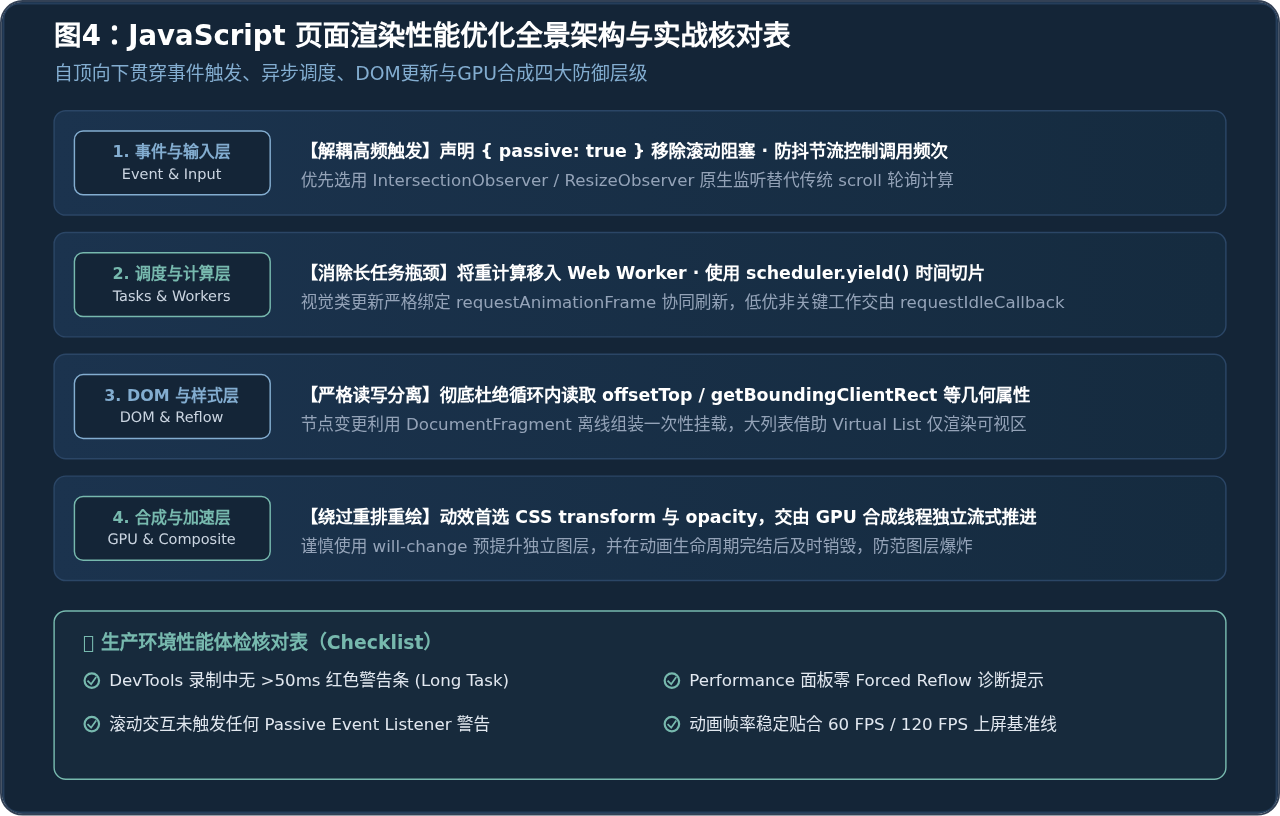
图4:JavaScript 页面渲染性能优化全景架构与实战核对表
实战性能排查标准流程(Chrome DevTools)
- 开启 Performance 面板录制:复现用户的交互操作(如快速滚动列表或点击筛选),完成录制后检查“Main”主线程轨道。
- 识别红色 Long Task:展开右上角带红色小三角的 Task 块,下钻定位具体的耗时函数,依据前述决策树评估是改用 Worker 还是做任务切片。
- 定位强制同步布局(Forced Reflow):在 Main 线程事件条中检索紫色的
Layout标签,若右上角标有黄色感叹号并提示“Forced reflow”,点击该条目直接跳转至源码中违规读取 offset 几何属性的代码行,将其重构为先读后写。 - 验证 FPS 与合成表现:按下
Cmd + Shift + P打开命令菜单,键入并开启Show Rendering抽屉,勾选“Frame Rendering Stats”与“Paint Flashing”。在页面滚动时观察左上角实时帧率,确保无大范围的绿色闪烁(表示避开了主屏幕重绘)。
实用工具推荐
电子包浆
使用 ›绿化、压缩、噪点和虚拟水印,自由调节做旧程度。
图片压缩
使用 ›选择画质和输出格式,预览压缩前后的大小。
作者最新文章
相关文章