
本文详细讲解如何使用原生JavaScript监听鼠标滚轮事件实现输入框及数字组件的数值增减功能。涵盖标准wheel事件规范、passive属性配置、浮点数精度修正、极值保护及生产级完整封装代码示例。

当前位置:首页 > JavaScript DOM 与事件 > 正文
JS实现鼠标滚轮控制数值增减的代码示例
作者:页面旅途
时间:2026-11-20
浏览:392
文章目录
在Web表单和各类数据看板开发中,允许用户通过鼠标滚轮在输入框上快速增减数值是一种直观、高效的交互体验。本文将基于现代标准的 wheel 事件,讲解如何正确监听滚轮滚动、判定滚动方向、阻断页面默认滚动行为,并解决浮点数计算精度丢失与极值越界问题,最后提供生产环境开箱即用的完整代码示例。
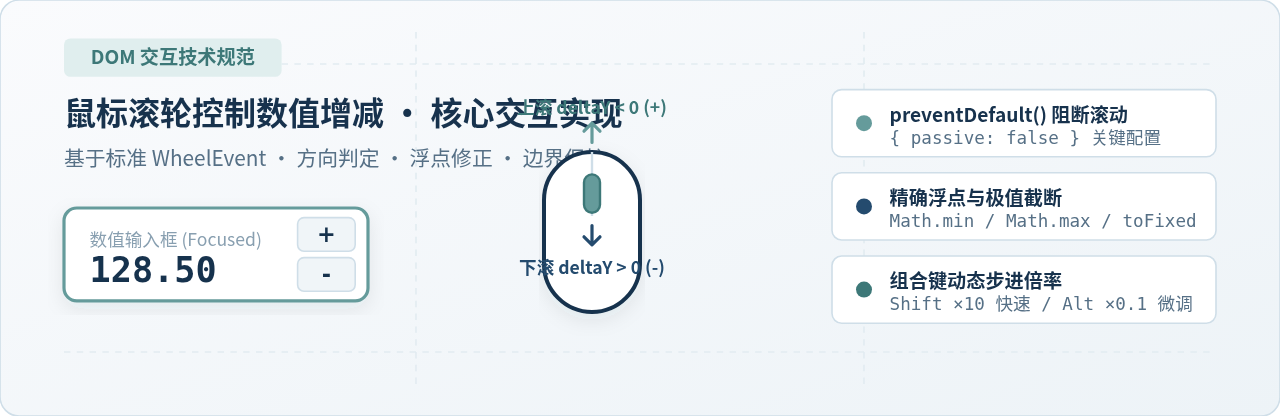
一、核心原理与事件选型
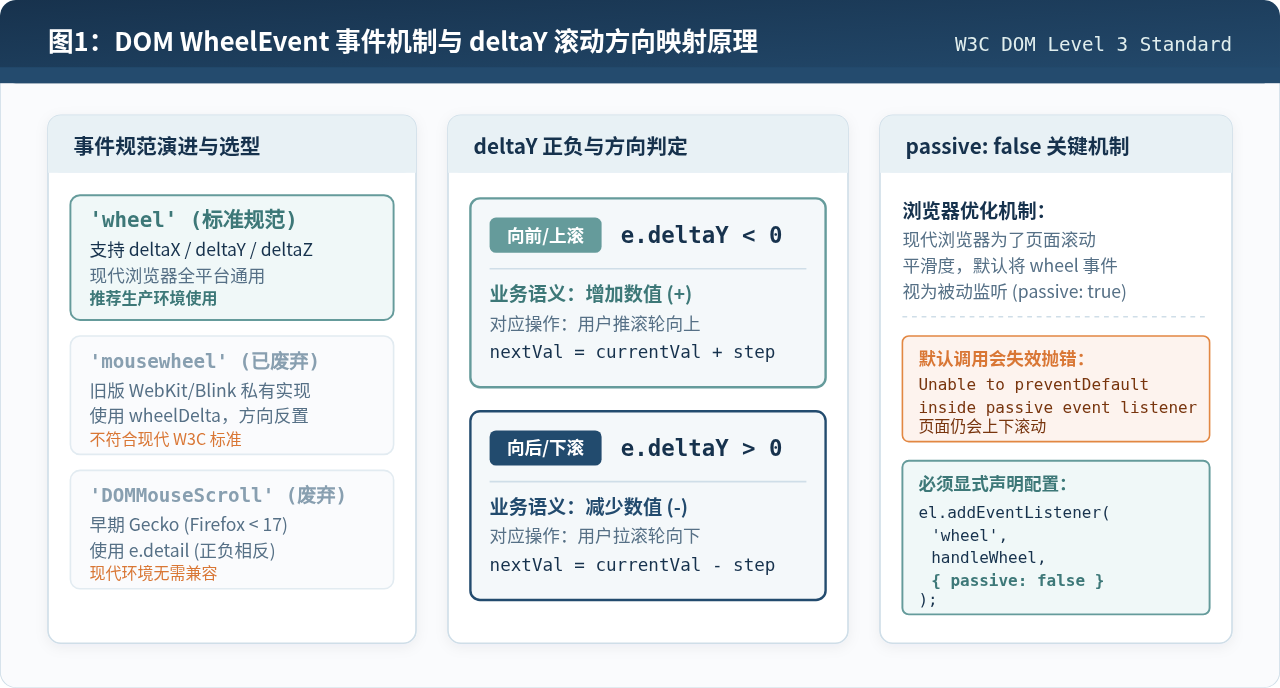
在浏览器中监听鼠标滚轮,关键在于选择正确的DOM事件规范,并处理好滚轮滚动方向与步长增减的关系。过去前端开发中曾出现过多种各浏览器自有的旧事件,但在现代Web开发中,必须统一采用标准事件以确保兼容性与稳定性。
1. 为什么选择 wheel 而非已废弃的旧事件
在早期浏览器中,WebKit与IE使用非标准的 mousewheel 事件(通过 e.wheelDelta 获取滚动量),而Firefox则使用特有的 DOMMouseScroll 事件(通过 e.detail 获取增量)。这两个属性不仅命名不一致,而且正负符号正好相反。
W3C 在 DOM Level 3 Events 规范中统一推行了 wheel 事件。现代所有主流浏览器(Chrome、Edge、Firefox、Safari)均已全面原生支持 wheel。它通过标准属性 e.deltaY 来表示垂直滚动位移,无需再为不同内核编写复杂的兼容分支。
2. deltaY 数值判定与增减方向映射
在 wheel 事件对象中,deltaY 的正负号代表了用户的物理滚动方向:
e.deltaY < 0(向前推 / 向上滚动):物理直觉对应数值“增加”,即value += step。e.deltaY > 0(向后拉 / 向下滚动):物理直觉对应数值“减少”,即value -= step。e.deltaY === 0:通常出现在纯水平滚动或异常抖动时,应直接忽略不作处理。
3. 必须显式声明 passive: false
现代浏览器为了保证移动端和触控板滚动的极致流畅,默认会将全局或某些可滚动区域的 wheel 事件视作被动监听(Passive Event Listener)。如果在被动监听模式下调用 e.preventDefault(),浏览器不仅会忽略该调用,还会在控制台抛出警告:
[Violation] Added non-passive event listener to a scroll-blocking 'wheel' event.
由于我们在微调输入框数值时,必须阻止整个浏览器页面随着滚轮上下滑动,因此在调用 addEventListener 时,第三个参数必须显式传入 { passive: false }。
二、分步实现数值调节处理流水线
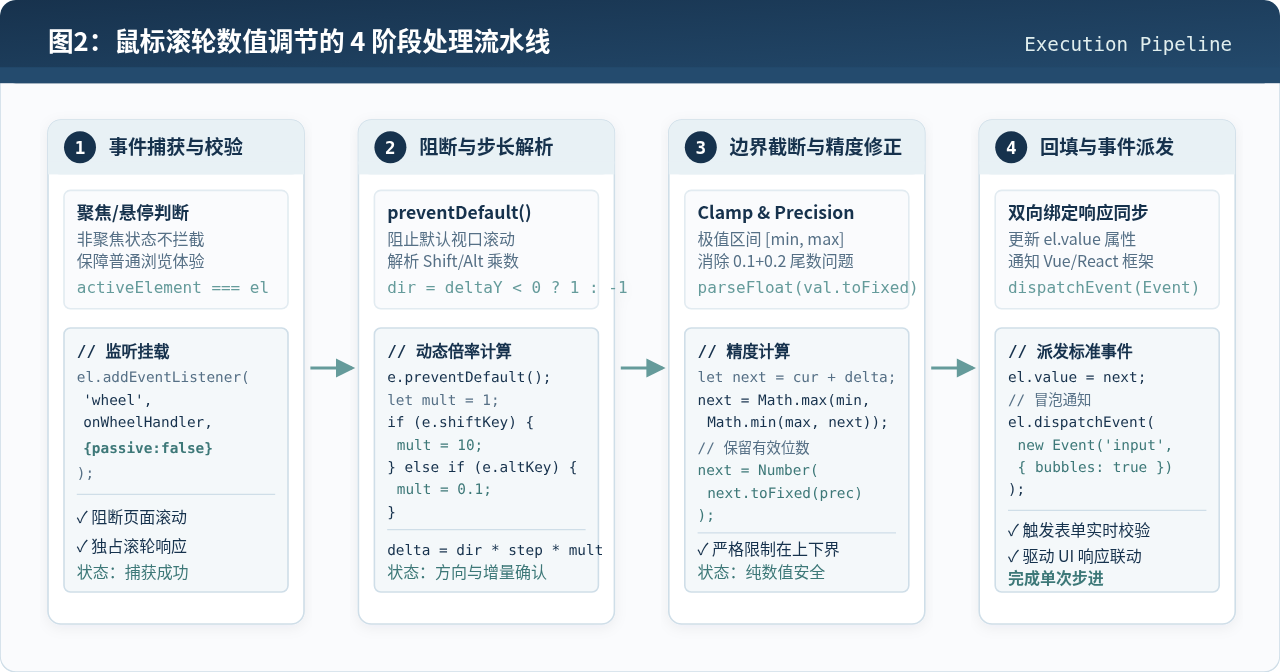
要构建一个既安全又符合用户心智模型的滚轮控制功能,需要严格按顺序执行以下 4 个阶段:
第一步:监听挂载与交互上下文校验
不要给页面上的所有输入框无差别全局拦截滚轮。如果用户只是滚动长页面阅读内容,当鼠标光标偶然滑过一个输入框时,滚轮被立刻拦截并篡改了数据,这会给用户带来极差的体验。
成熟的做法是:仅在目标输入框处于聚焦(Focus)状态时,或者鼠标悬停在特定组件区域且按需激活时才响应滚轮。在代码中,可以通过判断 document.activeElement === inputElement 来执行这一道安全防线。
第二步:阻断默认滚动与解析动态步长
当确认当前交互处于有效状态后,立即执行 e.preventDefault() 阻断视口滚动。接着根据 e.deltaY 判断增加或减少的方向。
为了提升专业输入效率,还可以检测用户的修饰键:
- 如果按住了
Shift键,将步长放大 10 倍(例如step * 10),便于大范围快速选值。 - 如果按住了
Alt(Mac 上为 Option)键,将步长缩小为 0.1 倍(例如step * 0.1),实现精细微调。
第三步:极值截断与浮点精度修正
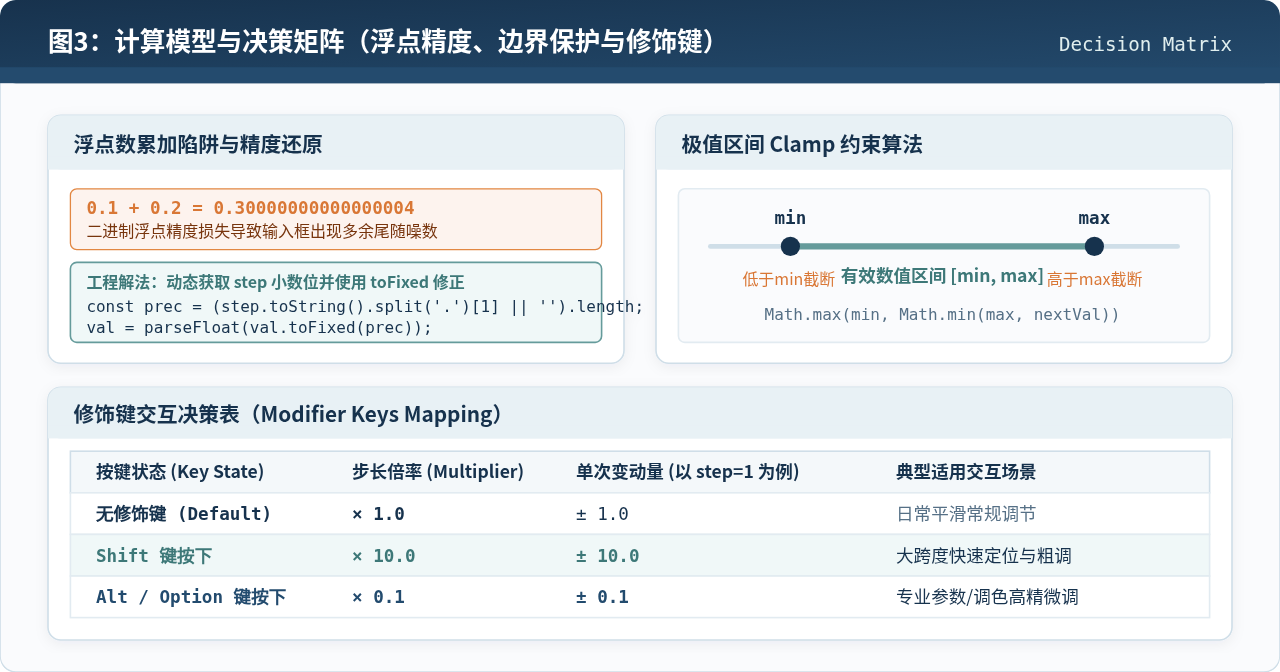
在处理带小数的步长(例如 step = 0.1)时,JavaScript 基于 IEEE 754 双精度浮点数标准进行运算,经常会出现经典的精度误差:0.1 + 0.2 = 0.30000000000000004。如果直接把这个浮点数赋值回输入框,界面会出现长串杂乱的尾数。
解决方案是先获取步长的小数位数 precision,在计算出新值后,通过 toFixed(precision) 抹平尾数噪点,再经由 parseFloat() 还原为合法纯数字;同时使用 Math.max(min, Math.min(max, nextVal)) 确保数值严格落在限定区间内。
第四步:视图更新与事件同步派发
通过 JavaScript 代码直接给 input.value 赋值时,浏览器不会自动触发原生的 input 或 change 事件。如果你的项目使用了 Vue、React、Svelte 等现代框架,或者表单上有实时校验逻辑,框架的数据绑定机制会因为没有捕获到事件而漏掉状态更新。
因此,更新完 input.value 后,必须手动创建并派发一个冒泡的 input 事件:el.dispatchEvent(new Event('input', { bubbles: true }))。
三、核心计算模型与修饰键决策
为方便理解步长增减在复杂数值环境下的运作逻辑,我们将边界保护、修饰键倍率与浮点数精度的处理逻辑归纳为如下决策表和计算模型:
| 按键状态 | 倍率 (Multiplier) | 标准步长 1.0 时变动量 | 小数步长 0.1 时变动量 | 典型适用场景 |
|---|---|---|---|---|
| 常规无修饰键 | 1.0 × | ± 1 | ± 0.1 | 常规数值平滑微调 |
| 按住 Shift | 10.0 × | ± 10 | ± 1.0 | 大跨度范围快速跳进 |
| 按住 Alt / Option | 0.1 × | ± 0.1 | ± 0.01 | 高精度科学计算或设计器微调 |
在实现数值截断时,通用公式为:
const clampedValue = Math.max(min, Math.min(max, rawValue));
若用户未指定 min 或 max,则分别默认回退至 -Infinity 与 Infinity,保证算法的一致性与健壮性。
四、完整实用的代码示例
下面提供两套完整的实现代码:示例 1 是针对原生数字输入框的轻量脚本,适合快速引入;示例 2 是封装完善的独立绑定函数,具备节流缓冲、动态倍率与全边界保护,可直接用于生产项目。
示例 1:原生 <input type="number"> 基础增强
这个例子展示了如何直接为一个原生数字输入框添加滚轮调节能力,只在输入框获得焦点时生效,自动读取 HTML5 自带的 min、max 和 step 属性:
// 选取目标数字输入框
const numberInput = document.getElementById('my-number-input');

// 绑定 wheel 事件,注意必须设置 passive: false
numberInput.addEventListener('wheel', function (e) {
  // 1. 仅在获得焦点时才响应,避免污染正常的页面纵向滚动体验
  if (document.activeElement !== this) return;

  // 2. 阻止浏览器默认滚动视口的行为
  e.preventDefault();

  // 3. 读取当前输入框的 step、min、max 属性
  const step = parseFloat(this.step) || 1;
  const min = this.min !== '' ? parseFloat(this.min) : -Infinity;
  const max = this.max !== '' ? parseFloat(this.max) : Infinity;

  // 4. 解析当前输入框的数值,若为空或非法则回退至 min 或 0
  let currentVal = parseFloat(this.value);
  if (isNaN(currentVal)) {
    currentVal = isFinite(min) ? min : 0;
  }

  // 5. 根据滚轮方向决定加减:向上滚 deltaY < 0,数值增加;向下滚 deltaY > 0,数值减少
  const direction = e.deltaY < 0 ? 1 : -1;
  let nextVal = currentVal + direction * step;

  // 6. 极值范围保护
  nextVal = Math.max(min, Math.min(max, nextVal));

  // 7. 处理浮点数精度(根据 step 动态计算保留小数位)
  const stepDecimals = (step.toString().split('.')[1] || '').length;
  this.value = parseFloat(nextVal.toFixed(stepDecimals));

  // 8. 派发 input 事件通知外部监听器或响应式系统
  this.dispatchEvent(new Event('input', { bubbles: true }));
}, { passive: false });
示例 2:高可用生产级绑定函数(支持节流、修饰键与自定义配置)
在真实业务环境中,为了适配触控板的高频连续滚动(避免惯性滑动导致数值暴增),并支持 Shift 快速步进,可以将核心逻辑封装为一个通用模块函数 bindWheelStepper:
/**
 * 为指定数值输入元素绑定平滑鼠标滚轮控制
 * @param {HTMLInputElement|HTMLElement} element 目标输入框元素
 * @param {Object} options 配置项
 * @param {number} [options.step=1] 基础步长
 * @param {number} [options.min=-Infinity] 最小值
 * @param {number} [options.max=Infinity] 最大值
 * @param {number} [options.precision=null] 强制保留小数位数(默认根据 step 自动识别)
 * @param {boolean} [options.requireFocus=true] 是否仅在聚焦时才响应
 * @param {number} [options.throttleMs=25] 触控板高频事件节流时间(毫秒)
 * @returns {Function} 解绑事件的清理函数
 */
function bindWheelStepper(element, options = {}) {
  if (!element) return () => {};

  const config = {
    step: options.step ?? (parseFloat(element.step) || 1),
    min: options.min ?? (element.min !== '' ? parseFloat(element.min) : -Infinity),
    max: options.max ?? (element.max !== '' ? parseFloat(element.max) : Infinity),
    precision: options.precision ?? null,
    requireFocus: options.requireFocus ?? true,
    throttleMs: options.throttleMs ?? 25
  };

  // 自动推断小数位数
  const autoPrecision = config.precision !== null
    ? config.precision
    : (config.step.toString().split('.')[1] || '').length;

  let lastTriggerTime = 0;

  function onWheel(event) {
    // 检查聚焦状态
    if (config.requireFocus && document.activeElement !== element) {
      return;
    }

    // 触控板轻度节流,过滤高频脉冲
    const now = performance.now();
    if (now - lastTriggerTime < config.throttleMs) {
      event.preventDefault();
      return;
    }
    lastTriggerTime = now;

    // 阻断默认滚动
    event.preventDefault();

    // 动态倍率:Shift 放大10倍,Alt 缩小10倍
    let multiplier = 1;
    if (event.shiftKey) {
      multiplier = 10;
    } else if (event.altKey) {
      multiplier = 0.1;
    }

    const deltaDirection = event.deltaY < 0 ? 1 : -1;
    const currentStep = config.step * multiplier;

    // 解析当前数值
    let currentVal = parseFloat(element.value);
    if (isNaN(currentVal)) {
      currentVal = isFinite(config.min) ? config.min : 0;
    }

    // 计算下一个值
    let nextVal = currentVal + deltaDirection * currentStep;

    // 边界截断 Clamp
    nextVal = Math.max(config.min, Math.min(config.max, nextVal));

    // 精度修复
    const formattedVal = parseFloat(nextVal.toFixed(autoPrecision));

    // 只有当数值真正发生变化时才更新视图并触发事件
    if (parseFloat(element.value) !== formattedVal) {
      element.value = formattedVal;
      element.dispatchEvent(new Event('input', { bubbles: true }));
      element.dispatchEvent(new Event('change', { bubbles: true }));
    }
  }

  // 绑定原生事件,必须配置 passive: false
  element.addEventListener('wheel', onWheel, { passive: false });

  // 返回卸载函数,便于在组件销毁(如 React useEffect / Vue onUnmounted)时清理
  return function unbind() {
    element.removeEventListener('wheel', onWheel);
  };
}
在前端单页应用(SPA)中的清理提醒:
若在 React、Vue 等框架中使用该绑定函数,务必在组件卸载钩子中执行返回的
unbind() 函数。这样可以及时解绑 DOM 事件监听器,防止单页应用在路由切换时产生内存泄漏。
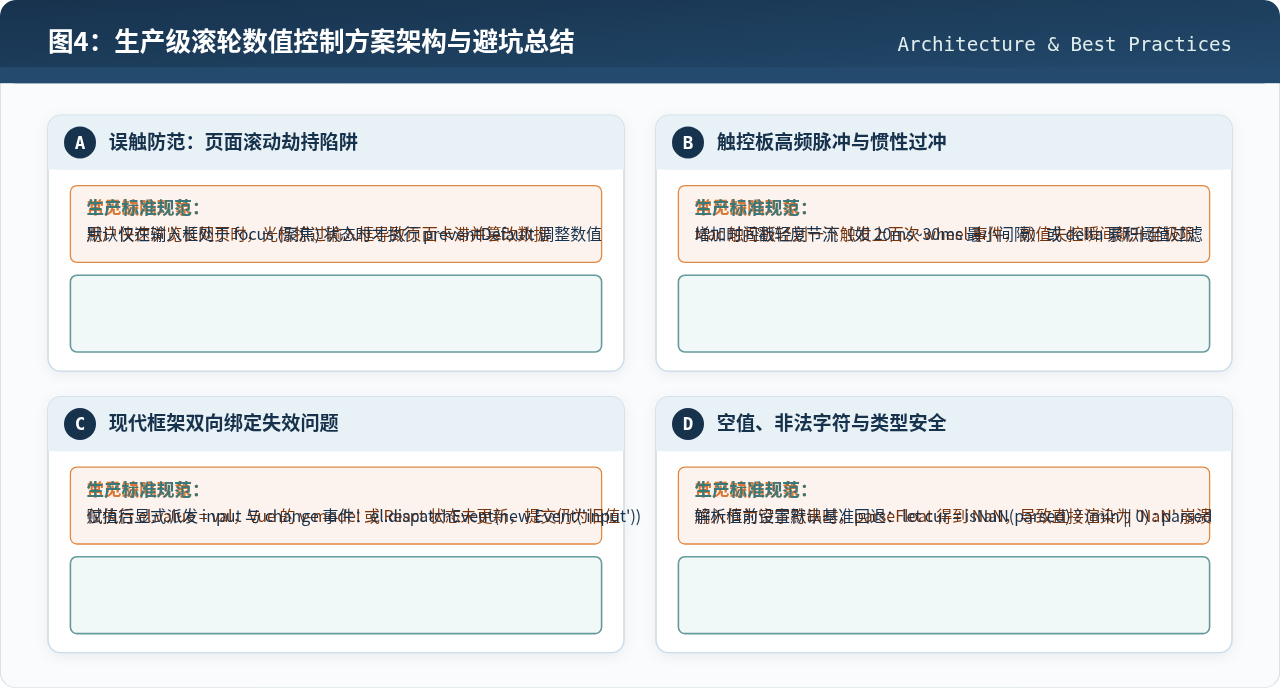
五、生产环境关键细节与避坑指南
在将滚轮控制投入实际生产项目前,以下几个细节非常容易被忽视,但会直接影响最终用户的体验:
-
触控板惯性引发的“滚轮过冲”:
在 MacBook 触控板或 Windows 精准式触控板上,用户两指一划会产生长达数十毫秒甚至数百毫秒的惯性滚轮序列。如果不对事件进行节流,输入框的数值会在一瞬间从 0 冲到几百。引入20ms~30ms的轻度节流或按键变动阈值,可以显著平抑惯性过冲,手感更为干脆。 -
滚动穿透与页面抖动:
切勿为了图省事把滚轮监听直接绑定在window或父级容器上盲目判断。必须严格将监听器挂载在输入框本体上,并通过passive: false明确阻止事件向父级视口传递默认滚动,杜绝因滚轮冒泡引发的页面颠簸。 -
空值与非法输入的防御处理:
用户可能清空了输入框(此时element.value === ""),或者直接粘贴了非数字字符。执行parseFloat时会得到NaN。如果不做空值守护,执行NaN + step会把输入框变为字符串"NaN"。代码中必须使用isNaN(currentVal)检测并安全回退到min或0。 -
双向绑定框架事件同步:
在 Vue 中,v-model默认监听input事件;而在一些表单验证库中则监听change事件。在用代码修改value后,同时派发input和change事件({ bubbles: true }),能确保响应式数据流与页面完全一致。
六、总结
通过原生 JavaScript 实现鼠标滚轮控制数值增减,核心要点可以归结为 3 条准则:
- 选对事件与参数:统一采用 W3C 标准的
wheel事件,依据e.deltaY判断增减方向,并务必声明{ passive: false }以允许preventDefault()。 - 严控触发时机:优先结合
document.activeElement === element限制在输入框获得焦点时才劫持滚轮,不打扰用户的正常页面浏览。 - 夯实数值边界:借助
Math.min / Math.max进行极值截断,用toFixed抹平 IEEE 754 浮点累加误差,并在变更后派发合成事件保障框架状态同步。
遵循这些规范编写的代码不仅逻辑精炼、没有第三方库依赖,而且能够在各类浏览器和操作系统上提供细腻、稳定且符合直觉的交互体验。
实用工具推荐
电子包浆
使用 ›绿化、压缩、噪点和虚拟水印,自由调节做旧程度。
图片压缩
使用 ›选择画质和输出格式,预览压缩前后的大小。
作者最新文章
相关文章