

本文详细讲解在 Webpack 5 项目中配置 JavaScript 代码压缩插件的完整操作步骤与关键优化选项,涵盖 TerserWebpackPlugin 核心配置、清除 console/debugger、多进程并行构建、SWC 与 ESBuild 极速替代方案,以及多插件覆盖排查方法。
Webpack项目中怎么配置JavaScript代码压缩插件
作者:测试鸭
时间:2026-11-20
浏览:625
文章目录
Webpack 5 构建优化
TerserWebpackPlugin
生产环境编译
阅读时长约 8 分钟
在 Webpack 5 项目中配置 JavaScript 代码压缩插件,核心位置是配置文件根对象下的
optimization.minimizer 数组。在生产模式(mode: 'production')下,Webpack 5 默认已内置并激活了 terser-webpack-plugin。当需要自定义压缩行为(例如剔除 console.log、剥离特定注释、开启多进程并发,或切换为速度更快的 SWC/ESBuild 压缩内核),开发者需要在 webpack.config.js 中显式实例化该插件并精细化配置参数。
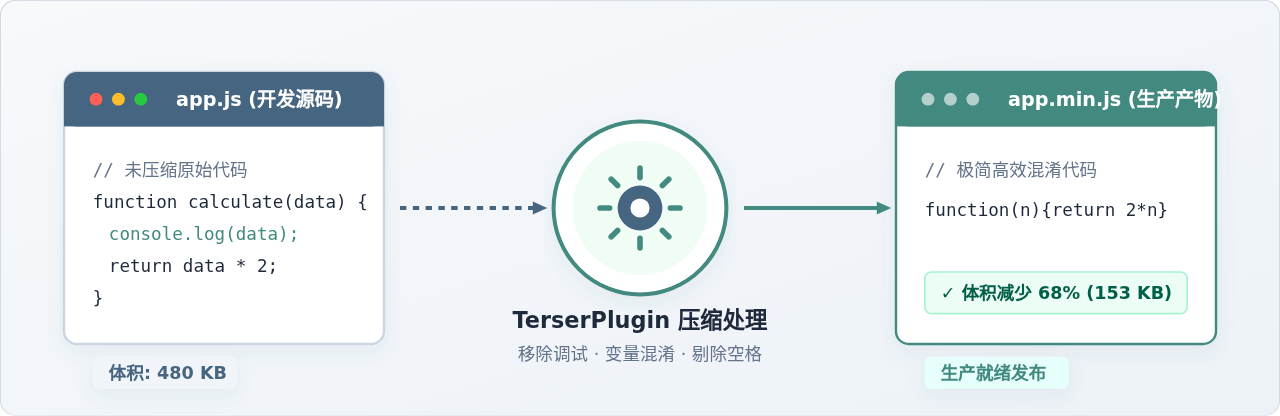
一、JavaScript 压缩插件在 Webpack 构建中的工作节点
在 Webpack 的整体编译流中,代码压缩处于打包末期的“封装资产”(Asset Processing)阶段。在此之前,Loader 已经将各类语法(如 TypeScript、ESNext 或 JSX)转换为了浏览器可识别的标准 JavaScript 模块,并且 Webpack 已经完成了模块依赖图(Module Graph)分析、代码分块(Chunking)和运行时代码注入。
压缩插件在 compilation.hooks.processAssets 钩子中执行,它接收合并后的最终代码块,通过建立抽象语法树(AST),执行以下核心任务:
- 变量与函数名混淆(Mangle): 将冗长的局部变量与参数名称替换为单字符或高压缩率的短符号,大幅缩减文件文本长度。
- 死代码消除(Dead Code Elimination): 静态分析不可能执行的分支代码(例如条件恒为 false 的语句),直接从输出流中剔除。
- 语法精简与常量折叠: 简化复杂表达式,合并连续声明,折叠可计算的数学运算。
- 格式剔除: 清除不影响逻辑执行的所有空白符、换行符、分号冗余以及开发阶段留存的注释和调试代码。
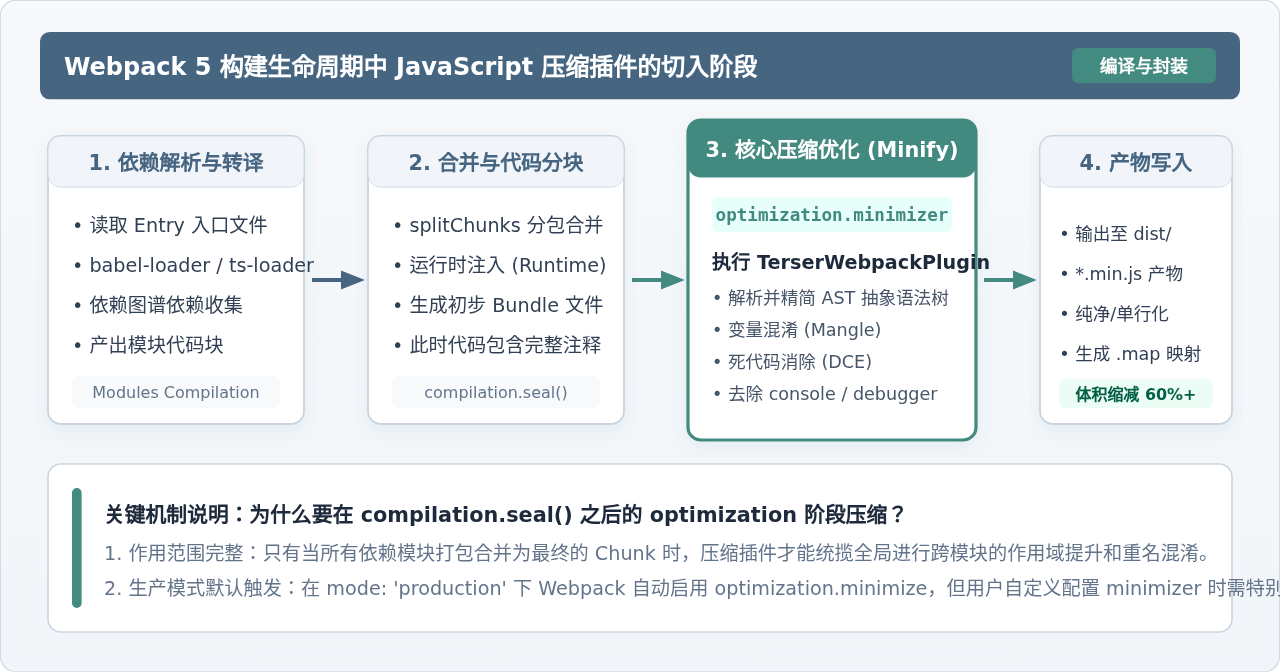
二、标准配置方案:TerserWebpackPlugin 实操步骤
Webpack 官方长期维护的标准 JavaScript 压缩工具是 terser-webpack-plugin。Webpack 5 在内部已经集成了该插件,但若要在项目中对其选项进行深度定制,推荐的操作流程分为以下几步。
步骤 1:确认或安装依赖
在 Webpack 5 项目中,通常无需额外执行安装即可直接引用该插件。如果项目中需要使用该插件的特定最新版本,可显式执行以下命令作为开发依赖安装:
# 使用 npm 安装
npm install terser-webpack-plugin --save-dev

# 或使用 yarn / pnpm 安装
yarn add terser-webpack-plugin --dev
pnpm add terser-webpack-plugin -D
步骤 2:在 webpack.config.js 中引入并配置
打开项目根目录下的 webpack.config.js,在头部引入 terser-webpack-plugin,并在 optimization 配置项中添加 minimizer 字段。完整基础示例如下:
// webpack.config.js
const path = require('path');
const TerserPlugin = require('terser-webpack-plugin');

module.exports = {
  mode: 'production', // 必须为 production 模式才会默认执行 minimize
  entry: './src/index.js',
  output: {
    filename: '[name].[contenthash:8].js',
    path: path.resolve(__dirname, 'dist'),
    clean: true,
  },
  optimization: {
    minimize: true, // 显式告知 Webpack 执行代码压缩
    minimizer: [
      new TerserPlugin({
        parallel: true, // 开启多进程并发构建,充分利用多核 CPU
        extractComments: false, // 不额外抽取独立的 *.LICENSE.txt 文件
        terserOptions: {
          compress: {
            drop_console: true, // 清除代码中所有的 console.* 调用
            drop_debugger: true, // 移除所有的 debugger 断点语句
            pure_funcs: ['console.info', 'console.debug'], // 针对性移除指定函数
          },
          format: {
            comments: false, // 移除压缩产物中所有的注释
          },
        },
      }),
    ],
  },
};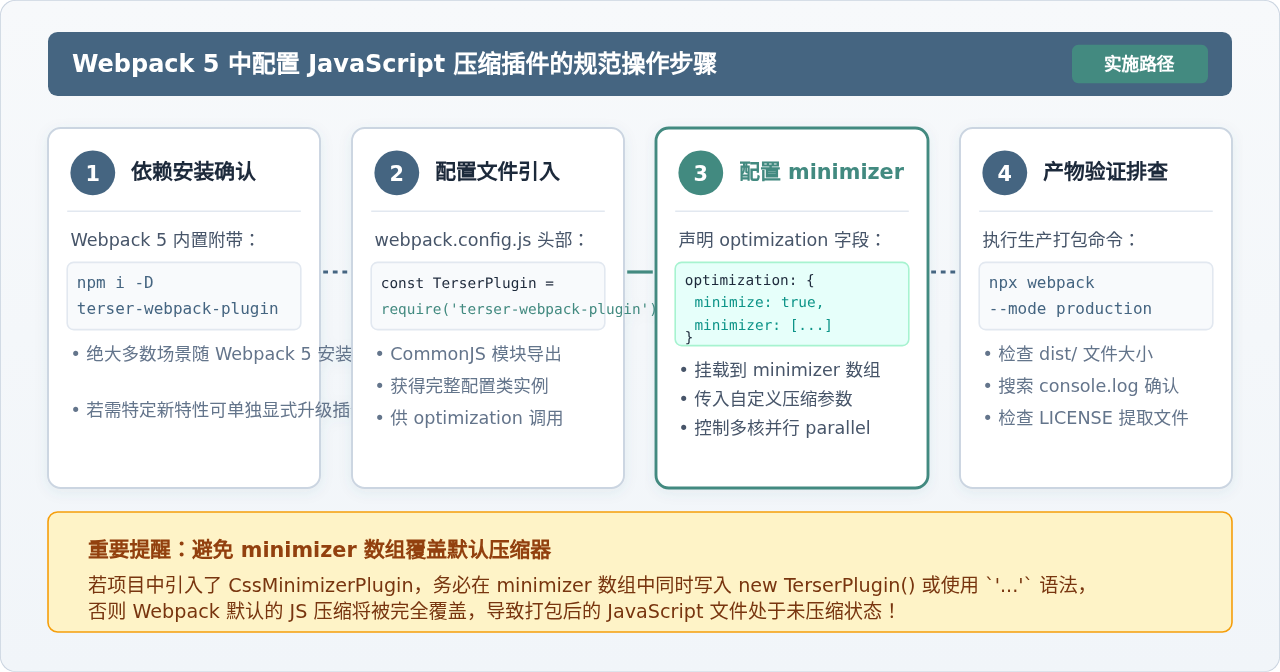
避坑重点: 当你在
optimization.minimizer 中定义了任何插件时,Webpack 5 会直接使用你的数组覆盖其默认预设。若项目中同时存在 css-minimizer-webpack-plugin 等 CSS 压缩插件,请务必保证 TerserPlugin 与其一同存在,或者在数组中使用 '...' 保留默认压缩器(例如:minimizer: [new CssMinimizerPlugin(), '...']),否则 JavaScript 源码将完全不会被压缩!
三、常用参数与高频优化场景配置
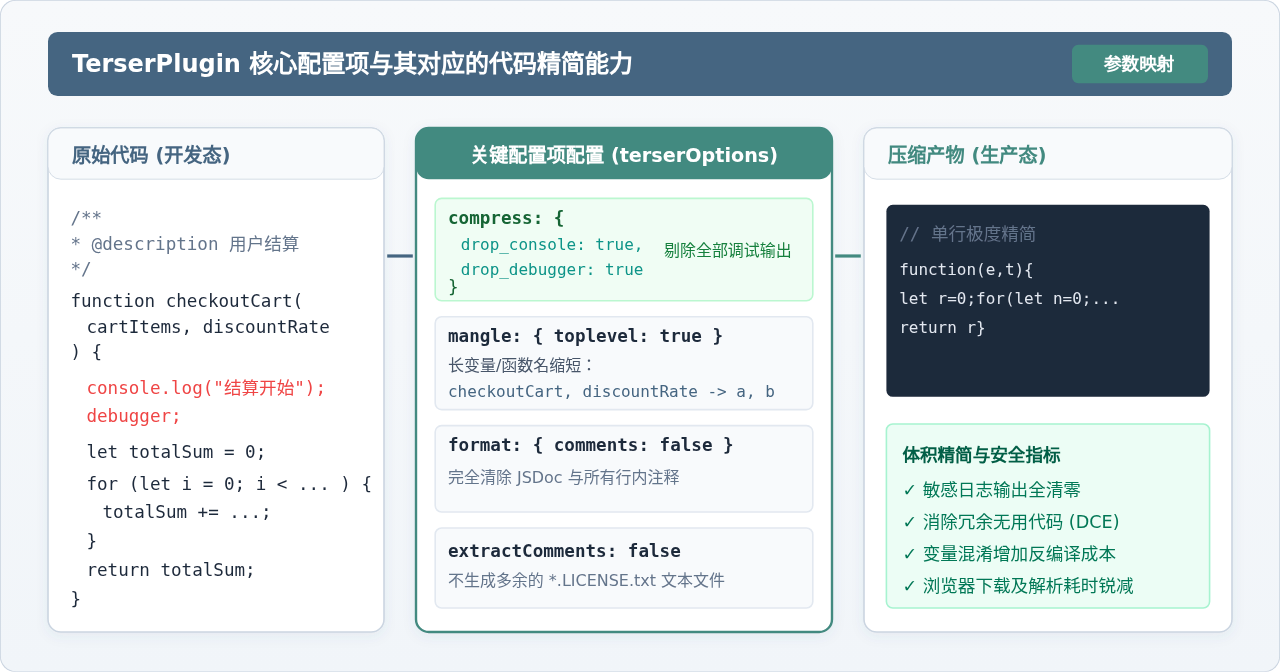
TerserPlugin 提供了丰富的参数用于满足各类工程需求。以下是开发与生产部署中最常用的几个关键参数:
1. 移除控制台调试语句(drop_console 与 pure_funcs)
在开发阶段,代码中常留存大量 console.log()。直接上线不仅泄露业务数据流,还会占用浏览器的内存与 I/O 资源。通过设置 compress.drop_console: true,Terser 会在 AST 分析阶段将所有控制台输出完全剪除。若需要保留 console.error 仅移除 console.log,则应使用 pure_funcs: ['console.log']。
2. 防止产生额外的 LICENSE 文本文件(extractComments)
Terser 默认会将包含 @license、@preserve 等合法版权标记的注释单独抽取并写入同名的 *.LICENSE.txt 文件。对于多数业务项目而言,这会增加静态文件的请求数与目录杂乱度。通过设置 extractComments: false,可直接关闭该生成行为,并将内部注释彻底清理。
3. 多进程并发压缩加速(parallel)
JavaScript 单线程 AST 语法树遍历较为消耗 CPU。将 parallel: true(或指定数值如 parallel: 4)开启后,插件会利用 Node.js 的 Worker 进程池将不同 Chunk 分发到多核处理器并行压缩,大幅降低 CI/CD 机器上的打包等待时间。
四、进阶替代方案:借助 SWC 与 ESBuild 极速提速
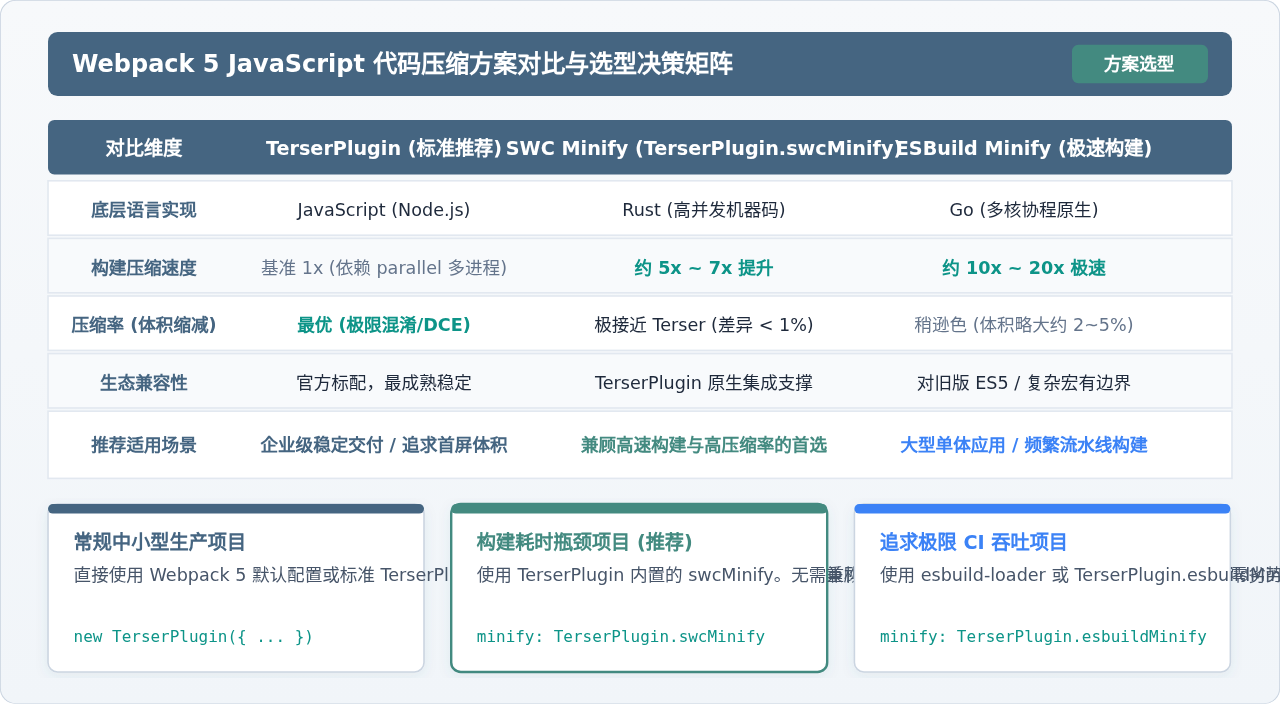
随着项目代码体量激增,原生的 JavaScript 版 Terser 在解析几十兆字节的代码时可能会成为构建瓶颈。Webpack 5 的 terser-webpack-plugin 原生设计了多驱动接口,允许直接换用基于底层原生语言(Rust / Go)编写的超高性能压缩驱动。
方案 A:使用 SWC 内核(推荐平衡方案)
SWC 是基于 Rust 开发的前端编译工具,其在压缩能力上与 Terser 几乎拥有相同的压缩比,同时速度提升 5~7 倍。配置方式极其平滑,只需声明 minify: TerserPlugin.swcMinify:
// 安装 swc 核心支持
// npm install @swc/core --save-dev

const TerserPlugin = require('terser-webpack-plugin');

module.exports = {
  optimization: {
    minimize: true,
    minimizer: [
      new TerserPlugin({
        minify: TerserPlugin.swcMinify, // 使用 Rust 编写的 SWC 内核进行压缩
        terserOptions: {
          compress: {
            drop_console: true,
          },
          mangle: true,
        },
      }),
    ],
  },
};
方案 B:使用 ESBuild 内核(极限构建速度)
ESBuild 由 Go 编写,在追求极限流水线构建吞吐时拥有极致的压缩性能(速度比 Terser 快约 10~20 倍)。不过需要注意,其在极端 edge-case 语法下的体积优化率比 Terser 略逊 2%~5%:
// 安装 esbuild 支持
// npm install esbuild --save-dev

const TerserPlugin = require('terser-webpack-plugin');

module.exports = {
  optimization: {
    minimize: true,
    minimizer: [
      new TerserPlugin({
        minify: TerserPlugin.esbuildMinify, // 使用 Go 编写的 ESBuild 内核
      }),
    ],
  },
};
五、效果验证与常见问题排查
在配置好压缩插件后,必须通过实际的构建产物进行严谨验证,确保配置按预期生效:
1. 验证压缩是否实际生效
-
查看文件大小: 运行
npx webpack --mode production,检查dist/目录下 JavaScript 文件体积。未压缩的 Bundle 通常在数百 KB 至数 MB,而经过有效压缩与 Tree Shaking 的文件通常仅剩数十至数百 KB。 -
排查代码格式: 在代码编辑器中打开输出的
.js文件。正确的压缩产物应为单行或极度紧凑的无换行文本,局部变量名应呈现为a, b, c, e等短字符。 -
全局检索关键字: 在构建产物中全局搜索
console.log或你原先保留的中文调试注释。若检索结果为 0 条,则说明drop_console与format.comments已成功生效。
2. 常见配置问题清单
| 异常现象 | 根本原因 | 排查与修复方法 |
|---|---|---|
配置了 CssMinimizerPlugin 后,JS 文件突然变成了未压缩状态 |
在 optimization.minimizer 中定义数组直接覆盖了 Webpack 默认的 JS 压缩配置 |
在 minimizer 数组中显式补上 new TerserPlugin(),或者在数组首尾加入 '...' 扩展符保留默认项。 |
压缩后页面运行报错 ReferenceError: xxx is not defined |
变量混淆(Mangle)时影响到了全局挂载变量或由外部脚本注入的未声明对象 | 在 terserOptions.mangle.reserved 中声明受保护的变量白名单,或将 toplevel 设为 false。 |
| 打包极慢,CI 服务器内存被撑爆(OOM) | CI 容器的虚拟 CPU 核心数过高导致 parallel: true 开了过多 Worker 进程 |
在 CI 环境显式限制进程并发数,例如设置 parallel: 2,或切换为 TerserPlugin.swcMinify。 |
实用工具推荐
电子包浆
使用 ›绿化、压缩、噪点和虚拟水印,自由调节做旧程度。
图片压缩
使用 ›选择画质和输出格式,预览压缩前后的大小。
作者最新文章
相关文章