
全面解析纯前端无后端依赖实现Excel文件导出的常见方案,包括CSV文本轻量拼装、HTML Table转置、SheetJS标准导出以及ExcelJS样式定制,涵盖核心原理、完整代码实现、适用场景与性能优化指南。

当前位置:首页 > JavaScript 项目实战 > 正文
纯前端无后端依赖:JS 实现 Excel 文件导出的几种方案
作者:栖木
时间:2026-11-19
浏览:561
文章目录
前端工程化
JavaScript / TypeScript
数据导出实践
阅读时长:约 12 分钟
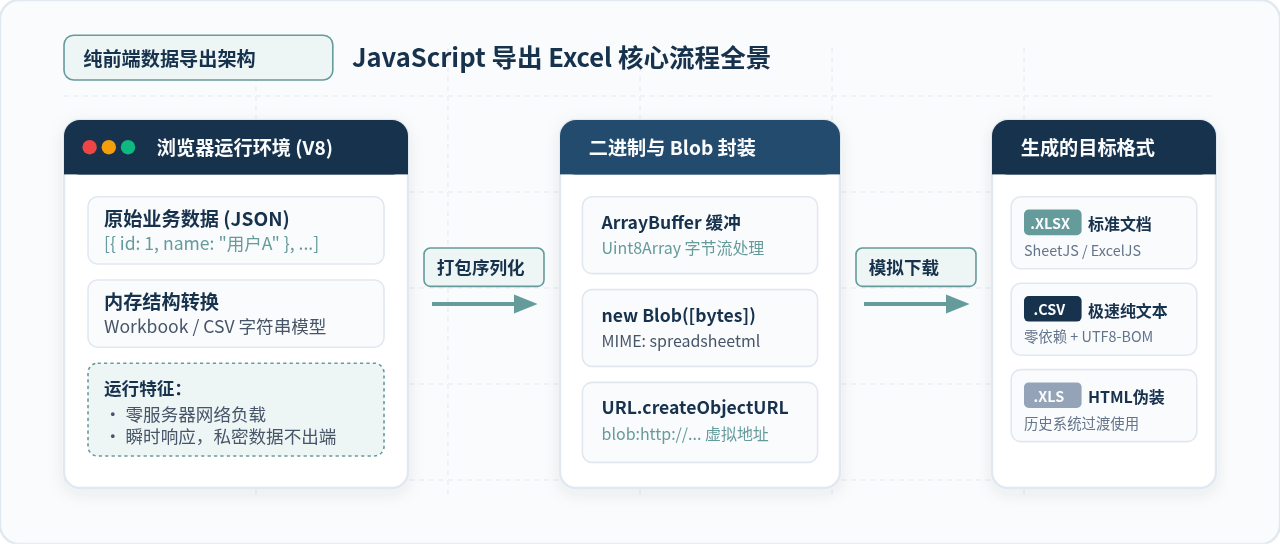
图 0:纯前端 Excel 文件导出核心链路与目标格式概览
在绝大多数中后台系统和数据展示应用中,表格数据导出是一项基础且高频的功能。当导出需求仅针对当前页面已加载的数据、或者后端服务因并发负载与安全策略不便承载文件生成任务时,纯前端无后端依赖的导出方案便成为了最直接、最轻量的解法。纯前端导出的核心逻辑,是在浏览器内存中将结构化的 JSON 数据按照指定的表格或电子表格规范完成序列化,再通过浏览器原生提供的 Blob 与临时对象链接(URL.createObjectURL)触发文件保存。本文将逐一讲解从纯原生 0 依赖到专业高保真导出的四种主流方案,剖析其实现细节、底层原理与工程选型边界。
一、纯前端 Excel 导出核心方案总览
在选择具体技术路线前,我们需要根据实际业务中的三个核心约束进行评估:是否要求真实的 .xlsx 格式、是否需要自定义单元格排版与样式,以及对前端打包体积的容忍度。下表与架构矩阵清晰梳理了主流的四种前端导出技术及其能力边界。

图 1:四种纯前端 Excel 导出方案核心技术维度对比矩阵
从纯原生拼装的极简方案,到全面遵循 Office Open XML 标准的成熟第三方库,每种方案都有其坚固的适用阵地。接下来我们将从底层代码实现到工程细节进行具体拆解。
二、方案一:纯原生 CSV 格式导出(零依赖、轻量极速)
CSV(Comma-Separated Values,逗号分隔值)本质上是纯文本文件,虽然它不是二进制的 .xlsx 工作簿,但 Microsoft Excel、WPS 等电子表格软件默认都可以完美关联并直接打开 CSV。由于不引入任何第三方依赖,该方案的额外打包体积为 0 KB,且在 CPU 和内存开销上具备无可比拟的性能优势。
1. 核心原理与中文乱码根源
构建 CSV 只需将表头与数据行按逗号 , 串联、行与行之间追加换行符
。但在中文 Windows 环境下,直接通过 JS 导出的 UTF-8 编码 CSV 在用 Excel 双击打开时经常会出现全部乱码。这是因为 Windows 平台的 Excel 历史包袱较重,默认会使用系统本地编码(如 GBK/ANSI)解析无标记的纯文本文件。解决此问题的标准做法,是在文件二进制开头显式写入 UTF-8 BOM(Byte Order Mark),即 Unicode 字符 (对应字节 EF BB BF)。Excel 识别到该标记后,便会强制采用 UTF-8 进行解码,乱码问题迎刃而解。
2. 字段转义与特殊字符处理
在拼装字符串时,若单元格内容包含逗号(,)、双引号(")或换行符(
),必须遵守 CSV 标准规范:将整个单元格包裹在一对半角双引号中,且内容原有的每一个半角双引号都必须转义为连续两个双引号("")。此外,针对长数字(如身份证号、订单流水号),Excel 会默认转换为科学计数法,在内容前追加制表符 可强制 Excel 将其视作纯文本展现。
3. 完整实现代码
/**
 * 纯原生导出 CSV 文件
 * @param {string} filename 导出文件名,如 "用户列表.csv"
 * @param {Array<string>} headers 表头数组,如 ["ID", "姓名", "手机号", "备注"]
 * @param {Array<Array<any>>} rows 二维数据行数组
 */
function exportToCsv(filename, headers, rows) {
  // 单元格字段清洗与转义处理
  const escapeCell = (val) => {
    if (val === null || val === undefined) return '';
    let str = String(val);

    // 如果是大数字/纯数字字符串且长度大于11,防止 Excel 自动转科学计数法
    if (/^\d{12,}$/.test(str)) {
      str = `\t${str}`;
    }

    // 包含逗号、双引号、换行符时,需要用双引号包裹,并将双引号替换为两个双引号
    if (/[",\r\n]/.test(str)) {
      str = `"${str.replace(/"/g, '""')}"`;
    }
    return str;
  };

  // 拼接 CSV 文本内容
  const headerLine = headers.map(escapeCell).join(',');
  const rowLines = rows.map(row => row.map(escapeCell).join(','));
  const csvContent = [headerLine, ...rowLines].join('\r\n');

  // \uFEFF 代表 UTF-8 BOM,确保 Excel 打开中文不乱码
  const blob = new Blob(['\uFEFF' + csvContent], {
    type: 'text/csv;charset=utf-8;'
  });

  // 触发浏览器原生下载
  const url = URL.createObjectURL(blob);
  const link = document.createElement('a');
  link.href = url;
  link.setAttribute('download', filename.endsWith('.csv') ? filename : `${filename}.csv`);
  document.body.appendChild(link);
  link.click();
  document.body.removeChild(link);

  // 延迟注销 ObjectURL 释放内存
  setTimeout(() => URL.revokeObjectURL(url), 100);
}
优缺点总结
优点:零依赖、打包体积 0 负担、生成极快、能够轻松应对万级以上大清单数据。局限:仅支持纯扁平二维表,无法设置单元格背景颜色、字体、边框,不支持合并单元格与多工作表(Sheet)。
三、方案二:HTML Table 伪装导出为 .xls(利用 Office 容错机制)
该方案常见于一些历史遗留系统或快速原型项目中。其核心原理是利用旧版 Microsoft Excel 支持解析简单 HTML 表格的兼容性特性:前端将普通的 HTML <table> 标签字符串或者已渲染好的 DOM 节点包装起来,声明 MIME 类型为 application/vnd.ms-excel,并将下载文件的后缀名强行命名为 .xls。
1. 实现原理与代码示例
由于本质是 HTML,因此可以通过设置 <td colspan="2"> 实现单元格横向合并,或者添加简单的行内 CSS(如 mso-number-format、背景色等)实现轻度样式修饰。
/**
 * 将 HTML 字符串伪装导出为 .xls 文件
 * @param {string} filename 导出文件名,如 "销售报表.xls"
 * @param {string} tableHtml 表格的 table HTML 字符串
 */
function exportHtmlTableToXls(filename, tableHtml) {
  const template = `
    <html xmlns:o="urn:schemas-microsoft-com:office:office"
          xmlns:x="urn:schemas-microsoft-com:office:excel"
          xmlns="http://www.w3.org/TR/REC-html40">
      <head>
        <meta charset="UTF-8">
        <!--[if gte mso 9]><xml><x:ExcelWorkbook><x:ExcelWorksheets><x:ExcelWorksheet>
          <x:Name>Sheet1</x:Name>
          <x:WorksheetOptions><x:DisplayGridlines/></x:WorksheetOptions>
        </x:ExcelWorksheet></x:ExcelWorksheets></x:ExcelWorkbook></xml><![endif]-->
      </head>
      <body>
        ${tableHtml}
      </body>
    </html>
  `;

  const blob = new Blob([template], {
    type: 'application/vnd.ms-excel;charset=utf-8'
  });

  const url = URL.createObjectURL(blob);
  const link = document.createElement('a');
  link.href = url;
  link.download = filename.endsWith('.xls') ? filename : `${filename}.xls`;
  document.body.appendChild(link);
  link.click();
  document.body.removeChild(link);
  setTimeout(() => URL.revokeObjectURL(url), 100);
}
重要工程警示:格式不匹配安全弹窗
在 Microsoft Excel 2010 及以上版本中,用户双击打开该文件时,Excel 会检测到文件内容签名是 HTML 而非真正的 BIFF8 二进制规范,弹出醒目的系统警告提示:“您尝试打开的文件 'xxx.xls' 的格式与文件扩展名指定的格式不一致。文件可能已损坏或不安全。是否仍要打开此文件?” 这会显著增加终端用户的疑虑与技术支持成本,因此在面向正式客户的生产系统中应尽量避免使用该方案。
四、纯前端导出全流程与标准生命周期
无论是基于轻量级纯文本还是复杂的三方库,纯前端 Excel 导出在浏览器运行环境下的底层生命周期都遵循统一的流水线。理解这套流水线对于编写健壮代码、规避内存泄漏至关重要。
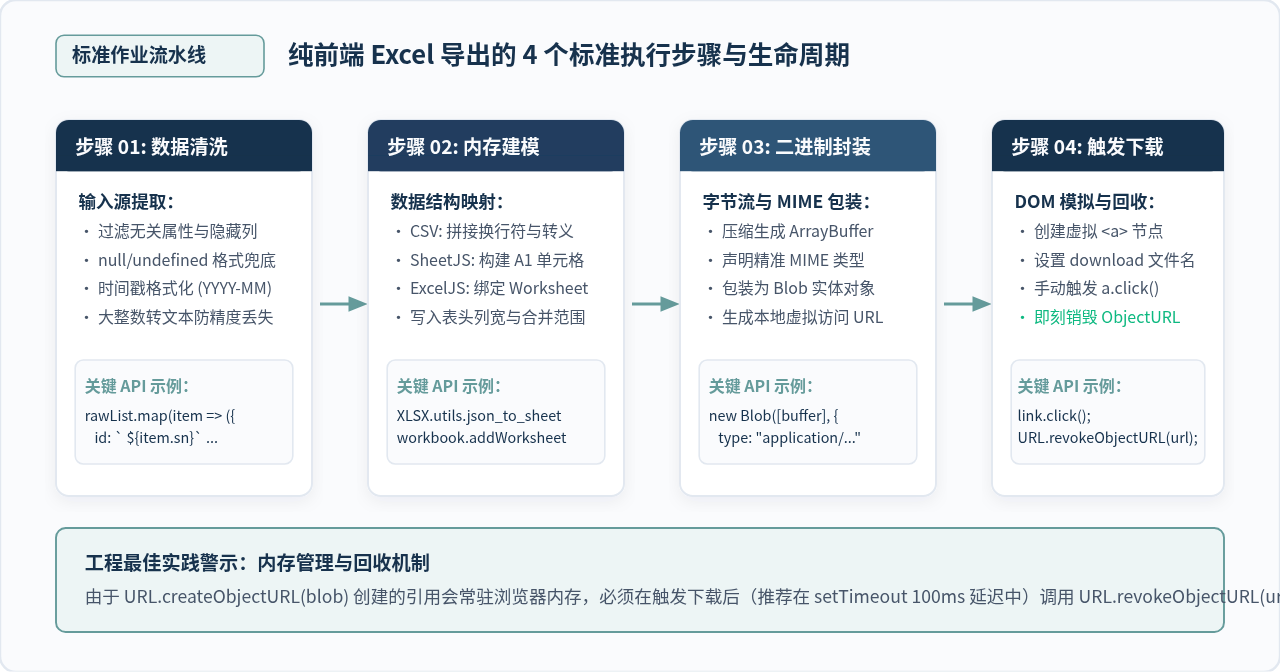
图 2:纯前端 Excel 导出的 4 个标准化执行步骤与资源生命周期
整个流程分为清晰的四个阶段:数据清洗(字段映射与异常值排查)、内存建模(组装符合目标协议的对象或字符串)、二进制封装(转换为 Uint8Array / ArrayBuffer 并封包为 Blob),以及 DOM 模拟下载与内存注销。务必注意,当数据体积较大时,生成的 Blob 会常驻内存,若不调用 URL.revokeObjectURL(),反复导出将迅速消耗用户浏览器的可用内存空间。
五、方案三:基于 SheetJS (xlsx) 导出真实 .xlsx 文件(业务首选)
SheetJS(在 npm 上的包名为 xlsx)是目前 JavaScript 生态中应用最为广泛、几乎成为事实标准的电子表格处理库。它完全在纯前端环境解析与组装 Open Packaging Conventions 规范,生成的是真正符合现代 Office 规范的二进制 .xlsx 文件,打开时没有任何兼容性报警。
1. 核心概念:Workbook 与 Worksheet
SheetJS 将电子表格抽象为严谨的数据层次:最外层是 Workbook(工作簿),一个工作簿内部可包含多个名为 Worksheet(工作表) 的集合。每个工作表维护着一个稀疏对象字典(形如 ws['A1'] = { v: '值', t: 's' })以及用于定义表格可见边界的 !ref 属性。
2. 常用工具函数与代码示例
通过官方提供的 XLSX.utils.json_to_sheet() 方法,我们可以直接将前端常见的普通对象数组转化为 Worksheet,几行代码即可完成规范的导出:
import * as XLSX from 'xlsx';

/**
 * 基于 SheetJS 导出标准 .xlsx 文件
 * @param {string} filename 导出文件名
 * @param {Array<object>} data 业务对象数组
 */
function exportWithSheetJS(filename, data) {
  // 1. 将 JSON 对象数组转为 Worksheet 工作表
  const worksheet = XLSX.utils.json_to_sheet(data);

  // 2. 自定义列宽(按字符宽度分配)
  worksheet['!cols'] = [
    { wch: 10 }, // 第 A 列宽度 10
    { wch: 18 }, // 第 B 列宽度 18
    { wch: 25 }, // 第 C 列宽度 25
    { wch: 15 }  // 第 D 列宽度 15
  ];

  // 3. 创建全新工作簿并挂载该工作表
  const workbook = XLSX.utils.book_new();
  XLSX.utils.book_append_sheet(workbook, worksheet, '业务明细');

  // 4. 将工作簿写入为二进制 ArrayBuffer
  const excelBuffer = XLSX.write(workbook, {
    bookType: 'xlsx',
    type: 'array'
  });

  // 5. 组装 Blob 并触发下载
  const blob = new Blob([excelBuffer], {
    type: 'application/vnd.openxmlformats-officedocument.spreadsheetml.sheet'
  });

  const url = URL.createObjectURL(blob);
  const link = document.createElement('a');
  link.href = url;
  link.download = filename.endsWith('.xlsx') ? filename : `${filename}.xlsx`;
  document.body.appendChild(link);
  link.click();
  document.body.removeChild(link);
  setTimeout(() => URL.revokeObjectURL(url), 100);
}
选型注意事项:社区版样式限制
SheetJS 社区开源版本虽然功能稳定、计算高效,但对单元格视觉样式(如文字颜色、背景填充底色、边框线型)做了显式限制。如果必须在开源环境下为 SheetJS 单元格添加背景颜色,通常需要依赖社区衍生维护的 xlsx-style 库,或者转向功能更完备的 ExcelJS。
六、方案四:基于 ExcelJS 导出具备高保真样式的专业报表
当业务对导出文件的外观有严苛要求(例如需要展示公司品牌主题色、斑马纹隔行变色、财务货币格式化、单元格居中/左对齐、加粗边框线甚至嵌入图表)时,ExcelJS 是当前前端综合能力最强的开源解决方案。
1. 面向对象设计的样式控制
ExcelJS 提供了完全面向对象的链式 API,可以精细到每一个单元格对象(Cell)去控制其 font(字体/字号/颜色)、fill(填充类型与 ARGB 颜色)、border(上下左右边框线型)和 alignment(对齐模式)。
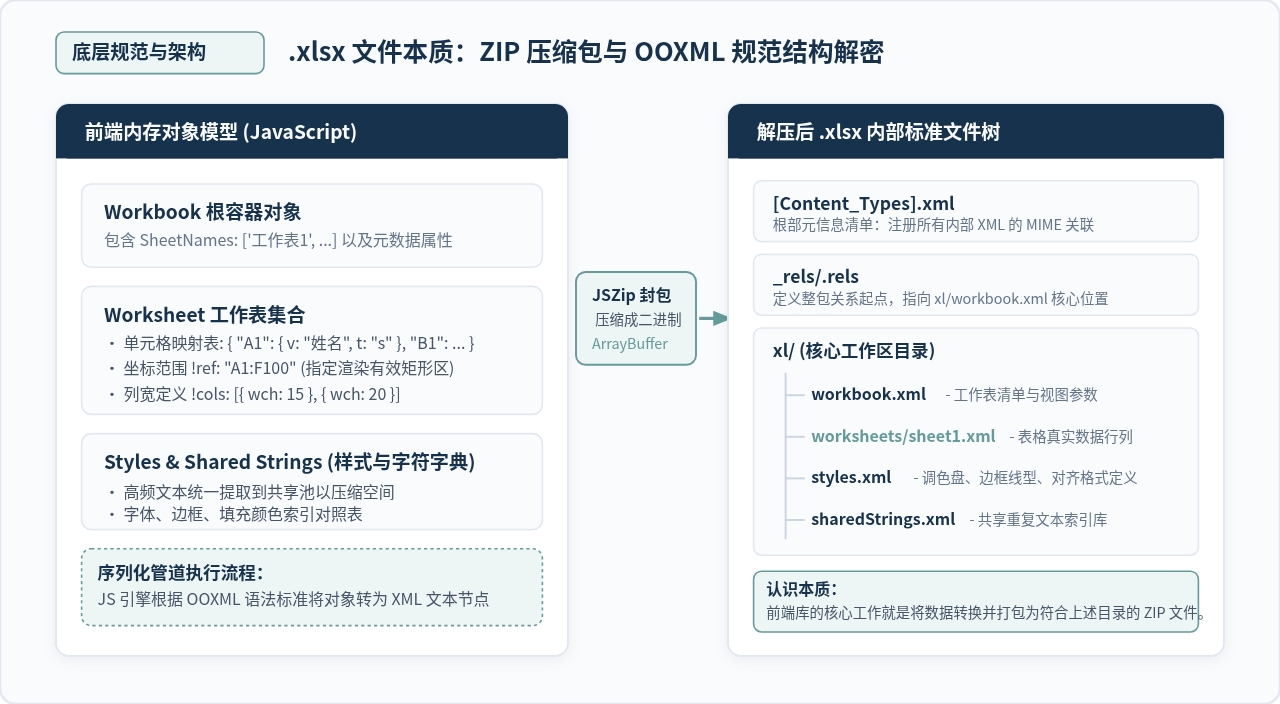
图 3:现代 .xlsx 文档底层 OOXML 规范结构与内存解构
2. 完整实战示例:带专业配色的报表导出
import ExcelJS from 'exceljs';

/**
 * 使用 ExcelJS 导出带有专业品牌配色的定制报表
 * @param {string} filename 导出文件名
 */
async function exportWithExcelJS(filename) {
  // 1. 初始化工作簿
  const workbook = new ExcelJS.Workbook();
  workbook.creator = '数据分析系统';
  workbook.created = new Date();

  // 2. 添加工作表
  const sheet = workbook.addWorksheet('财务业绩报表');

  // 3. 定义表头列结构与宽度
  sheet.columns = [
    { header: '订单编号', key: 'orderNo', width: 20 },
    { header: '客户姓名', key: 'customer', width: 15 },
    { header: '产品类目', key: 'category', width: 16 },
    { header: '交易金额(元)', key: 'amount', width: 18 },
    { header: '成交日期', key: 'date', width: 16 }
  ];

  // 4. 填充演示数据
  sheet.addRow({ orderNo: 'ORD-2026-001', customer: '张三', category: '云服务器', amount: 4899.00, date: '2026-11-10' });
  sheet.addRow({ orderNo: 'ORD-2026-002', customer: '李四', category: '数据库实例', amount: 12500.50, date: '2026-11-12' });
  sheet.addRow({ orderNo: 'ORD-2026-003', customer: '王五', category: '对象存储', amount: 650.00, date: '2026-11-15' });

  // 5. 格式化表头样式:深海蓝背景 (#17324D) + 白色加粗字体 + 居中
  const headerRow = sheet.getRow(1);
  headerRow.height = 28;
  headerRow.eachCell((cell) => {
    cell.fill = {
      type: 'pattern',
      pattern: 'solid',
      fgColor: { argb: 'FF17324D' } // ARGB 格式
    };
    cell.font = {
      name: 'PingFang SC',
      color: { argb: 'FFFFFFFF' },
      bold: true,
      size: 11
    };
    cell.alignment = { vertical: 'middle', horizontal: 'center' };
    cell.border = {
      top: { style: 'thin', color: { argb: 'FFE2E8F0' } },
      left: { style: 'thin', color: { argb: 'FFE2E8F0' } },
      bottom: { style: 'medium', color: { argb: 'FF659B9B' } },
      right: { style: 'thin', color: { argb: 'FFE2E8F0' } }
    };
  });

  // 6. 格式化数据行:斑马纹与金额格式化
  sheet.eachRow((row, rowNumber) => {
    if (rowNumber === 1) return; // 跳过表头
    row.height = 22;

    // 金额列右对齐并格式化为千分位货币
    const amountCell = row.getCell('amount');
    amountCell.numFmt = '¥#,##0.00';
    amountCell.alignment = { vertical: 'middle', horizontal: 'right' };

    // 其他单元格垂直居中
    row.eachCell((cell, colNumber) => {
      if (colNumber !== 4) {
        cell.alignment = { vertical: 'middle', horizontal: 'left' };
      }
      // 斑马纹交替背景
      if (rowNumber % 2 === 0) {
        cell.fill = {
          type: 'pattern',
          pattern: 'solid',
          fgColor: { argb: 'FFFAFBFD' }
        };
      }
    });
  });

  // 7. 导出二进制 ArrayBuffer 并下载
  const buffer = await workbook.xlsx.writeBuffer();
  const blob = new Blob([buffer], {
    type: 'application/vnd.openxmlformats-officedocument.spreadsheetml.sheet'
  });

  const url = URL.createObjectURL(blob);
  const link = document.createElement('a');
  link.href = url;
  link.download = filename.endsWith('.xlsx') ? filename : `${filename}.xlsx`;
  document.body.appendChild(link);
  link.click();
  document.body.removeChild(link);
  setTimeout(() => URL.revokeObjectURL(url), 100);
}
七、纯前端大文件导出的性能瓶颈与优化考量
虽然纯前端导出免除了服务端的算力消耗,但由于所有计算与数据打包均运行在用户的单线程浏览器环境中,在处理万级以上数据量时必须正视以下客观限制:
- V8 内存上限与 OOM 风险:构建一个复杂的 ExcelJS 或 SheetJS 工作表对象时,内存膨胀率通常是原始 JSON 字符串体积的 5~10 倍。当数据量突破 5 万至 10 万行时,浏览器标签页极易因达到 JS 堆内存上限而发生崩溃闪退。
- UI 主线程卡死:同步执行密集的字符串拼接、XML 序列化与 JSZip 压缩计算会导致主线程长时间失去响应,页面交互出现假死无响应现象。
关键优化策略:
- 将计算逻辑移入 Web Worker:利用后台独立线程执行庞大的对象遍历与二进制压缩,计算完成后通过
postMessage将 ArrayBuffer 传回主线程触发下载,保证页面操作丝滑不掉帧。 - 超大规模数据首选 CSV:如果数据行数超过 5 万行且只需要导出原始流水明细,放弃一切带样式的
.xlsx方案,直接选用纯原生 CSV 拼装。纯文本拼接内存开销极小,速度可提升一个数量级。 - 动态异步分包导入:由于 ExcelJS(约 900KB)和完整版 SheetJS 体积较大,建议在工程中使用
import('exceljs').then(...)动态按需加载,避免拖慢应用首页的首屏加载时间。
八、总结与选型决策指南
综合以上各方案的特性与工程限制,我们绘制了一份直观的技术选型决策树,帮助团队在面对不同项目诉求时做出精准判断:
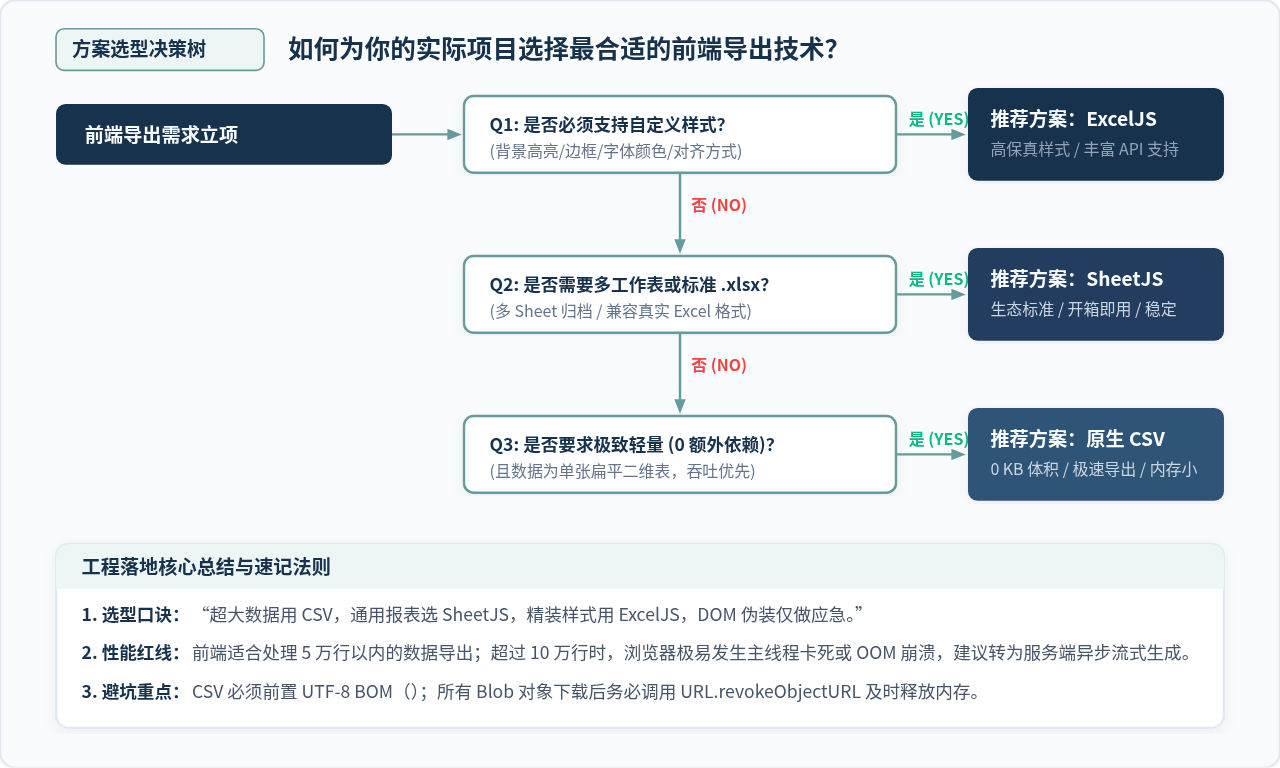
图 4:纯前端 Excel 导出技术路线决策流程图
总而言之:若追求极致轻量、零外部依赖且数据量庞大,原生 CSV + UTF-8 BOM 是最高效的解法;若需要生成标准、通用的无样式多工作表 .xlsx 报表,SheetJS 是经过时间检验的业界基石;而当面对对版式、字体、色彩与边框有严苛视觉要求的精细单据时,ExcelJS 则是实现高保真导出的最佳利器。根据业务数据的结构与用户体验要求合理挑选,即可在零后端参与的前提下交付稳定、流畅的报表导出体验。
实用工具推荐
电子包浆
使用 ›绿化、压缩、噪点和虚拟水印,自由调节做旧程度。
图片压缩
使用 ›选择画质和输出格式,预览压缩前后的大小。
作者最新文章
相关文章