

专为JavaScript新手量身打造的轻量级代码编辑器推荐与选型指南。分析VS Code精简模式、Sublime Text 4及原生纯文本工具的核心优势与资源开销,提供极简4步JS运行验证流程与避坑建议。
适合JavaScript新手的轻量级代码编辑器推荐
作者:百宝袋
时间:2026-11-19
浏览:127
文章目录
JavaScript 初学指南 · 工具选型
刚接触 JavaScript 语法的新手,常常被重型集成开发环境复杂的配置与迟缓的响应分散精力。选择一款启动迅速、资源占用极低且开箱自带良好语法支持的轻量级编辑器,能够让学习过程专注于语言核心逻辑,获得最直接的编码与运行反馈。
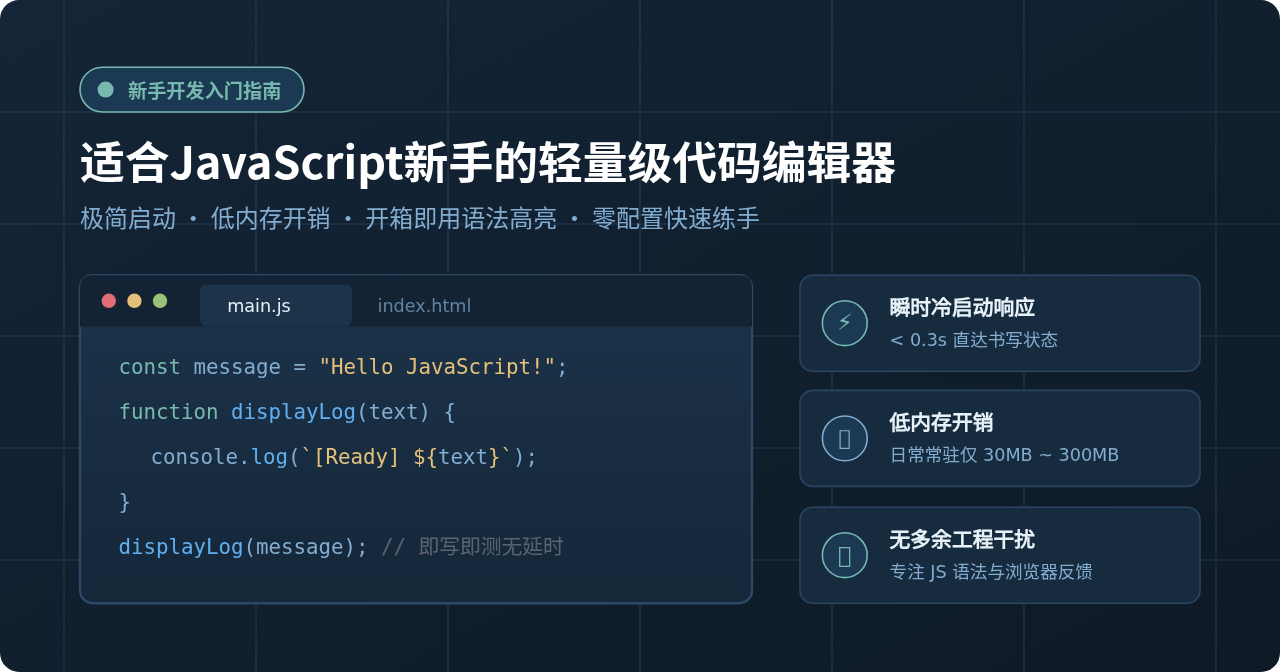
图 0:现代轻量级 JavaScript 编程环境核心要素速览
一、为什么 JavaScript 新手应当优先选择“轻量级”?
设想这样一个刚开始学编程的场景:你刚刚看完教材里关于 console.log() 或变量声明的一小段讲解,想要立刻写三行代码验证一下执行结果。此时如果双击一个庞大的集成开发环境(IDE),电脑可能需要耗费十余秒甚至半分钟初始化系统、扫描工程索引并加载上百个后台服务;风扇随即呼啸,数个与当前练习毫无关系的弹窗和面板接踵而至。这不仅打断了思路,更容易产生“写 JavaScript 原来这么繁重”的畏难情绪。
对初学者而言,“轻量级代码编辑器”有三个不可替代的核心价值:
- 秒级或亚秒级启动:双击图标或文件即刻进入光标闪烁的输入状态,没有任何启动等待的摩擦感。
- 极低系统负担:日常占用内存仅在几十 MB 到二三百 MB 之间,即便是内存只有 4GB 或 8GB 的老旧笔记本也能毫无卡顿地流畅运行。
- 零工程化侵扰:无需提前配置复杂的构建工具、项目脚手架或编译规则,新建一个
.js文件就能直接敲代码。
因此,在初学的前几个月,把注意力集中在语法概念、DOM 节点操作和事件机制上,远比去研究复杂 IDE 的工程菜单更有收益。
二、适合新手的优质轻量代码编辑器实测推荐
目前市面上适合编写 JavaScript 的编辑器数量繁多,但综合考量中文界面友好度、语法高亮质量、内存消耗与后期成长延续性,以下三款方案最契合新手的实际需求。
1. Visual Studio Code(精简模式配置)—— 现代标准与轻量化的最佳平衡
严格来说,VS Code 基于 Electron 架构开发,在功能完备度上远超普通文本编辑器。然而,只要遵循精简安装原则,它就是绝大多数 JavaScript 新手最理想的轻量工具。
为何适合新手:VS Code 内置了微软顶尖的 JavaScript/TypeScript 语言服务(TSServer),无需安装任何第三方插件,就能对关键字、函数名、原生 API(如 document.getElementById、Array.prototype.map)提供精准的代码补全、参数提示和括号配对彩色高亮。同时它自带终端和基础调试面板,功能一站式解决。
保持轻量的关键法则:刚开始学 JavaScript 时,千万不要按照网上的“必备插件推荐”一口气安装几十个扩展。新手期只需安装一个名为 Live Server 的扩展(用于在浏览器中实时刷新预览网页),其他格式化、Git增强、美化特效等均无需开启。此时 VS Code 冷启动耗时在 1 秒左右,基线内存稳定在 250MB~380MB 之间,保持极佳的轻盈度。
2. Sublime Text 4 —— 极致流畅与亚秒级响应的性能标杆
如果你使用的电脑硬件配置较旧,或者极度反感任何由于软件体积带来的微小停顿,Sublime Text 4 是纯原生轻量编辑器的终极代表。
为何适合新手:Sublime Text 采用纯 C++ 编写,界面渲染直调系统底层 API。它的冷启动时间通常小于 0.2 秒,内存开销常年维持在 50MB~90MB 之间。即便打开成千上万行的大文件,滚动和打字依旧如丝绸般顺滑。软件开箱即自带标准的 JavaScript 语法着色与快捷代码片段提示,多光标批量编辑功能更是同类工具中的标杆。
新手注意事项:Sublime Text 本身定位为纯粹的代码与文本编辑器,默认没有内置网页预览服务器和图形化调试工具。新手写完 HTML 和 JS 后,需要手动在文件管理器中双击 HTML 文件呼出浏览器,通过浏览器自带的开发者工具查看结果。
3. Notepad++(Windows)与 CotEditor(macOS)—— 极简原生纯文本利器
在 Windows 平台上,Notepad++ 凭借极小的安装体积(小于 10MB)和单进程架构,几乎是所有系统运维和初学者的轻便常备工具;在 macOS 平台上,纯 Cocoa 编写的开源工具 CotEditor 扮演着类似角色。
核心定位:它们是真正意义上的“单文件即写即查工具”,启动耗时以毫秒计算,内存占用仅 15MB 左右。对于只需要看一段简单的单文件脚本、验证几句循环逻辑,或者排查文件是否包含 UTF-8 BOM 签名时,它们是绝佳的随手工具。但因为缺乏深度的代码上下文语义推断,不建议用作主线项目长期主力。
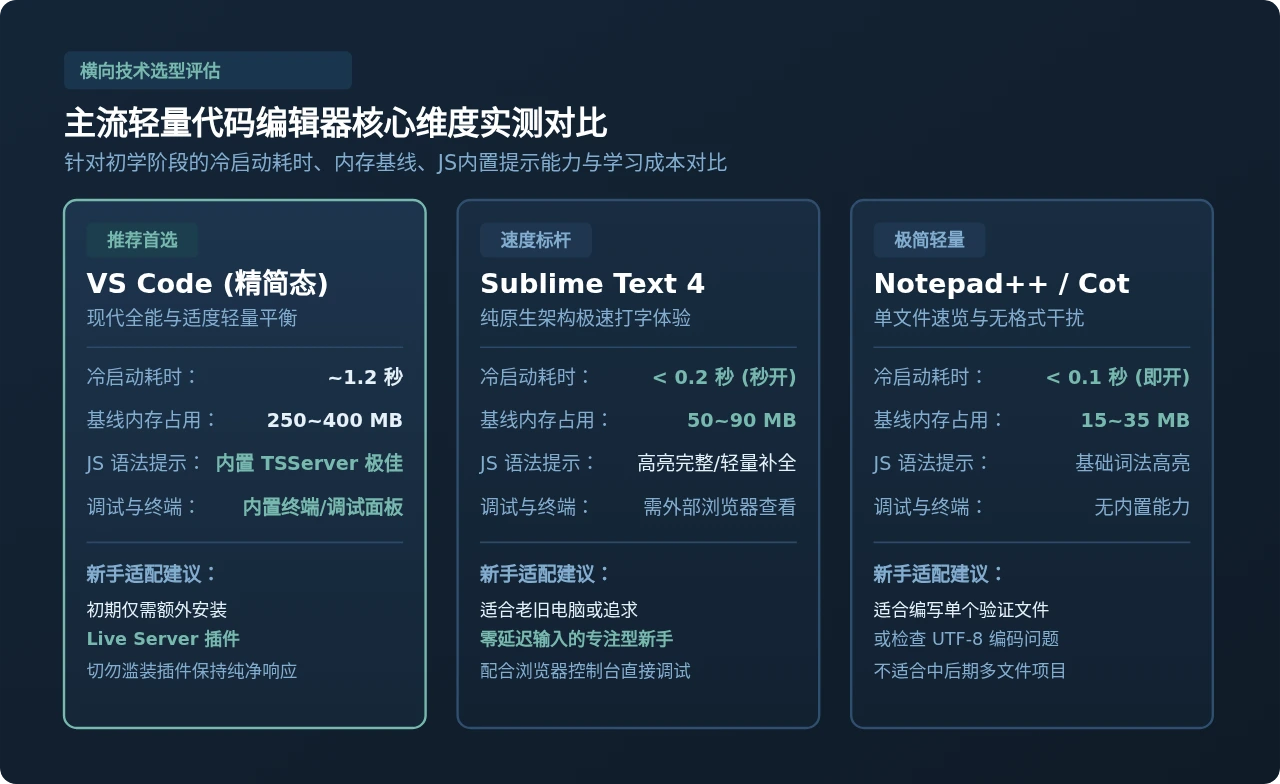
图 1:主流轻量代码编辑器多维度关键指标实测对比
三、轻量编辑器下的 JavaScript 极简开发验证流程
很多新手安装完编辑器后,面对空白的窗口往往不知所措:代码究竟保存在哪里?怎么让它在浏览器里运行起来?其实,利用轻量编辑器练习 JavaScript,只需要简单的四个操作步骤。
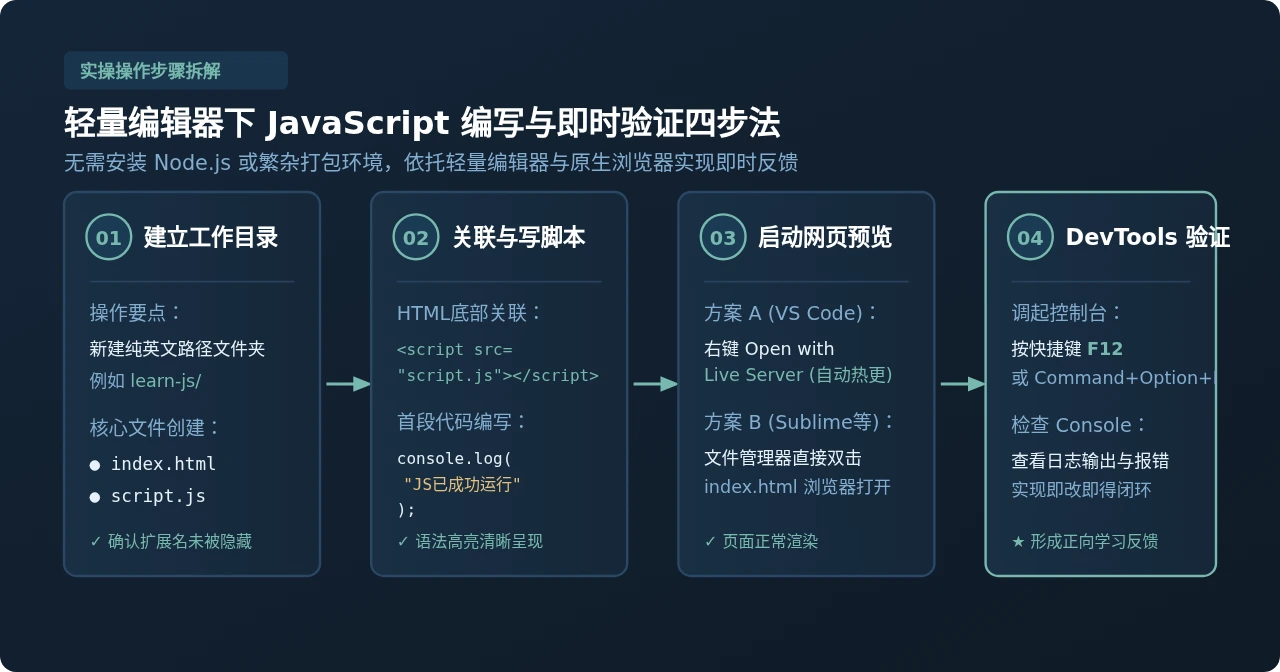
图 2:JavaScript 新手从环境准备到结果验证的标准闭环
第一步:创建规范的项目文件夹
在电脑的非系统盘(如 D 盘或个人用户目录)新建一个名为 learn-js 的文件夹。注意路径中尽量避免包含中文或特殊字符,防止部分调试工具因路径编码解析失败。
第二步:准备 HTML 骨架与 JS 脚本文件
在轻量编辑器中打开该文件夹,分别新建两个文件:
1. index.html 文件内容:
<!DOCTYPE html>
<html lang="zh-CN">
<head>
  <meta charset="UTF-8">
  <title>JavaScript 练习页面</title>
</head>
<body>
  <h1 id="title">等待脚本加载...</h1>
  <button id="btn">点击触发测试</button>

  <!-- 在 body 结束前引入外部 JavaScript 脚本 -->
  <script src="main.js"></script>
</body>
</html>
2. main.js 文件内容:
// 获取页面元素节点
const titleElement = document.getElementById("title");
const buttonElement = document.getElementById("btn");

// 在控制台打印测试日志
console.log("main.js 脚本已成功挂载并开始运行");

// 绑定按钮点击事件
buttonElement.addEventListener("click", () => {
  titleElement.textContent = "JavaScript 交互成功!";
  console.log("用户点击了测试按钮,DOM 文本已完成更新");
});
第三步:启动网页预览
- 方式 A(若使用 VS Code):在
index.html代码编辑区域内点击鼠标右键,选择Open with Live Server。浏览器将自动弹出一个本地服务器地址(通常为http://127.0.0.1:5500/index.html),只要你在编辑器中按Ctrl + S(Mac 为Command + S)保存代码,浏览器就会自动实时刷新页面。 - 方式 B(若使用 Sublime Text / Notepad++):直接在系统的文件管理器中找到
index.html,双击它用 Chrome、Edge 或 Safari 等现代浏览器打开。每次修改完代码并保存后,在浏览器中按F5手动刷新即可。
第四步:打开浏览器开发者工具验证输出
在浏览器页面任意空白处点击鼠标右键选择“检查”,或直接按下快捷键 F12(macOS 为 Command + Option + I)。切换到 Console(控制台) 标签页:
- 如果能够看到
main.js 脚本已成功挂载并开始运行,说明环境与脚本引入完全正确。 - 点击页面上的“点击触发测试”按钮,观察控制台新增的日志以及页面标题的变化,完成编写、保存、运行、验证的完整正向循环。
四、深度解析:轻量编辑器之间的架构与资源开销机制
为什么同样是敲纯文本代码,Sublime Text 启动只需 0.1 秒且占用几十兆内存,而 VS Code 却需要数百兆内存?了解这背后的底层架构机制,有助于新手建立对现代软件运行原理的客观认知,不盲从任何一种单一观点。
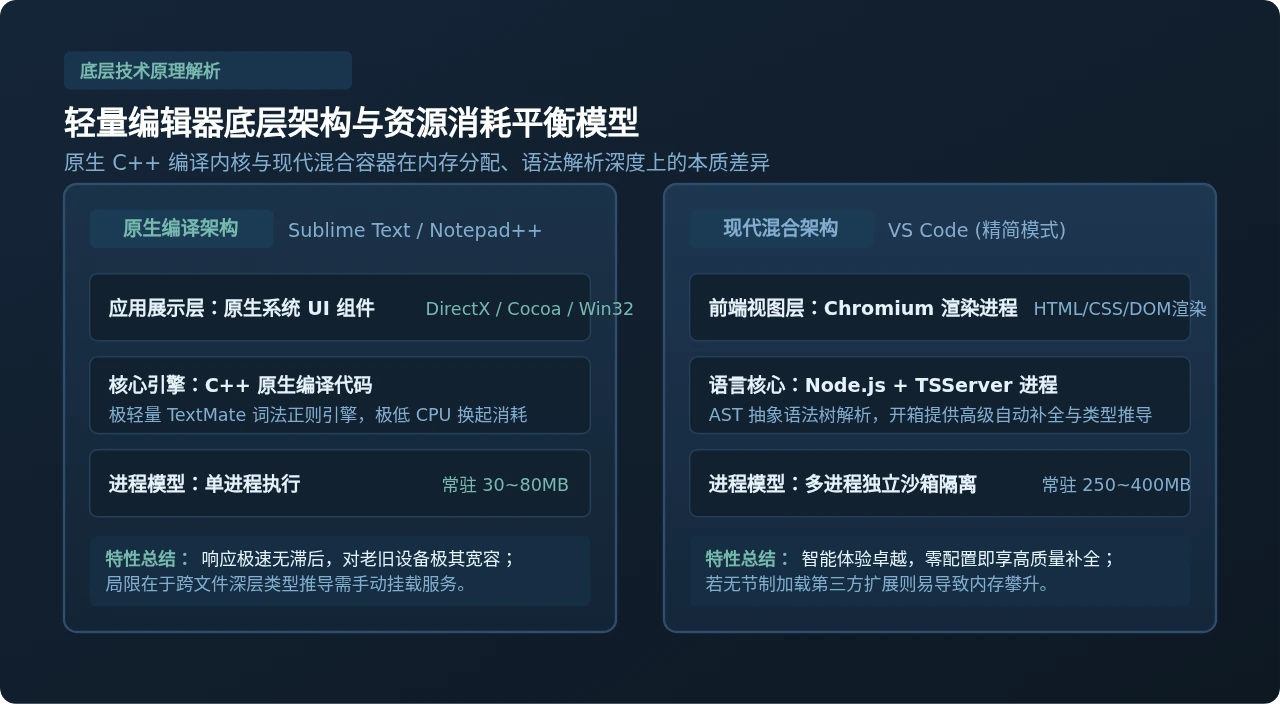
图 3:原生编译架构与混合应用架构的内部层次与资源对比
1. 原生编译型架构(Native Compiled):如 Sublime Text 和 Notepad++,其整个应用直接采用 C/C++ 语言编译为机器码运行。界面的窗口绘制直接调用操作系统的原生图形接口(如 Windows 的 DirectWrite 或 macOS 的 CoreGraphics)。因此它的执行效率逼近硬件极限,内存模型简单直接。但其缺点是,要想实现跨文件的复杂类型推导,需要额外的外部进程桥接,生态扩展的编写门槛较高。
2. 现代混合架构(Hybrid Container):VS Code 的外壳实际上是一个深度裁剪优化过的 Chromium 浏览器与 Node.js 运行环境。它的界面本质上是由 HTML/CSS 绘制的现代 Web 视图。虽然多出了浏览器内核的内存常驻开销,但它的杀手锏在于:内置了完整的 V8 引擎与 TSServer 进程。这使得它不需要任何额外编译链,就能在后台悄悄为你构建当前代码的抽象语法树(AST),提供媲美工业级 IDE 的自动补全。这是一种“以小幅内存为代价换取极致智能编码体验”的工程取舍。
五、新手常踩的四大环境误区与避坑指南
在初学 JavaScript 阶段,很多被误以为是“代码写错”的故障,其实是编辑器使用不当导致的:
误区一:使用富文本文字处理软件写代码
绝对不能使用 Windows 自带的“写字板”、macOS 的“文本编辑”(在富文本模式下)或 Word 等软件编写代码。富文本工具会自动将英文半角双引号 "" 替换为带方向的中文或全角双引号 “”,并在文件中写入不可见的多余排版元数据,导致浏览器直接报语法错误(SyntaxError: Invalid or unexpected token)。代码必须保存在纯文本代码编辑器中。
误区二:操作系统隐藏文件扩展名导致伪命名
Windows 默认设置会勾选“隐藏已知文件类型的扩展名”。许多新手新建文件并命名为 main.js,而实际文件名全称是 main.js.txt。在 HTML 中引入 src="main.js" 时,浏览器将报 404 文件找不到错误。务必在操作系统文件夹选项中开启“显示文件扩展名”。
误区三:文件保存编码未使用 UTF-8
如果在代码中写入了中文提示(如 alert("请输入正确的用户名")),在浏览器中弹窗却显示为乱码(如“”),通常是编辑器默认将文件保存为了 GBK 或 ANSI 编码。务必在编辑器右下角确认并设置为 UTF-8 编码(且无需带 BOM 格式)。
误区四:初学阶段盲目堆砌第三方插件
有些新手一看到论坛推荐,就一口气安装几十个自动括号美化、动态背景图、打字连击特效、全套图标包插件。这会导致本身体积轻盈的编辑器瞬间变得卡顿,甚至不同插件之间快捷键冲突。轻量工具的灵魂在于轻便,插件应随着真实项目痛点“按需增加,解决一个装一个”。
六、总结:JavaScript 新手选型决策路径
为了帮助你快速明确当前应该下载并安装哪款编辑器,请根据自身的电脑硬件情况和现阶段主要目标,参考下方的决策路径:
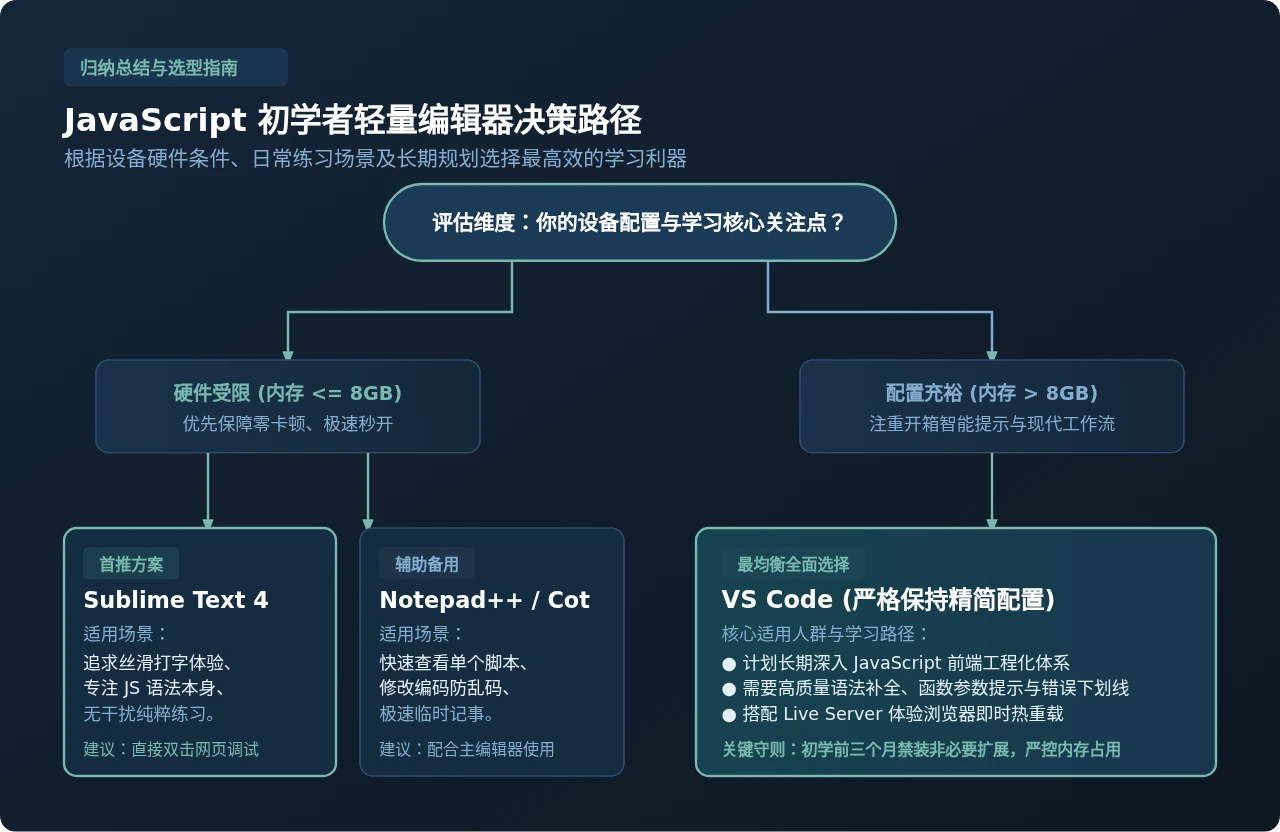
图 4:JavaScript 初学者轻量级代码编辑器选型决策路线图
| 推荐选择 | 适用硬件条件 | 新手阶段核心优势 | 首选推荐方案与搭配 |
|---|---|---|---|
| VS Code(精简模式) | 可用内存 ≥ 8GB 的现代电脑 | 开箱即享语法补全与错误检查,学习路径平滑延续至中高级前端。 | 只安装 Live Server 插件,保持基础配置即可。 |
| Sublime Text 4 | 内存 4GB~8GB 或较老旧设备 | 冷启动秒开、完全不拖慢系统、专注纯粹文本与语法输入。 | 直接以本地 HTML 文件在浏览器中双击预览测试。 |
| Notepad++ / CotEditor | 所有平台备用环境 | 安装包小、单文件极速查看、快速排查文本编码问题。 | 作为主力编辑器的轻便随手辅助补充。 |
工具的本质是帮助我们消除阻力。对于刚刚起步的 JavaScript 学习者,不必在各种编辑器的优劣争论中陷入精神内耗。选择一款顺手轻便的工具,立刻新建一个文件夹,写下你的第一个 console.log(),在浏览器的即时反馈中体会代码运行的乐趣,才是通往熟练掌握 JavaScript 最稳健的开始。
实用工具推荐
电子包浆
使用 ›绿化、压缩、噪点和虚拟水印,自由调节做旧程度。
图片压缩
使用 ›选择画质和输出格式,预览压缩前后的大小。
作者最新文章
相关文章