
深入讲解使用纯原生JavaScript与HTML5 Canvas构建滑动拼图验证码的完整过程。涵盖双层Canvas架构设计、凹凸拼图贝塞尔路径绘制、背景镂空与滑块裁切、鼠标与触摸手势坐标换算、容差比对及行为轨迹防刷策略。

当前位置:首页 > JavaScript 项目实战 > 正文
原生JavaScript实现滑动验证码:Canvas绘图与拖拽逻辑详解
作者:页面旅途
时间:2026-11-19
浏览:636
文章目录
一、核心架构:双 Canvas 分层与组件布局
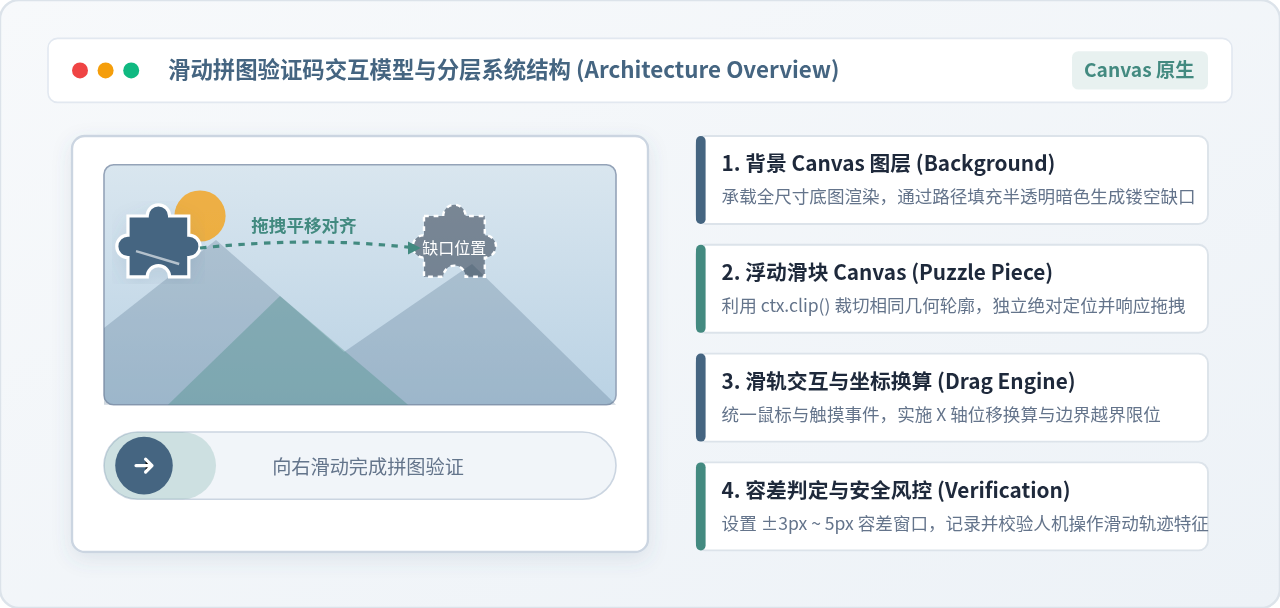
滑动拼图验证码在界面上给用户的感觉是“从一张完整图片里扣出一小块拼图并将其拖回原处”。而在前端技术实现上,并非使用复杂的 CSS 滤镜或切割真实 DOM 元素,而是采用“双层 Canvas 分离渲染”的经典架构模式。
整个验证码组件由两个同级对齐的 Canvas 画布和一个底部的滑动轨道手柄共同组成:
- 背景画布(Background Canvas):尺寸与组件视口等大(例如宽 320px、高 160px)。负责加载并渲染完整的背景风景或纹理图像,同时在随机生成的坐标位置上,绘制一段半透明暗色拼图轮廓作为“凹陷缺口”。
- 滑块画布(Block Canvas):同样具备绘图上下文,但宽度可以仅保留拼图块的宽度(加上凸起余量)并绝对定位在背景图左侧。通过调用
ctx.clip(),把原本对应缺口位置的图像像素精准裁切出来,赋予透明背景与边缘投影。在拖拽过程中,这个 Canvas 随着手柄沿 X 轴平移。 - 滑动控制条(Slider Track & Handle):放置在画布正下方,包含底轨、拖拽滑块手柄以及滑动填充进度条,为用户提供直观的操作触控点。
基础的 HTML 结构骨架十分精炼,无需引入任何第三方 UI 库:
<!-- 滑动验证码最简容器结构 -->
<div class="slider-captcha-wrapper" id="captchaWrapper">
<div class="canvas-stage">
<!-- 背景图层:展示主图与缺口 -->
<canvas class="bg-canvas" width="320" height="160"></canvas>
<!-- 滑块图层:悬浮独立平移 -->
<canvas class="block-canvas" width="62" height="160"></canvas>
<!-- 右上角刷新按钮 -->
<button class="refresh-btn" type="button" title="刷新验证码">↻</button>
</div>
<!-- 底部滑轨与手柄 -->
<div class="slider-track">
<div class="track-fill"></div>
<div class="slider-handle">→</div>
<span class="slider-tip">按住左侧滑块,拖动完成拼图</span>
</div>
</div>
在 CSS 层面上,关键在于将 .canvas-stage 设为相对定位(position: relative),并将 .block-canvas 设为绝对定位(position: absolute; left: 0; top: 0; z-index: 2;),同时手柄与滑块 Canvas 共享同一横向位移距离,确保拖拽时产生“手柄带动碎片对齐缺口”的物理联动感。
二、Canvas 绘图核心:凹凸拼图路径与图像裁切
拼图块之所以具有很高的辨识度,在于其四周经典的“公头凸起”与“母头凹陷”造型。如果只是一个简陋的矩形框,不仅视觉生硬,而且极易被自动化模板匹配算法直接通过边缘梯度检测破解。
1. 拼图轮廓路径的几何方程
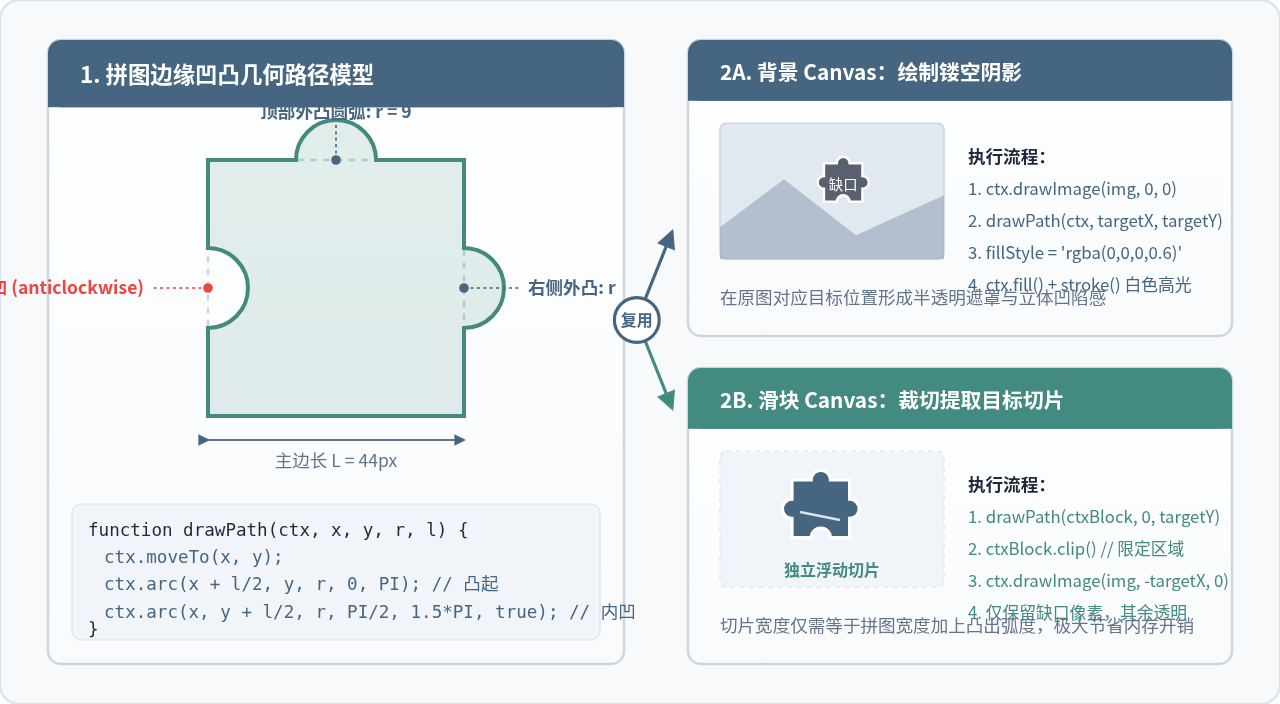
设拼图主体正方形边长为 $L$(如 44px),凸起半圆半径为 $r$(通常取 8px ~ 10px)。我们从正方形左上角 $(x, y)$ 出发,沿着顺时针方向依次绘制四条边:
- 顶边(外凸圆弧):从 $(x, y)$ 连线到 $(x + L/2 - r, y)$,紧接着调用
ctx.arc()在 $(x + L/2, y)$ 处向外拱出一个圆弧,再连线到右上角 $(x + L, y)$。 - 右边(外凸圆弧):从右上角垂直下行至 $(x + L, y + L/2 - r)$,向右拱出凸起弧线,接着连线到右下角 $(x + L, y + L)$。
- 底边(直线或内凹):直接连线回左下角 $(x, y + L)$,保持底部边缘平直以降低过度重叠。
- 左边(内凹圆弧):从左下角向上延伸,在 $(x, y + L/2)$ 处通过
anticlockwise = true反向拱出一个向内深陷的半圆凹槽,最终闭合回起点 $(x, y)$。
将上述几何算法封装为一个通用的路径绘制函数,该函数既能在背景 Canvas 上用于填充缺口,又能在滑块 Canvas 上用于限制 ctx.clip():
/**
 * 绘制标准化拼图多边形闭合路径
 * @param {{CanvasRenderingContext2D}} ctx 绘图上下文
 * @param {{number}} x 拼图正方形左上角横坐标
 * @param {{number}} y 拼图正方形左上角纵坐标
 * @param {{number}} l 拼图正方形主边长 (默认 44)
 * @param {{number}} r 凹凸圆弧半径 (默认 9)
 */
function drawPuzzleShape(ctx, x, y, l = 44, r = 9) {{
  const PI = Math.PI;
  ctx.beginPath();

  // 1. 移动到起始左上角
  ctx.moveTo(x, y);

  // 2. 顶边:中间向外凸起圆弧
  ctx.lineTo(x + l / 2 - r, y);
  ctx.arc(x + l / 2, y, r, 0, PI, false);
  ctx.lineTo(x + l, y);

  // 3. 右边:中间向外凸起圆弧
  ctx.lineTo(x + l, y + l / 2 - r);
  ctx.arc(x + l, y + l / 2, r, 1.5 * PI, 0.5 * PI, false);
  ctx.lineTo(x + l, y + l);

  // 4. 底边:保持直线基线
  ctx.lineTo(x, y + l);

  // 5. 左边:中间向内凹陷圆弧 (设置 anticlockwise 为 true)
  ctx.lineTo(x, y + l / 2 + r);
  ctx.arc(x, y + l / 2, r, 0.5 * PI, 1.5 * PI, true);
  ctx.lineTo(x, y);

  ctx.closePath();
}}
2. 背景缺口与滑块切片的双重渲染
拥有了 drawPuzzleShape 闭合路径后,双层 Canvas 的渲染分流便水到渠成:
-
背景 Canvas 渲染流程:
先使用
ctx.drawImage(img, 0, 0, width, height)铺满原图;然后在随机生成的坐标 $(targetX, targetY)$ 处调用drawPuzzleShape(ctx, targetX, targetY);接着填充半透明黑色ctx.fillStyle = "rgba(0, 0, 0, 0.65)"并ctx.fill();最后用半透明白色描边ctx.strokeStyle = "rgba(255, 255, 255, 0.8)"勾出边缘高光,形成极具立体感的深色凹陷孔洞。 -
滑块 Canvas 渲染流程:
滑块画布的横坐标设定为拼图左侧起点(0),纵坐标与背景保持一致。在滑块画布上调用
drawPuzzleShape(ctxBlock, 0, targetY)创建路径;紧接着执行ctxBlock.clip()将渲染边界裁切在拼图轮廓之内;最后执行ctxBlock.drawImage(img, -targetX, 0, width, height)。利用负偏移量,恰好将原图上 $(targetX, targetY)$ 区域的色彩与细节精准“拓印”进这枚拼图块中。
技巧要点:滑块画布的宽度不需要和全图一样大,仅需等于
l + r * 2(主边长加上凸起余量)。这样滑块在内存中所占的 ImageData 尺寸大幅减小,页面重绘性能显著提升。
三、拖拽交互与坐标计算:流畅平移与边界约束
滑动交互的本质是“捕获输入位移增量,转换为视觉平移,并在边界内夹取限制”。为了确保在不同设备上都有顺畅的体验,我们需要同时兼容 PC 端的鼠标事件与移动端的触摸事件,或者直接使用现代浏览器标准支持的 PointerEvent。
1. 统一事件监听与状态捕获
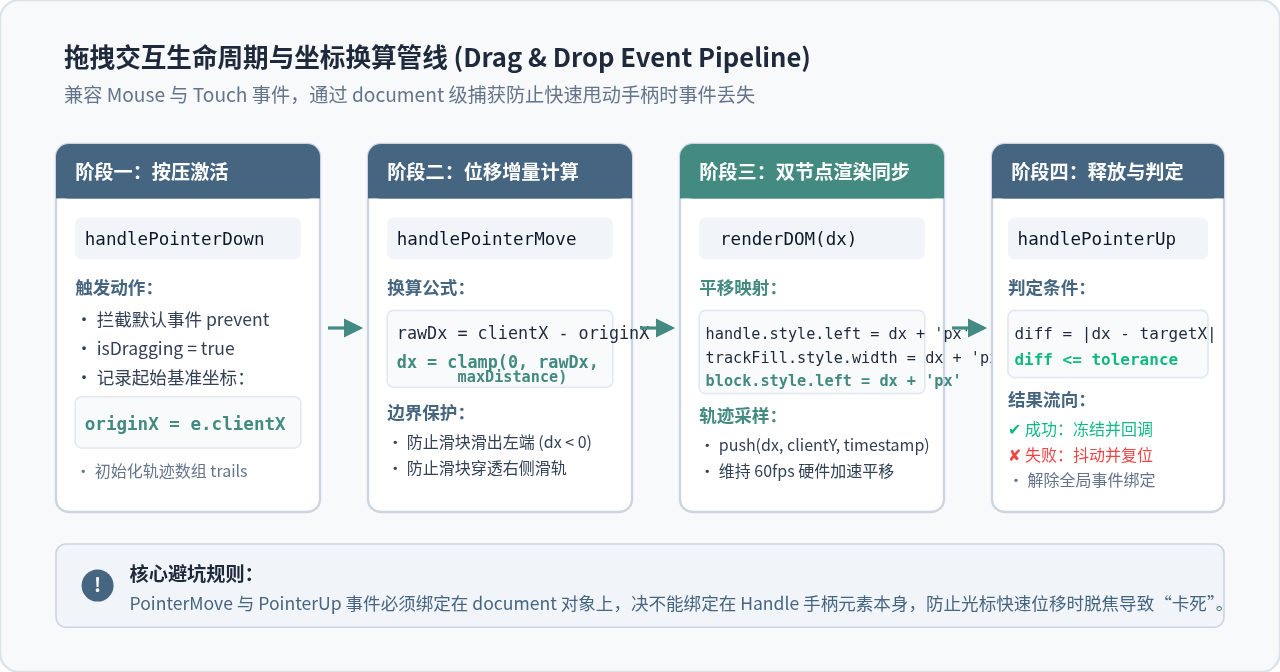
拖拽交互分为按下激活、移动计算、释放判定三个阶段:
- PointerDown:当用户指针在手柄
.slider-handle上按下时,记录起始的物理屏幕坐标startX = e.clientX,同时将布尔变量isDragging标记为true。 - PointerMove:监听指针移动。计算当前坐标相对于起点的水平差值
deltaX = e.clientX - startX。 - PointerUp:释放指针,解除移动状态,提取当前最终位移量
finalX提交给判定函数。
关键陷阱:
pointermove 和 pointerup 事件必须绑定在 document 全局对象上,而绝不能只绑定在 .slider-handle 元素上!因为当用户快速滑动鼠标或手指滑出手柄边缘时,元素会立即丢失事件焦点,导致滑块“卡死”在半空中无法继续移动或无法触发释放。
2. 边界约束算法(Clamping)
滑块绝不能被拖出轨道左侧(产生负位移),也不能超越背景图右侧边缘。因此,必须对位移值进行边界夹取:
// 计算滑轨允许的最大移动行程
const maxMove = trackWidth - handleWidth;

// 实时计算受保护的位移值 (夹取在 0 到 maxMove 之间)
const clampedX = Math.max(0, Math.min(deltaX, maxMove));

// 同步更新 DOM 样式
handleElement.style.left = `${{clampedX}}px`;
trackFillElement.style.width = `${{clampedX}}px`;
blockCanvasElement.style.left = `${{clampedX}}px`;
这种纯数学公式的单向绑定杜绝了 CSS 样式突变导致的视图撕裂,确保手柄、填充高亮条与悬浮拼图块始终保持严格的绝对像素同步。
四、验证判定与交互反馈:误差容限与重置机制
当用户松开手柄时,验证码组件必须执行比对逻辑,判定本次拼图是否对齐,并给予明确、及时的视觉反馈。
1. 容差窗口判定公式
因为人手在触控板或手机屏幕上滑动时存在细微的物理生理抖动,如果要求像素级别的绝对相等(clampedX === targetX),用户几乎不可能验证成功。在工程实践中,必须设定一个容差范围 $\Delta$(Tolerance),常规推荐值为 3px 到 5px:
// 容差比对判定
const tolerance = 4; // 允许误差 ±4px
const isSuccess = Math.abs(clampedX - targetX) <= tolerance;

if (isSuccess) {{
  // 验证通过:高亮绿色、冻结拖拽、触发成功回调
  handleSuccess();
}} else {{
  // 验证失败:抖动警示、重置滑块、重新随机生成缺口
  handleFail();
}}
2. 交互状态反馈与重置生命周期
优秀的前端组件需要具备完备的状态机流转机制:
| 交互状态 | 视觉反馈表现 | 底层动作与状态机 |
|---|---|---|
| 待命(Idle) | 手柄居左,滑轨提示“按住滑块拖动”,原图与缺口清晰。 | 等待 pointerdown 事件,重置轨迹记录列表。 |
| 拖拽中(Dragging) | 手柄跟随光标变蓝,滑块 Canvas 悬浮跟随平移,填充条展开。 | 按帧率采样 (x, y, timestamp) 点集,实时重算 DOM left。 |
| 验证成功(Success) | 滑轨变绿,手柄图标变为对勾“✔”,滑块边缘发光并锁定位置。 | 销毁 document 事件监听,向业务表单或回调暴露成功验签。 |
| 验证失败(Fail) | 滑轨变红,手柄与拼图块产生横向 shake 抖动动画后回弹复位。 |
清空画布,重新拉取图片或随机选择新的 $(targetX, targetY)$ 重绘。 |
五、完整原生 JavaScript 实现代码
以下为具备完整生产可用性的原生 JavaScript 面向对象封装代码。包含完整的类构造、Retina 屏适配、双层 Canvas 路径绘制、全局事件代理及重置逻辑,开箱即用:
class SliderCaptcha {{
constructor(options) {{
this.container = typeof options.el === 'string' ? document.querySelector(options.el) : options.el;
this.width = options.width || 320;
this.height = options.height || 160;
this.puzzleSize = options.puzzleSize || 42;
this.radius = options.radius || 9;
this.tolerance = options.tolerance || 4;
this.onSuccess = options.onSuccess || (() => {{}});
this.onFail = options.onFail || (() => {{}});
this.targetX = 0;
this.targetY = 0;
this.startX = 0;
this.isDragging = false;
this.trails = [];
this.initDOM();
this.bindEvents();
}}
initDOM() {{
this.container.innerHTML = `
<div class="sc-wrapper" style="width: ${{this.width}}px;">
<div class="sc-canvas-box" style="position: relative; width: ${{this.width}}px; height: ${{this.height}}px; overflow: hidden; border-radius: 6px;">
<canvas class="sc-bg-canvas" width="${{this.width}}" height="${{this.height}}"></canvas>
<canvas class="sc-block-canvas" width="${{this.width}}" height="${{this.height}}" style="position: absolute; left: 0; top: 0; pointer-events: none;"></canvas>
<button class="sc-refresh-btn" type="button" style="position: absolute; right: 8px; top: 8px; background: rgba(0,0,0,0.4); color: #fff; border: none; width: 26px; height: 26px; border-radius: 50%; cursor: pointer;">↻</button>
</div>
<div class="sc-track" style="position: relative; width: 100%; height: 40px; margin-top: 10px; background: #e2e8f0; border-radius: 20px;">
<div class="sc-track-fill" style="position: absolute; height: 100%; width: 0; background: #52a397; border-radius: 20px;"></div>
<div class="sc-handle" style="position: absolute; width: 44px; height: 40px; background: #456581; color: #fff; border-radius: 20px; text-align: center; line-height: 40px; cursor: grab; user-select: none;">→</div>
<div class="sc-track-tip" style="line-height: 40px; text-align: center; color: #64748b; font-size: 13px; user-select: none;">拖动滑块完成拼图</div>
</div>
</div>
`;
this.bgCanvas = this.container.querySelector('.sc-bg-canvas');
this.blockCanvas = this.container.querySelector('.sc-block-canvas');
this.handle = this.container.querySelector('.sc-handle');
this.trackFill = this.container.querySelector('.sc-track-fill');
this.refreshBtn = this.container.querySelector('.sc-refresh-btn');
this.ctxBg = this.bgCanvas.getContext('2d');
this.ctxBlock = this.blockCanvas.getContext('2d');
}}
drawShape(ctx, x, y) {{
const l = this.puzzleSize;
const r = this.radius;
const PI = Math.PI;
ctx.beginPath();
ctx.moveTo(x, y);
// 顶凸
ctx.lineTo(x + l / 2 - r, y);
ctx.arc(x + l / 2, y, r, 0, PI, false);
ctx.lineTo(x + l, y);
// 右凸
ctx.lineTo(x + l, y + l / 2 - r);
ctx.arc(x + l, y + l / 2, r, 1.5 * PI, 0.5 * PI, false);
ctx.lineTo(x + l, y + l);
// 底平
ctx.lineTo(x, y + l);
// 左凹
ctx.lineTo(x, y + l / 2 + r);
ctx.arc(x, y + l / 2, r, 0.5 * PI, 1.5 * PI, true);
ctx.lineTo(x, y);
ctx.closePath();
}}
loadImage(src) {{
const img = new Image();
img.crossOrigin = 'Anonymous';
img.onload = () => {{
this.render(img);
}};
img.src = src;
}}
render(img) {{
const minX = this.puzzleSize + this.radius * 2;
const maxX = this.width - this.puzzleSize - this.radius * 2;
const minY = this.radius * 2;
const maxY = this.height - this.puzzleSize - this.radius * 2;
this.targetX = Math.floor(Math.random() * (maxX - minX + 1)) + minX;
this.targetY = Math.floor(Math.random() * (maxY - minY + 1)) + minY;
// 1. 清空画布
this.ctxBg.clearRect(0, 0, this.width, this.height);
this.ctxBlock.clearRect(0, 0, this.width, this.height);
// 2. 绘制滑块切片 (利用 clip 先切后画)
this.ctxBlock.save();
this.drawShape(this.ctxBlock, 0, this.targetY);
this.ctxBlock.clip();
this.ctxBlock.drawImage(img, -this.targetX, 0, this.width, this.height);
this.ctxBlock.strokeStyle = 'rgba(255, 255, 255, 0.8)';
this.ctxBlock.lineWidth = 2;
this.ctxBlock.stroke();
this.ctxBlock.restore();
// 3. 绘制背景原图并挖出半透明暗色缺口
this.ctxBg.drawImage(img, 0, 0, this.width, this.height);
this.ctxBg.save();
this.drawShape(this.ctxBg, this.targetX, this.targetY);
this.ctxBg.fillStyle = 'rgba(0, 0, 0, 0.65)';
this.ctxBg.fill();
this.ctxBg.strokeStyle = 'rgba(255, 255, 255, 0.7)';
this.ctxBg.lineWidth = 2;
this.ctxBg.stroke();
this.ctxBg.restore();
// 4. 重置手柄与滑块位置
this.resetState();
}}
bindEvents() {{
const onStart = (e) => {{
this.isDragging = true;
this.startX = e.clientX || (e.touches && e.touches[0].clientX);
this.startY = e.clientY || (e.touches && e.touches[0].clientY);
this.trails = [{ x: 0, y: 0, t: Date.now() }];
this.handle.style.cursor = 'grabbing';
e.preventDefault();
}};
const onMove = (e) => {{
if (!this.isDragging) return;
const clientX = e.clientX || (e.touches && e.touches[0].clientX);
const clientY = e.clientY || (e.touches && e.touches[0].clientY);
const moveX = clientX - this.startX;
const maxMove = this.width - 44;
const clampedX = Math.max(0, Math.min(moveX, maxMove));
this.handle.style.left = `${{clampedX}}px`;
this.trackFill.style.width = `${{clampedX}}px`;
this.blockCanvas.style.left = `${{clampedX}}px`;
this.trails.push({{
x: clampedX,
y: clientY - this.startY,
t: Date.now()
}});
}};
const onEnd = () => {{
if (!this.isDragging) return;
this.isDragging = false;
this.handle.style.cursor = 'grab';
const currentLeft = parseFloat(this.handle.style.left || '0');
const isSuccess = Math.abs(currentLeft - this.targetX) <= this.tolerance;
if (isSuccess) {{
this.handle.style.background = '#10b981';
this.trackFill.style.background = '#10b981';
this.handle.innerHTML = '✔';
this.onSuccess({{ targetX: this.targetX, trails: this.trails }});
}} else {{
this.handle.style.background = '#ef4444';
setTimeout(() => {{
this.resetState();
this.onFail();
}}, 600);
}}
}};
// 绑定指针事件 (PC与移动端同时兼容)
this.handle.addEventListener('mousedown', onStart);
this.handle.addEventListener('touchstart', onStart, {{ passive: false }});
document.addEventListener('mousemove', onMove);
document.addEventListener('touchmove', onMove, {{ passive: false }});
document.addEventListener('mouseup', onEnd);
document.addEventListener('touchend', onEnd);
this.refreshBtn.addEventListener('click', () => {{
this.loadImage('https://picsum.photos/320/160?random=' + Math.random());
}});
}}
resetState() {{
this.handle.style.left = '0px';
this.trackFill.style.width = '0px';
this.blockCanvas.style.left = '0px';
this.handle.style.background = '#456581';
this.trackFill.style.background = '#52a397';
this.handle.innerHTML = '→';
this.trails = [];
}}
}}六、进阶安全与防刷:前端轨迹分析与服务端协同
在纯前端环境下,无论 Canvas 绘制得多么精巧,如果目标缺口坐标直接存储在浏览器 JavaScript 变量中,且验证结果仅凭前端本地比较,那么对于熟练的攻击者而言,其防线几乎形同虚设。
1. 纯前端验证的常见攻击手段
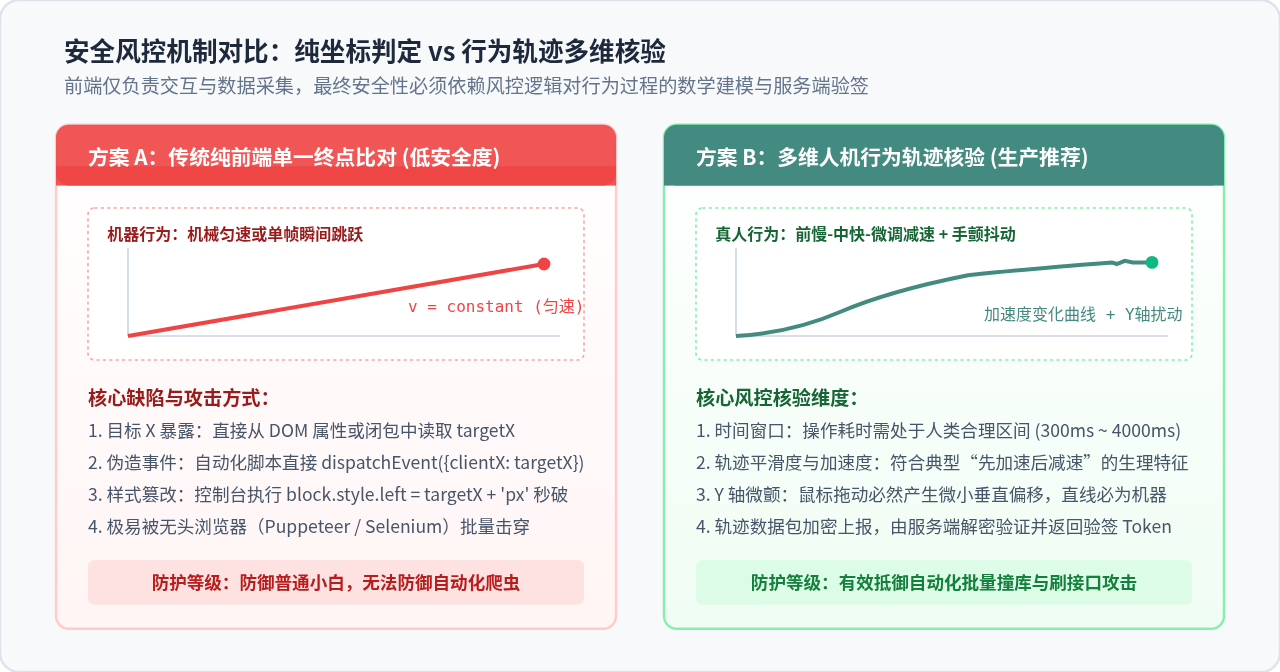
- 直接读取 DOM/内存变量:通过无头浏览器运行自动化脚本,读取
window.captcha.targetX或分析canvas切片图的像素差,直接计算出精确偏移量。 - 派发虚假原生事件:脚本调用
dispatchEvent(new MouseEvent('mouseup', ...)),在瞬间完成拖拽而跳过任何物理移动。 - 修改 CSS 属性绕过:在控制台直接执行
blockCanvas.style.left = targetX + 'px',强行通过坐标比较。
2. 真人行为轨迹风控建模
为了抵抗自动化爬虫,现代成熟的滑动验证码都会引入操作过程轨迹审计。人类在使用鼠标或手指拖动滑块时,遵循严格的生物力学特征:
- 非匀速加减速:人类的移动速度必然呈现类似“S型”曲线——从静止克服阻力起步加速,在中间高速滑行,接近目标时由于心理校准而明显减速甚至产生左右微小回调。匀速直线移动($v = ext{{const}}$)必然被判定为机器。
- 垂直维度微颤(Y 轴扰动):人类手部肌肉在向右移动时,很难做到在整整一两秒内 $Y$ 轴坐标严格保持为零,必然伴随着 $\pm 1 \sim 3 ext{{px}}$ 的无规则离散扰动。
- 合理操作时间窗:拖拽总时长一般处于 400ms 至 3000ms 之间。小于 200ms 通常为脚本瞬移,大于 10s 则可能为异常挂起。
3. 生产级前后端协同防护架构
在商业化落地场景中,推荐将绘图裁切与验签逻辑后移:
- 服务端生成底图与拼图碎片:服务器端(Node.js / Java / Go)读取底图并在随机坐标打孔,将背景图和切片图分别编码为 Base64 或图片链接返回给前端,此时前端根本不知道真实的
targetX是多少。 - 前端收集滑动行为包:前端仅负责展示图片和记录用户滑动的
[(x0, y0, t0), (x1, y1, t1), ...]轨迹序列。 - 加密上报与服务端模型评分:用户松手后,前端将最终位移与混淆加密后的轨迹包提交至后端。后端解密后核对最终坐标误差,同时使用风控算法或机器学习模型对轨迹的平滑度、加速度差分方差进行评分,验签合格后颁发限时生效的
verification_token。
七、常见实现陷阱与性能排查总结
在实际项目编码中,有若干细节极易引发偶发性 Bug,需要开发者予以针对性防范。
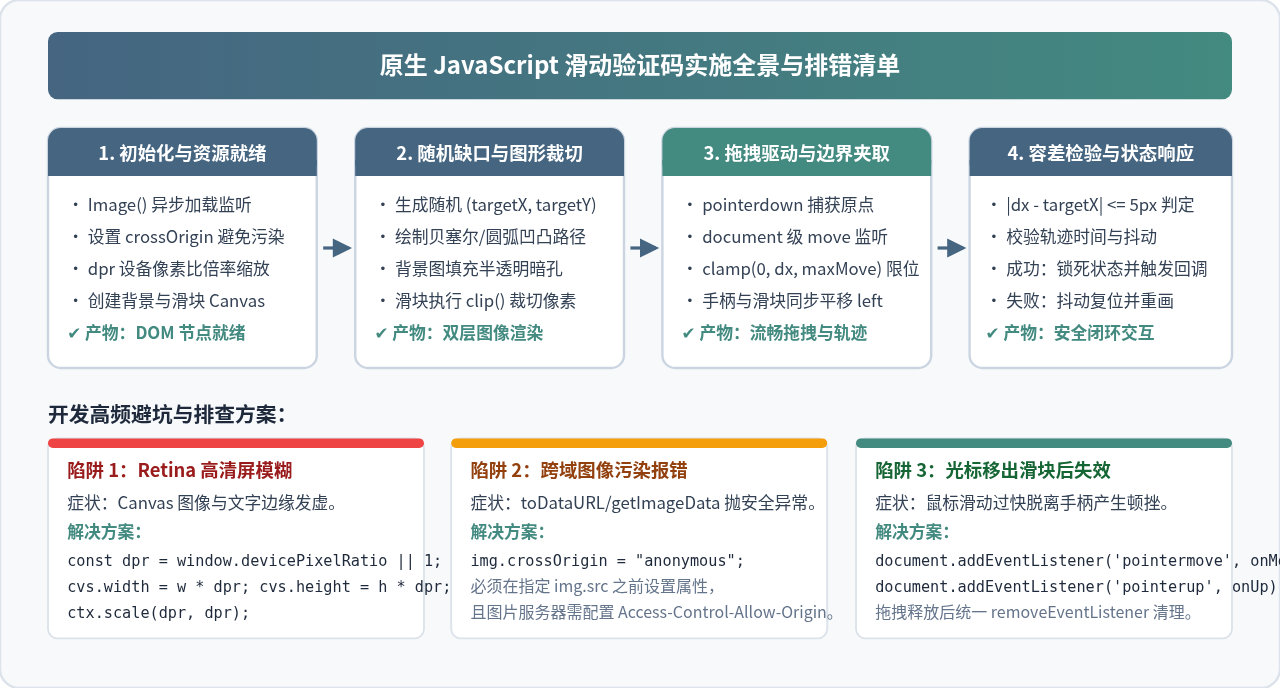
1. Retina 高清屏渲染模糊问题
在搭载高 PPI 屏幕(如苹果 Retina 屏或现代高清手机)的设备上,物理像素比 window.devicePixelRatio 通常为 2 或 3。如果直接将 Canvas 的 width 设置为 320、height 设置为 160,Canvas 会被位图放大拉伸,导致边缘锯齿和文字模糊。
标准适配解决方案:
const dpr = window.devicePixelRatio || 1;
// 1. 画布实际位图缓冲区放大 dpr 倍
canvas.width = 320 * dpr;
canvas.height = 160 * dpr;

// 2. CSS 样式尺寸保持逻辑像素不变
canvas.style.width = '320px';
canvas.style.height = '160px';

// 3. 上下文按比例全局缩放,后续所有绘制代码继续按 320x160 编写
ctx.scale(dpr, dpr);
2. 图像跨域(CORS)与 Canvas 污染
如果背景图来源于跨域 CDN(例如对象存储或外部图床),当直接在 Canvas 上 drawImage 时,一旦后续试图调用 ctx.getImageData() 或 canvas.toDataURL(),浏览器会出于同源策略抛出 SecurityError: Failed to execute 'toDataURL' on 'HTMLCanvasElement': Tainted canvases may not be exported 异常。
防范措施:在创建 Image 实例时,务必在给 src 赋值之前声明 img.crossOrigin = "anonymous",同时确保后端图片响应头包含 Access-Control-Allow-Origin: *。
3. 移动端阻止页面默认滚动干扰
在手机端拖拽验证码手柄时,用户的横向划动手势极易触发浏览器的“下拉刷新”或整页左右回弹滚动,造成滑动中断。在绑定 touchstart 和 touchmove 时,应在滑动手柄区域明确调用 e.preventDefault(),并在 CSS 中为滑块容器添加 touch-action: none。
八、总结
原生 JavaScript 实现滑动拼图验证码是一次集成了 Canvas 2D 路径数学建模、图形剪裁(Clip)、DOM 坐标系换算、全端手势驱动与前端行为风控 的综合性工程实践。
通过合理的分层抽象,我们将视觉表现与计算逻辑彻底解耦:在底图上通过圆弧贝塞尔拼接与半透明蒙版营造缺口立体感,在顶层通过轻量化独立 Canvas 精准裁剪碎片;通过全局事件捕获与边界夹取保证极端操作下的稳健跟手;结合生产级容差比对与人机滑动行为特征采集,使得这一组件既能作为轻便的前端交互范例,也能平滑对接企业级后端风控体系。
实用工具推荐
电子包浆
使用 ›绿化、压缩、噪点和虚拟水印,自由调节做旧程度。
图片压缩
使用 ›选择画质和输出格式,预览压缩前后的大小。
作者最新文章
相关文章