
深入解析JavaScript中innerHeight、clientHeight与scrollHeight的核心区别,结合盒模型计算、视口机制与触底检测实战代码,帮助开发者精准选用高度测量属性。

当前位置:首页 > JavaScript DOM 与事件 > 正文
JS获取屏幕高度:innerHeight、clientHeight与scrollHeight的区别
作者:白露
时间:2026-11-18
浏览:536
文章目录
分类:前端开发 / JavaScript 基础
阅读时间:约 7 分钟
适用环境:现代浏览器 / Node SSR
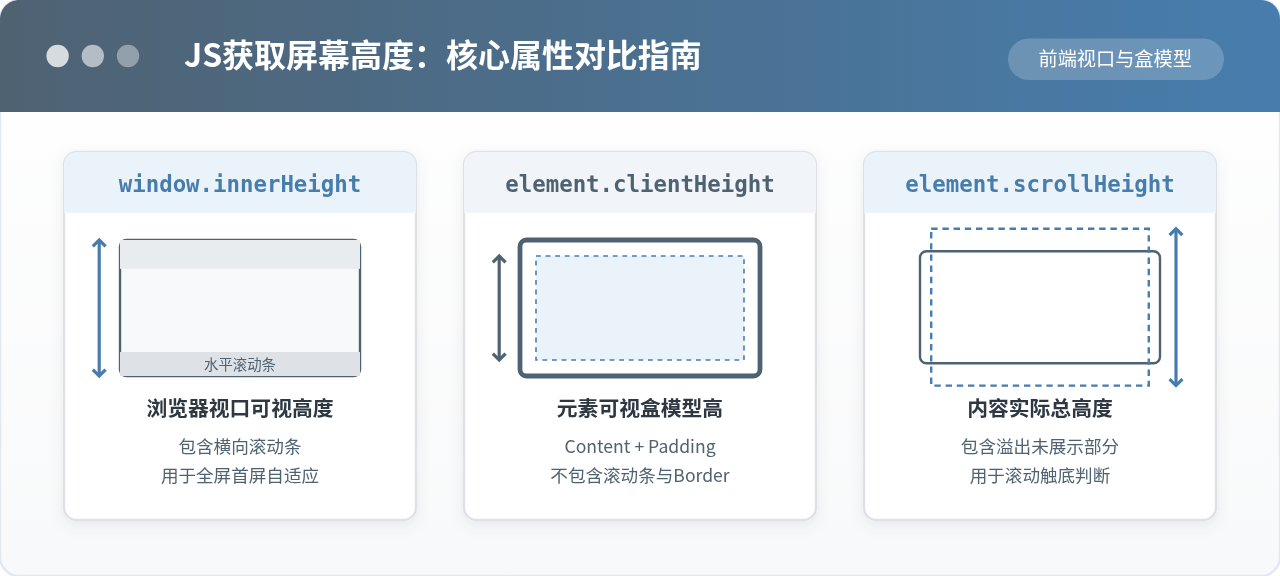
在 JavaScript 前端开发中,当开发者需要测量“高度”时,通常面临的是三个容易混淆的核心属性:window.innerHeight、Element.clientHeight 与 Element.scrollHeight。严格来说,硬件设备的物理屏幕分辨率由 window.screen.height 描述,而业务开发中绝大多数视口自适应、弹窗遮罩、虚拟列表以及无限滚动触底判定,实际依托的是浏览器视口与 DOM 元素的内容测量模型。一句话概括三者核心差异:window.innerHeight 衡量的是浏览器窗口当前的视口可视高度(包含水平滚动条);clientHeight 衡量的是 DOM 元素盒模型的内部可见高度(内容 + 内边距,不含边框与滚动条);scrollHeight 衡量的则是元素包含隐藏滚动溢出在内的完整内容总高度。
一、概念澄清:物理屏幕、浏览器视口与 DOM 容器的层级差异
很多刚接触前端的开发者常把“获取屏幕高度”作为统称,但在浏览器运行时的几何测量体系中,测量目标被清晰地划分为三个不同物理层级:
- 物理屏幕层(Screen):对应操作系统所识别的显示器物理像素或逻辑分辨率,通过
window.screen.height获取。这一数值受操作系统缩放和硬件尺寸决定,除开全屏游戏或媒体展台外,通常不直接参与页面内部排版。 - 浏览器应用窗口层(Outer Window):包含浏览器外壳本身,即标签栏、搜索地址栏、书签栏及开发者工具面板,通过
window.outerHeight获得。 - 浏览器可视区域层(Viewport / Inner Window):即网页内容真正可以被用户肉眼看到的窗口矩形,由
window.innerHeight呈现。 - 页面与容器元素层(DOM Element):即加载到当前页面的
<html>、<body>以及任意普通<div>容器,对应clientHeight与scrollHeight的作用范围。

明确这一层级划分后,可以发现标题中的三个属性并非同级互斥,而是各自绑定在特定的宿主对象与几何空间上。如果需要定位整个网页的可视范围,目标是 window 或根节点 document.documentElement;如果需要测量某个特定容器的内容是否超出,目标则是具体的 Element 节点。
二、三大核心高度属性深度解析
1. window.innerHeight:浏览器视口的可视高度
window.innerHeight 是挂载在全局 window 顶层对象上的只读属性,它返回浏览器窗口中页面可视区域的高度(单位为 CSS 像素)。
核心包含范围:该属性完整包含渲染页面的视口高度。当页面出现横向滚动时,window.innerHeight 会包含水平滚动条本身占据的高度。它不包含浏览器上方的地址栏、标签页栏,以及底部或侧边的开发者控制台面板。
在实际项目中,如果要实现一个固定在视口中央的 Modal 弹窗蒙层,或者首屏必须恰好撑满一屏的 Hero Banner,window.innerHeight 是最直观的获取方式。
2. Element.clientHeight:可见区域盒模型高度
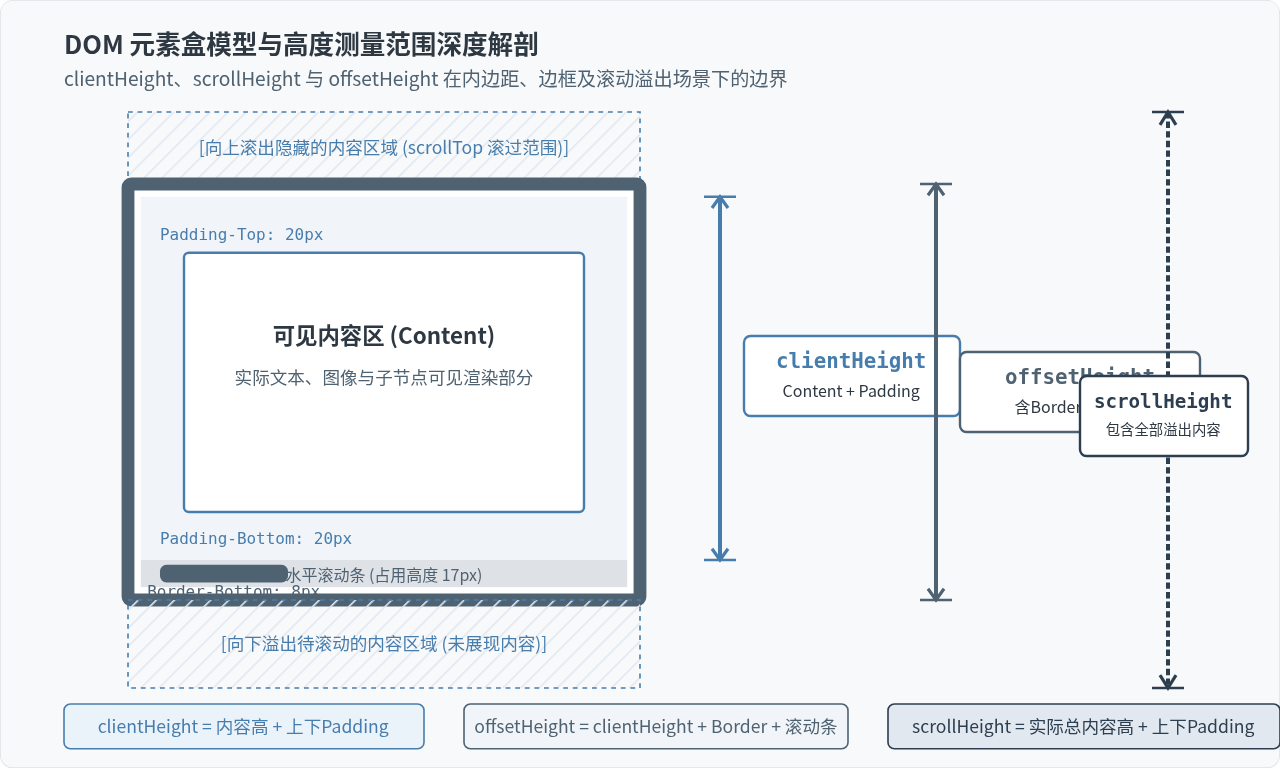
clientHeight 是挂载在每个 DOM 元素节点(Element)上的只读属性。对于普通块级容器,它的数学定义非常明确:
clientHeight = CSS content height + padding-top + padding-bottom - 水平滚动条高度核心特征与边界:
- 它严格不包含元素的边框(
border)、外边距(margin)以及水平滚动条。 - 如果元素是未设置宽高的行内元素(如
<span>),其clientHeight直接返回0。 - 根节点的特殊用法:
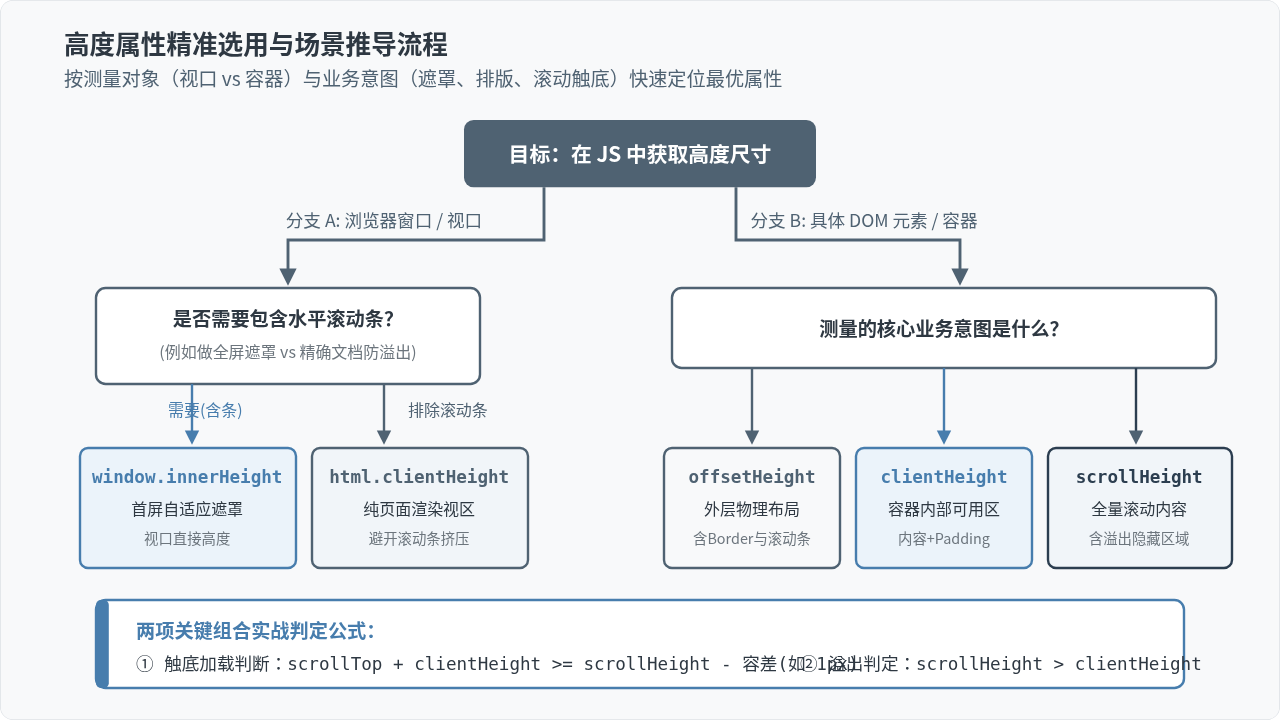
document.documentElement.clientHeight代表根元素的可视高度。在带有<!DOCTYPE html>的标准模式下,它等价于“去掉了水平滚动条后的视口可视高度”。因此,当页面存在水平滚动条且不希望元素被滚动条挤压遮挡时,使用document.documentElement.clientHeight比window.innerHeight更安全。
3. Element.scrollHeight:滚动总高度与溢出范围
Element.scrollHeight 同样是 DOM 元素上的只读属性。它测量的是元素内部实际包含的所有内容的总高度,包括因为设置了 overflow: hidden、overflow: auto 或 overflow: scroll 而在屏幕外部隐藏、必须通过滚动才能看见的区域。
计算逻辑与行为表现:
scrollHeight包含内容的上下内边距(padding),但不包含边框(border)、外边距(margin)以及水平滚动条。- 如果内容没有任何溢出(即内容高度小于或等于可见区域),则
scrollHeight严格等于clientHeight。 - 在根节点上,
document.documentElement.scrollHeight代表整个 HTML 网页从顶端到底端滚动的完整总长度。
4. 关联补充:Element.offsetHeight 的角色
在讨论盒模型高度时,offsetHeight 常与 clientHeight 并列出现。offsetHeight 描述的是元素在文档流中占据的“外部物理空间”:
offsetHeight = clientHeight + border-top + border-bottom + 水平滚动条高度
简单来说,clientHeight 测量的是“容器内部可用视区”,而 offsetHeight 测量的是“容器从外边框看过去的完整实体高度”。
三、典型业务场景与实战代码
场景一:精准获取当前浏览器可视窗口的高度
在跨端与复杂页面布局中,为了兼容不同浏览器规范以及是否存在水平滚动条的情况,通常采用如下方式获取视口真实高度:
/**
 * 获取浏览器视口可视高度
 * @param {boolean} excludeScrollbar 是否排除水平滚动条占位
 * @returns {number} 可视高度(CSS像素)
 */
function getViewportHeight(excludeScrollbar = false) {
  if (excludeScrollbar) {
    // documentElement.clientHeight 不包含水平滚动条高度,适合精准计算防溢出容器
    return document.documentElement.clientHeight || window.innerHeight;
  }
  // window.innerHeight 包含水平滚动条,适合直接用于全屏覆盖遮罩
  return window.innerHeight || document.documentElement.clientHeight;
}

// 示例输出:当前视口高度
console.log("视口高度 (含滚动条):", getViewportHeight(false));
console.log("视口可用高度 (避开滚动条):", getViewportHeight(true));
场景二:实现列表无限滚动与触底加载检测
无线滚动加载(Infinite Scroll)是现代 Web 列表的核心能力。触底判定的本质,就是实时对比已滚出距离、当前可见视口高度与内容总长之间的几何关系:
/**
 * 监听指定容器是否已滚动触底
 * @param {HTMLElement} container 可滚动的容器DOM
 * @param {Function} onReachBottom 触底回调函数
 * @param {number} threshold 提前触发的阈值缓冲距离(px)
 */
function bindScrollBottomListener(container, onReachBottom, threshold = 20) {
  container.addEventListener("scroll", () => {
    const scrollTop = container.scrollTop;
    const clientHeight = container.clientHeight;
    const scrollHeight = container.scrollHeight;

    // 核心判定公式:已滚动距离 + 容器可视高度 >= 实际总高度 - 缓冲阈值
    // 注意:因屏幕缩放可能出现浮点数,必须加 Math.ceil 或预留容差
    if (Math.ceil(scrollTop + clientHeight) >= scrollHeight - threshold) {
      onReachBottom();
    }
  });
}

// 如果是对整页长文档进行监听:
window.addEventListener("scroll", () => {
  const scrollTop = window.pageYOffset || document.documentElement.scrollTop;
  const clientHeight = document.documentElement.clientHeight;
  const scrollHeight = document.documentElement.scrollHeight;

  if (scrollTop + clientHeight >= scrollHeight - 30) {
    console.log("全页已接近底部,准备拉取下一页数据");
  }
});
场景三:动态判断容器是否出现垂直滚动条
在设计可折叠文本或卡片列表时,经常需要根据内容是否溢出来决定是否显示“展开更多”按钮或给底部加上模糊渐变遮罩。判断逻辑极其直接:
/**
 * 检查目标元素是否存在垂直滚动条(即内容是否产生了纵向溢出)
 * @param {HTMLElement} el 目标DOM节点
 * @returns {boolean} 是否产生滚动溢出
 */
function hasVerticalScroll(el) {
  if (!el || el.nodeType !== Node.ELEMENT_NODE) return false;
  // 只要真实总高度大于内部可视高度,便说明内容发生了纵向溢出
  return el.scrollHeight > el.clientHeight;
}

const cardBox = document.querySelector(".card-box");
if (hasVerticalScroll(cardBox)) {
  cardBox.classList.add("has-overflow-shadow");
}
四、核心属性对比与选型速查
为了在开发中迅速对照、减少翻阅文档的时间,下表系统总结了各个高度属性的宿主对象、盒模型包含维度、典型应用场景以及容易忽视的避坑要点。

五、关键边界条件与避坑指南
在实际工程实践中,由于不同设备、渲染模式以及移动端浏览器的交互特性,直接读取高度可能会遇到一些隐蔽的 Bug。以下列举三个最为普遍的场景与应对措施:
避坑点 1:移动端浏览器地址栏伸缩导致的 100vh 与 innerHeight 突变
在 iOS Safari 和 Android Chrome 中,当用户上下滑动页面时,顶部的 URL 地址栏和底部的导航工具栏会自动展开或收起。这会导致:
- CSS 中的
100vh在部分浏览器中始终以“工具栏收起时的最大高度”来计算,导致页面底部内容被动态浮动的工具栏遮挡。 window.innerHeight随着工具栏的展开与折叠实时发生数值改变,触发昂贵的页面重新计算。
解决建议:在现代 CSS 中优先使用动态视口单位 100dvh(Dynamic Viewport Height);如果需要兼容老旧浏览器,可在 JS 初始化及 resize 事件中动态计算 window.innerHeight,并将其写入 CSS 自定义变量 document.documentElement.style.setProperty('--vh', `${window.innerHeight * 0.01}px`)。
避坑点 2:DOCTYPE 缺失导致怪异模式(Quirks Mode)下的挂载混乱
如果 HTML 文件顶部遗漏了 <!DOCTYPE html> 声明,浏览器将退化至怪异模式。在怪异模式下:
document.documentElement.clientHeight的返回值可能为0。- 视口的高度会被错误地挂载在
document.body.clientHeight上。
规范做法:务必确保页面头部拥有规范的 <!DOCTYPE html>。若编写通用的第三方库代码,可使用防御性回退读取:document.compatMode === "CSS1Compat" ? document.documentElement.clientHeight : document.body.clientHeight。
避坑点 3:高清屏幕高 DPI 缩放与亚像素浮点数误差
clientHeight 和 scrollHeight 在规范中被定义为整数(四舍五入),而 scrollTop 在高分屏(如 Retina 屏)或设置了系统缩放比例(如 125%、150%)的浏览器中通常是包含小数的浮点数。
这会导致经典的触底失效 Bug:当滚动到页面最底端时,scrollTop + clientHeight 计算出的结果可能是 1199.4px,而 scrollHeight 是 1200px,直接判断 === 永远为 false。
解决建议:触底判断绝不要使用全等 ===,必须配合 Math.ceil() 处理已滚距离,并保留至少 1px ~ 5px 的缓冲容差阈值。
结语
获取高度本身并不复杂,关键在于分清谁在测量与测量包含什么。需要关注整个屏幕的可视框架时,使用 window.innerHeight 或 document.documentElement.clientHeight;需要计算内部内容排版与有效视区时,依赖 clientHeight;而面对列表触底、长图滚动与内容溢出时,scrollHeight 则是不可或缺的核心基准。理清三者的边界,就能在各类自适应布局与滚动交互中准确避开各种排版陷阱。
实用工具推荐
电子包浆
使用 ›绿化、压缩、噪点和虚拟水印,自由调节做旧程度。
图片压缩
使用 ›选择画质和输出格式,预览压缩前后的大小。
作者最新文章
相关文章