
详细讲解在JavaScript中批量将多个表单字段设置为只读状态的方法与规范,深入解析readOnly与disabled差异、批量DOM遍历、非文本控件兼容策略及可复用封装代码。

当前位置:首页 > JavaScript DOM 与事件 > 正文
JS批量设置多个表单字段为只读
作者:白露
时间:2026-11-18
浏览:626
文章目录
在表单展示、详情查看、流程审批或防止用户重复编辑的业务场景中,将大量表单字段一次性切换为只读是前端开发的高频需求。核心解决方案是:通过精准的 DOM 选择器获取目标元素集合,遍历并设置其 readOnly = true 属性;同时针对下拉框(<select>)、多选框(<input type="checkbox">)等原生不支持只读属性的非文本控件,搭配禁用(disabled)或交互阻断方案,确保界面状态与数据行为保持一致。
一、核心机制:readOnly 与 disabled 的本质区别
在批量处理表单前,首先必须明确 readOnly 属性的作用边界。许多开发者容易混淆 readOnly 与 disabled,导致批量设置后出现“部分控件依然可操作”或“表单提交时数据丢失”的问题。
HTML 规范规定,readonly 属性仅对可进行文本输入的控件有效,包括文本框(text)、密码框(password)、数字框(number)、文本域(<textarea>)等。而单选框(radio)、复选框(checkbox)、下拉选择框(select)以及文件上传框(file)并不支持 readonly 属性。向这些元素设置 element.readOnly = true 不会产生任何阻断交互的效果。
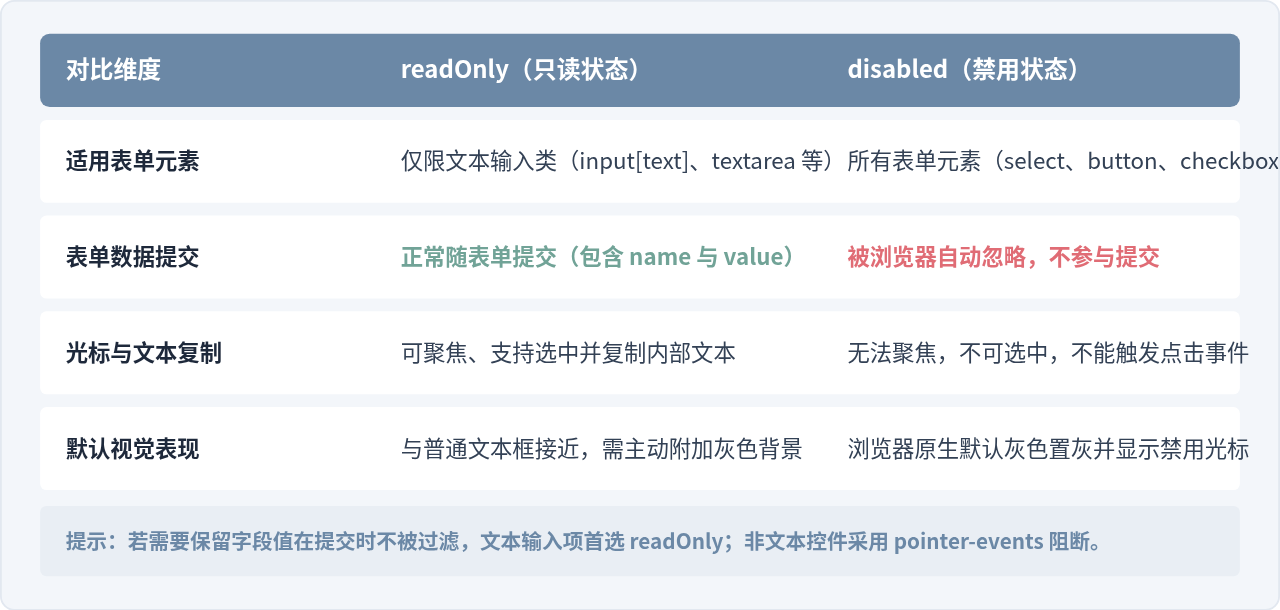
图 1:readOnly 与 disabled 在表单应用中的关键特性对比
二、批量设置只读的标准操作流程
实施批量设置时,完整的处理流程通常分为四个环节:界定容器范围、获取字段集合、按类型分流处理以及样式状态同步。这一流水线结构能够保证不同类型的字段都能获得对应的只读效果。
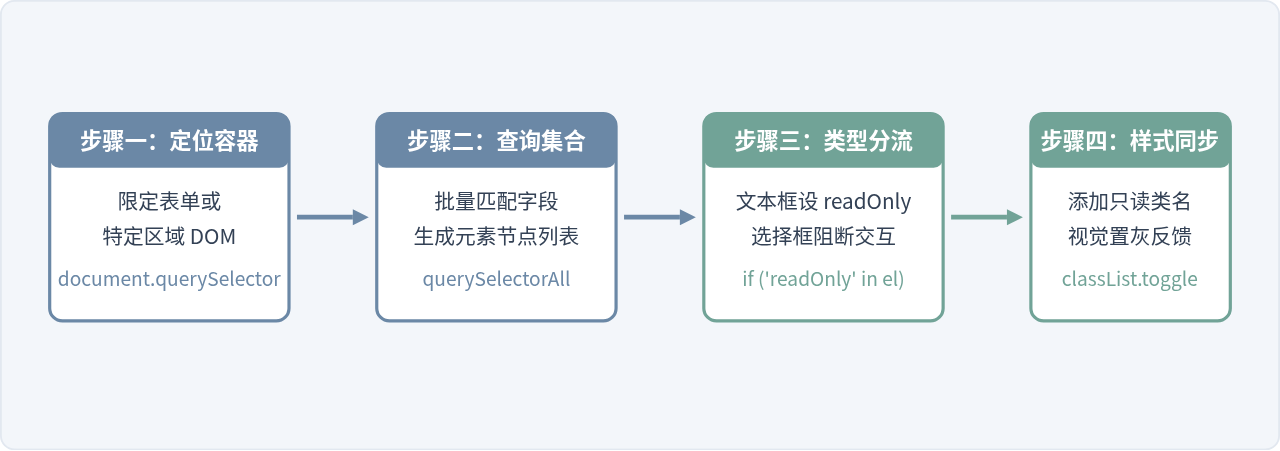
图 2:批量设置表单只读的四个标准处理步骤
基础实现:利用 querySelectorAll 批量设置
最直接的方式是使用 document.querySelectorAll() 选取目标输入字段,然后利用 forEach 遍历集合,依次将属性 readOnly 赋值为 true:
// 获取指定表单容器内的所有 input 和 textarea
const fields = document.querySelectorAll('#userForm input, #userForm textarea');

fields.forEach(field => {
  // 排除 hidden、submit、button 等无需只读的类型
  const nonTextTypes = ['hidden', 'submit', 'reset', 'button', 'checkbox', 'radio', 'file'];
  if (!nonTextTypes.includes(field.type)) {
    field.readOnly = true;
  }
});
利用 form.elements 集合遍历
在原生 HTML 表单中,form.elements 包含了当前表单注册的所有控件集合。与通用 DOM 选择器相比,form.elements 专门面向表单控件,性能更高且能自动忽略非表单节点:
const form = document.getElementById('userForm');

// form.elements 是一个 HTMLFormControlsCollection 动态集合
Array.from(form.elements).forEach(element => {
  if (element.tagName === 'INPUT' || element.tagName === 'TEXTAREA') {
    if ('readOnly' in element) {
      element.readOnly = true;
    }
  }
});
三、常见定位与批量筛选策略
实际业务中很少“盲目”将页面所有输入框均设为只读,通常需要排除特定按钮、隐藏域,或者只针对特定业务区块。根据组织方式的不同,主要有三种筛选策略。
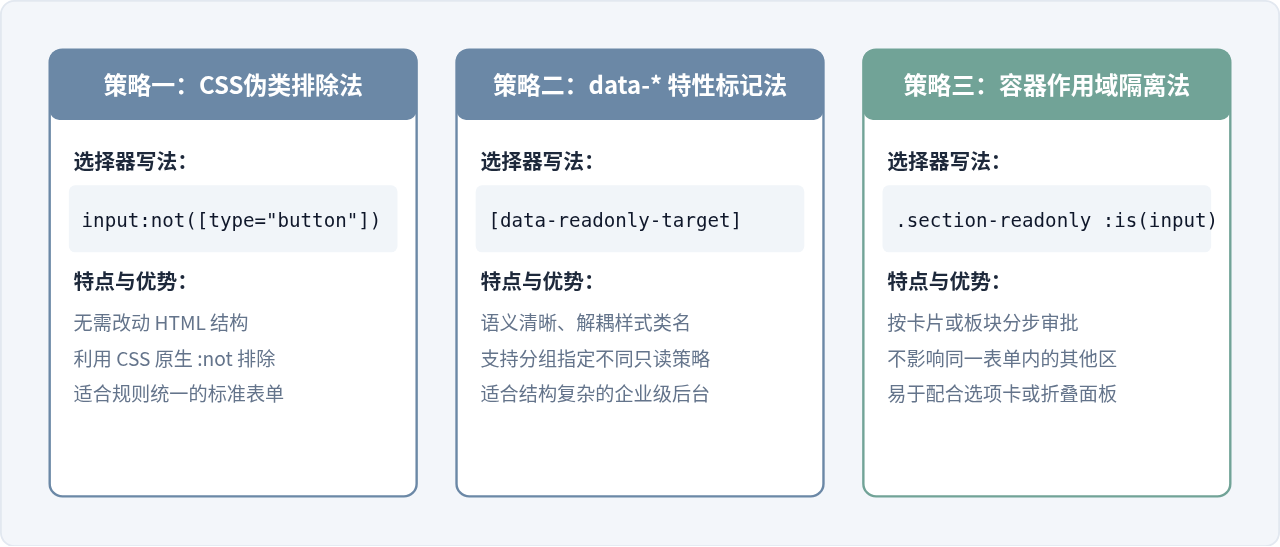
图 3:三种常用的字段批量匹配与筛选定位机制
使用 data 属性精准标记
在大型应用中,直接按标签名抓取容易产生“误伤”。通过在 HTML 标记中增加自定义数据属性(如 data-batch-readonly),可以达到精细化控制的目的:
<!-- HTML 标记示例 -->
<input type="text" name="username" data-batch-readonly />
<input type="text" name="email" data-batch-readonly />
<input type="text" name="searchKeyword" /> <!-- 不带标记,不参与只读 -->

<script>
// 仅批量设置包含该标记的字段
const targetInputs = document.querySelectorAll('[data-batch-readonly]');
targetInputs.forEach(input => {
  input.readOnly = true;
});
</script>
四、非文本控件(Select、Checkbox)的只读兼容方案
如前所述,原生 <select> 和复选框不支持 readonly 属性。如果简单地对其设置 disabled = true,表单在提交(form.submit())时,浏览器会直接忽略这部分数据,导致后端接收到的键值对缺失。
要实现“视觉上不可修改、操作上被阻断、提交时依然带上数据”的效果,通常有以下两种工程方案:
方案 A:CSS 阻断指针交互(推荐)
利用 CSS 属性 pointer-events: none 阻断用户的鼠标点击与触摸展开,同时给元素加上 tabindex="-1" 防止用户通过键盘 Tab 键切入修改。因为元素并未真正 disabled,因此在触发表单提交时,数据能够完整送达后端。
/* 针对非文本控件的只读样式 */
.readonly-select,
.readonly-checkbox {
  pointer-events: none;       /* 阻断鼠标点击与悬停 */
  background-color: #F1F5F9;  /* 给予视觉置灰效果 */
  cursor: not-allowed;
  user-select: none;          /* 禁止选中高亮 */
}
// JS 中配合应用:
function setNonTextInputReadOnly(element, isReadOnly) {
if (isReadOnly) {
element.classList.add('readonly-select');
element.setAttribute('tabindex', '-1');
element.setAttribute('aria-readonly', 'true');
} else {
element.classList.remove('readonly-select');
element.removeAttribute('tabindex');
element.removeAttribute('aria-readonly');
}
}方案 B:事件拦截阻断
监听控件的 change 或 click 事件,在只读状态下强制恢复原值或执行 event.preventDefault()。这种方式逻辑完全由 JS 接管,但对复杂多选控件的代码侵入性较高,通常推荐方案 A。
五、通用封装与双向切换最佳实践
为了在业务开发中避免重复书写遍历逻辑,推荐封装一个能够处理全量类型、支持开启与还原(Toggle)、并同步辅助样式的通用函数:
/**
 * 批量设置容器内表单字段的只读状态
 * @param {HTMLElement|string} container - 目标容器或选择器
 * @param {boolean} isReadOnly - 是否设置为只读,默认为 true
 */
function setFormReadOnly(container, isReadOnly = true) {
  const root = typeof container === 'string'
    ? document.querySelector(container)
    : container;

  if (!root) {
    console.warn('未找到指定的表单容器:', container);
    return;
  }

  // 匹配所有常见的表单输入控件
  const elements = root.querySelectorAll('input, textarea, select');

  elements.forEach(el => {
    const tagName = el.tagName.toUpperCase();
    const type = (el.type || '').toLowerCase();

    // 忽略无需处理的操作控件与隐藏域
    if (['hidden', 'submit', 'reset', 'button'].includes(type)) {
      return;
    }

    if (tagName === 'TEXTAREA' || (tagName === 'INPUT' && !['checkbox', 'radio', 'file'].includes(type))) {
      // 文本类输入项:使用标准 readOnly
      el.readOnly = isReadOnly;
      el.classList.toggle('is-readonly', isReadOnly);
    } else {
      // 非文本控件(select, checkbox, radio 等):使用交互阻断模式
      if (isReadOnly) {
        el.style.pointerEvents = 'none';
        el.setAttribute('tabindex', '-1');
        el.setAttribute('aria-readonly', 'true');
        el.classList.add('is-readonly-pseudo');
      } else {
        el.style.pointerEvents = '';
        el.removeAttribute('tabindex');
        el.removeAttribute('aria-readonly');
        el.classList.remove('is-readonly-pseudo');
      }
    }
  });
}

// 调用示例:
// 将 #orderForm 内部全部字段批量设为只读
setFormReadOnly('#orderForm', true);

// 切换回可编辑状态
// setFormReadOnly('#orderForm', false);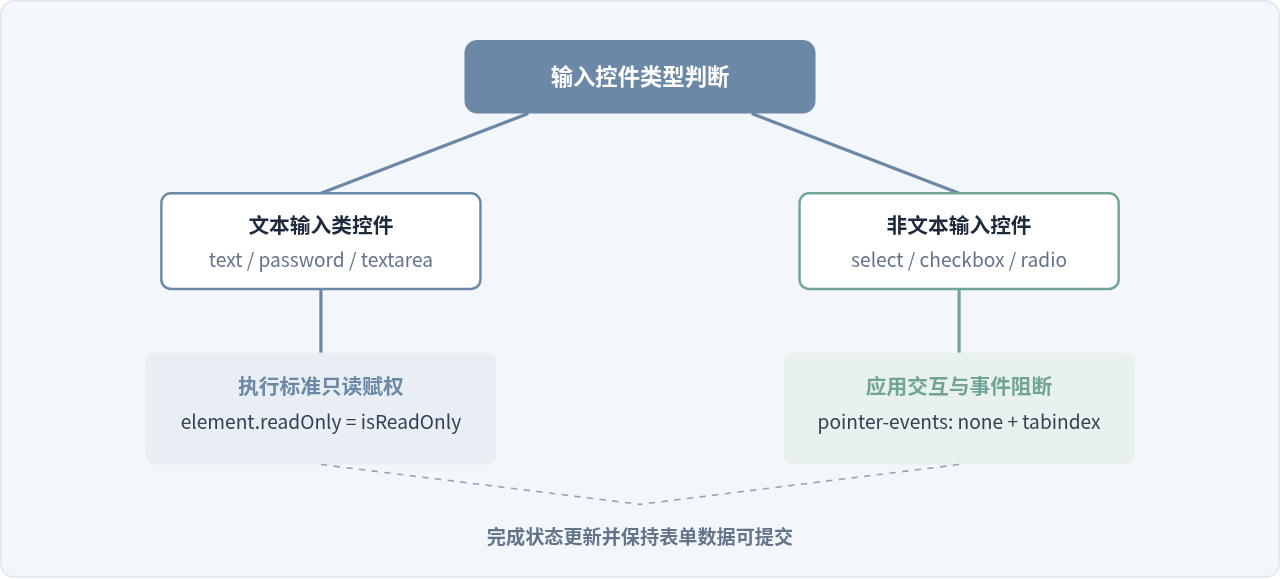
图 4:通用只读控制函数的分流处理决策模型
六、生产环境注意事项
- 前端只读不能代替服务端校验:只读属性是浏览器的 DOM 呈现层限制,任何用户都可以通过开发者工具(F12)轻易移除
readonly属性并修改数值。涉及关键业务时,服务端必须做严格的权限与防篡改验证。 - 视觉反馈要清晰:某些浏览器对
readOnly="true"的文本框不会提供任何默认灰色背景,极易让用户误以为是卡顿导致无法输入。建议为input[readonly]添加统一的背景色(如#f8fafc)和禁止光标提示(cursor: default)。 - 重置按钮行为:如果表单内有
<button type="reset">,点击重置并不会清除readOnly属性,但会还原字段的初始值。在处理动态状态时,需注意业务逻辑与重置事件的配合。
实用工具推荐
电子包浆
使用 ›绿化、压缩、噪点和虚拟水印,自由调节做旧程度。
图片压缩
使用 ›选择画质和输出格式,预览压缩前后的大小。
作者最新文章
相关文章