
深入解析在JavaScript中动态切换HTML表单元素只读状态的多种实现方法,辨析DOM readOnly属性与HTML特性的深层差异,剖析各表单控件对readonly的原生支持边界及工程化解决方案。

当前位置:首页 > JavaScript DOM 与事件 > 正文
JS动态切换元素只读状态的实现方法
作者:交互手记
时间:2026-11-18
浏览:344
文章目录
JavaScript / DOM 核心操作
阅读时长约 8 分钟
技术领域:前端表单交互设计
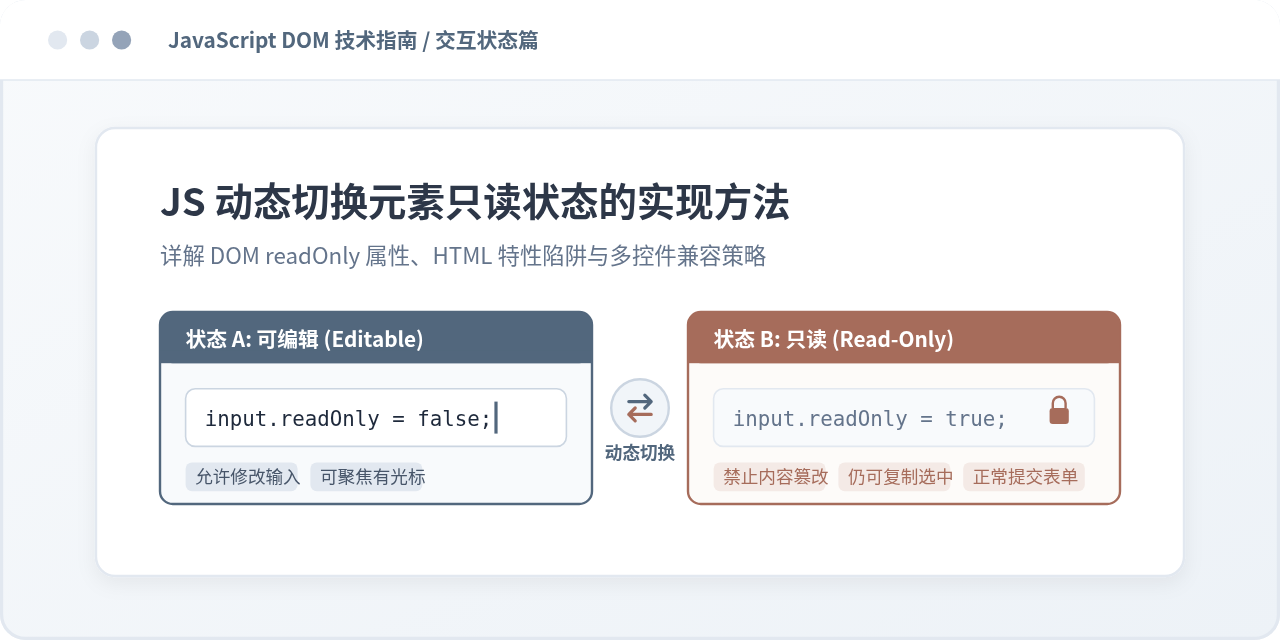
在 JavaScript 中动态切换表单元素的只读状态,最直接且推荐的做法是操作 DOM 对象的布尔属性
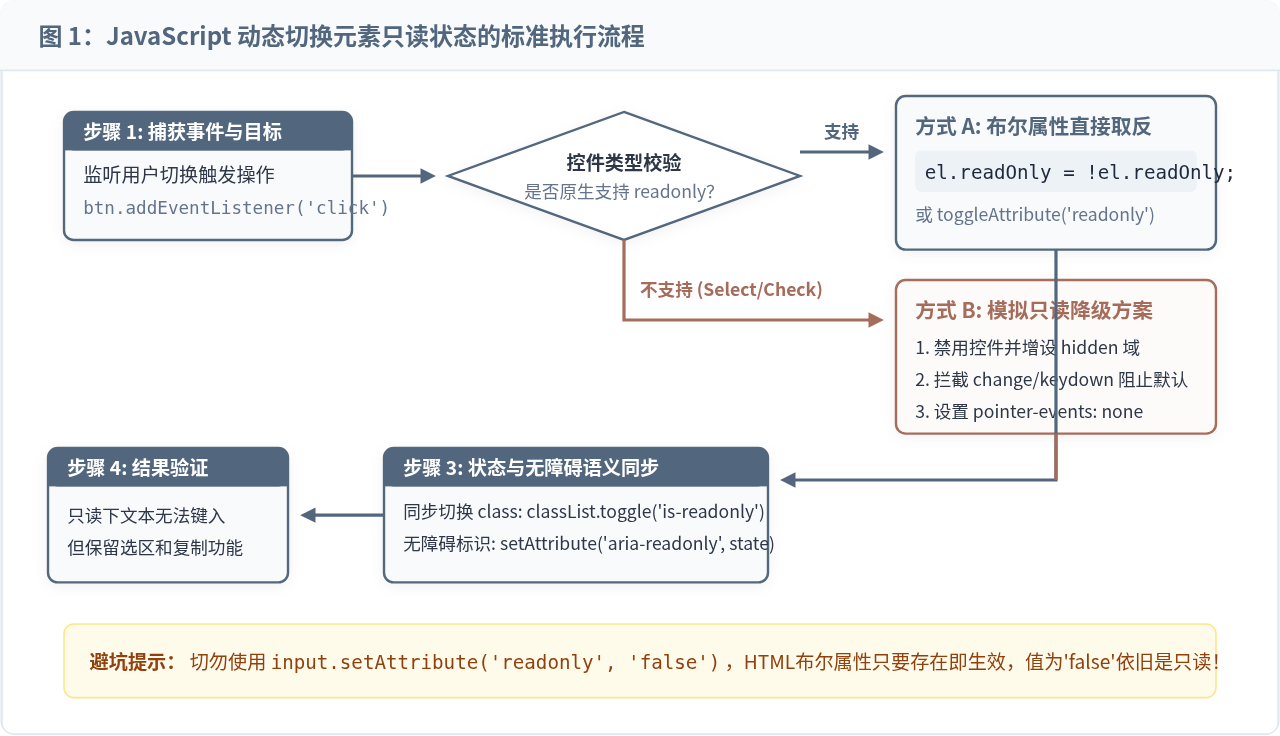
element.readOnly = true/false。虽然看似只是简单的属性赋值,但在实际工程中,大量初学者往往会踩进两类典型陷阱:一是混淆了 HTML 特性(Attribute)与 DOM 属性(Property),使用 setAttribute('readonly', 'false') 反而导致元素持续只读;二是误将 readonly 施加在不支持该特性的下拉框(<select>)或单复选框上,导致切换交互彻底失效。本文将完整讲解只读状态的切换逻辑、属性与特性的差异、核心控件的兼容策略以及可直接复用的封装函数。
一、操作 DOM 布尔属性:最规范的标准切换方式
在 W3C 标准的 DOM 规范中,表单输入类元素(如 HTMLInputElement 和 HTMLTextAreaElement)暴露了专门的 readOnly 属性。需要特别注意:该属性在 JavaScript 中采用大写 O 的驼峰命名(CamelCase),且其对应的值为标准的布尔类型(Boolean)。
当需要明确将输入框设为只读或解除只读时,直接赋予对应的布尔值即可:
// 获取目标文本输入框
const inputElem = document.getElementById('username');

// 1. 设置为只读状态(禁止编辑)
inputElem.readOnly = true;

// 2. 解除只读状态(恢复可编辑)
inputElem.readOnly = false;

// 3. 一键取反切换(在只读与编辑之间往返切换)
inputElem.readOnly = !inputElem.readOnly;
这种方式执行效率最高,也是现代前端框架底层最常采用的操作方式。如果需要在用户点击“编辑 / 保存”切换按钮时统一控制,可以直接利用取反逻辑:
const toggleBtn = document.getElementById('toggleBtn');
const targetInput = document.getElementById('userBio');

toggleBtn.addEventListener('click', () => {
  // 直接反转只读布尔值
  targetInput.readOnly = !targetInput.readOnly;

  // 同步更新按钮文字与状态
  toggleBtn.textContent = targetInput.readOnly ? '进入编辑' : '保存并只读';
});
注意大小写陷阱:必须写为
readOnly,绝不能写成全小写的 readonly。若写成 inputElem.readonly = true,JavaScript 运行时只会把它当作你在 DOM 对象上动态添加的一个自定义扩展属性,对浏览器底层渲染与表单的可编辑性不会产生任何影响。
二、操作 HTML 特性与常见陷阱剖析
除了直接操作 DOM 属性外,部分开发者习惯使用 setAttribute 和 removeAttribute 来操作元素标签上的 HTML 特性。在处理 readonly 时,这里隐藏着一个极具迷惑性的严重陷阱。
1. 布尔型特性的本质
在 HTML5 规范中,readonly、disabled、checked 等属于布尔型特性(Boolean Attributes)。布尔特性的规则非常明确:只要该特性在 HTML 标签中存在,不管其属性值写成什么,该特性都会被浏览器视为“真(true)”生效。
例如,以下所有 HTML 书写形式在浏览器解析后,输入框全部处于只读状态:
<!-- 以下全部表现为只读状态 -->
<input type="text" readonly>
<input type="text" readonly="readonly">
<input type="text" readonly="">
<input type="text" readonly="false"> <!-- 仍然是只读! -->
<input type="text" readonly="0">     <!-- 仍然是只读! -->
2. 常见的致命错误代码
很多开发者在尝试解除只读时,会下意识地写出如下代码:
// 错误示范:此操作无法解除只读,反而会继续保持只读!
inputElem.setAttribute('readonly', 'false');
执行该语句后,HTML 结构变成了 <input readonly="false">。由于 readonly 属性依然存在于 DOM 节点上,浏览器依然认定该输入框为只读状态,导致交互完全不符合预期。
3. 特性操作的正确写法
如果坚持使用特性(Attribute)级别的 API,正确的做法是:添加特性代表设为只读,移除特性代表解除只读,或者使用现代浏览器提供的 toggleAttribute 方法:
// 正确做法 1:通过添加/移除特性来切换
function setReadOnlyViaAttr(el, shouldBeReadOnly) {
  if (shouldBeReadOnly) {
    el.setAttribute('readonly', ''); // 设为只读
  } else {
    el.removeAttribute('readonly');   // 必须显式移除属性才能恢复可编辑
  }
}

// 正确做法 2:使用现代规范的 toggleAttribute API
// 无传参时自动反转存在性;传入布尔值时强制根据布尔值添加或移除
inputElem.toggleAttribute('readonly', true);  // 设为只读
inputElem.toggleAttribute('readonly', false); // 解除只读
三、核心辨析:readOnly 与 disabled 的深层区别
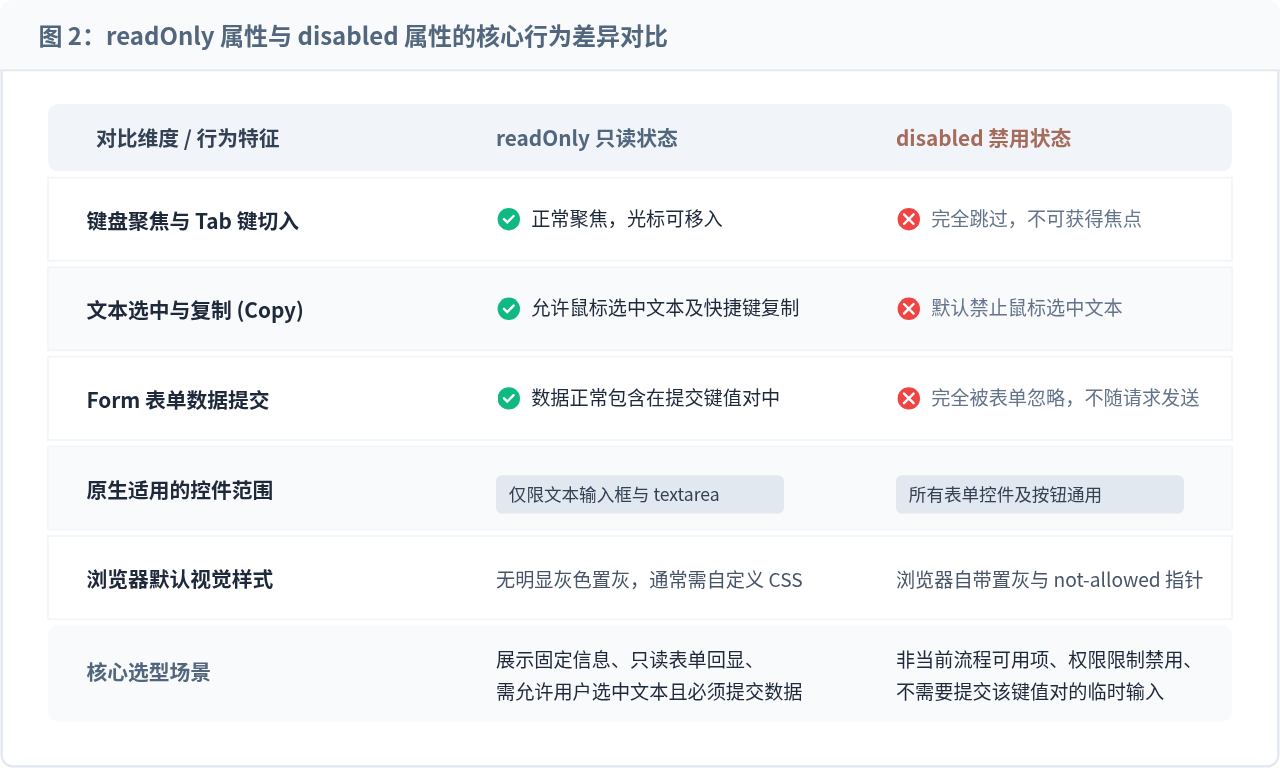
在实际业务中,“禁止用户修改表单内容”有两种常见手段:设置 readOnly 或设置 disabled。很多开发者不加区分地混用两者,导致线上出现表单提交丢失数据、无障碍阅读障碍等偶发 Bug。下表系统梳理了两者的核心差异:
| 特性对比维度 | readOnly 只读状态 | disabled 禁用状态 |
|---|---|---|
| 表单提交(Form Submit) | 数据会正常序列化并提交到后端接口 | 数据被完全忽略,不会随表单一同发送 |
| 键盘聚焦与 Tab 键切入 | 正常获得焦点,支持 Tab 键顺序切换 | 完全失去焦点能力,Tab 键直接跳过 |
| 文本选区与内容复制 | 允许鼠标选中文本,支持 Ctrl/Cmd + C 复制 | 绝大多数浏览器下默认禁止鼠标选中与复制 |
| 原生生效控件类型 | 仅针对文本类输入框及多行文本域生效 | 支持所有表单控件、按钮、fieldset 等 |
| 视觉与交互语义 | 属于只读展示模式,默认样式与正常输入框接近 | 属于不可用状态,浏览器默认置灰且指针为禁用 |
选型结论:如果你的业务场景是“用户在当前步骤下不可更改某项数据(如身份证号、订单编号),但该数据在点击提交时依然需要保存入库,且希望用户能够复制上面的文本”,必须使用
readOnly;只有当该字段在当前分支流程下完全多余、不需要入库且不可交互时,才使用 disabled。
四、各表单控件对 readonly 的原生支持边界与降级方案
这是许多开发者在切换复杂复合表单时最容易遭遇的挫折:并不是所有 HTML 表单控件都支持 readonly 属性。
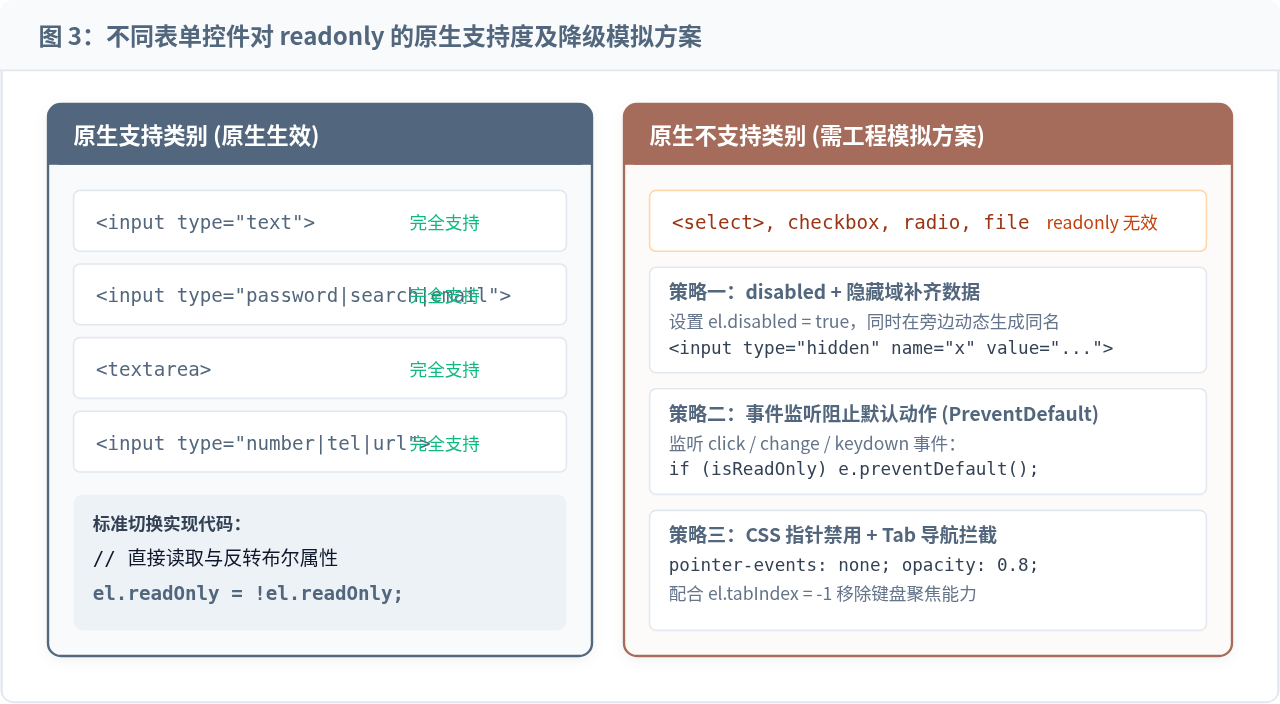
按照 HTML 官方规范:
-
原生完全支持
readonly:<input type="text">、<input type="password">、<input type="search">、<input type="tel">、<input type="url">、<input type="email">、<input type="number">以及<textarea>。 -
原生不支持
readonly:<select>下拉选择框、<input type="checkbox">复选框、<input type="radio">单选框、<input type="file">文件上传框、<input type="range">滑块。
如果你给一个 <select> 元素加上了 readOnly = true 或 readonly 属性,用户依然能够随意点击展开下拉菜单并切换选中的选项!针对这些不支持原生只读的控件,我们需要在动态切换逻辑中引入工程化模拟策略:
方案 1:结合 disabled 与隐藏域(表单提交友好)
在切换为只读时,将 select 或 checkbox 设为 disabled 阻止修改;同时在表单中维护一个同名同值的隐藏域 <input type="hidden">,确保表单提交时后端依然能接收到该项参数:
function toggleSelectReadOnly(selectElem, isReadOnly) {
  // 1. 禁用或解禁交互
  selectElem.disabled = isReadOnly;

  // 2. 处理同步隐藏域以保障表单数据正常提交
  let hiddenInput = selectElem.parentNode.querySelector(`input[name="${selectElem.name}"][type="hidden"]`);
  if (isReadOnly) {
    if (!hiddenInput) {
      hiddenInput = document.createElement('input');
      hiddenInput.type = 'hidden';
      hiddenInput.name = selectElem.name;
      selectElem.parentNode.appendChild(hiddenInput);
    }
    hiddenInput.value = selectElem.value;
  } else if (hiddenInput) {
    hiddenInput.remove();
  }
}
方案 2:利用 CSS 阻断鼠标交互配合 Tab 键拦截
通过动态切换样式类,设置 pointer-events: none; 禁用鼠标点击,同时将 tabIndex 设为 -1 移除键盘焦点,控件既保留了原本的值与表单提交能力,又完全无法被用户更改:
/* CSS 定义只读模拟类 */
.simulate-readonly {
  pointer-events: none; /* 禁用所有鼠标点击、悬停、聚焦交互 */
  background-color: #F8FAFC !important;
  color: #64748B !important;
  user-select: none;
}
function toggleSimulateReadOnly(elem, isReadOnly) {
if (isReadOnly) {
elem.classList.add('simulate-readonly');
elem.tabIndex = -1; // 禁止键盘切入
elem.setAttribute('aria-readonly', 'true');
} else {
elem.classList.remove('simulate-readonly');
elem.removeAttribute('tabindex');
elem.removeAttribute('aria-readonly');
}
}五、工程化落地:封装通用的表单只读切换调度器
在真实的大中型管理系统(如 CRM、ERP)中,往往存在“整单查看模式”与“整单编辑模式”的双向流转。这就需要一个能够统一识别不同控件类型、自动适配对应策略并同步视觉样式的切换调度器。
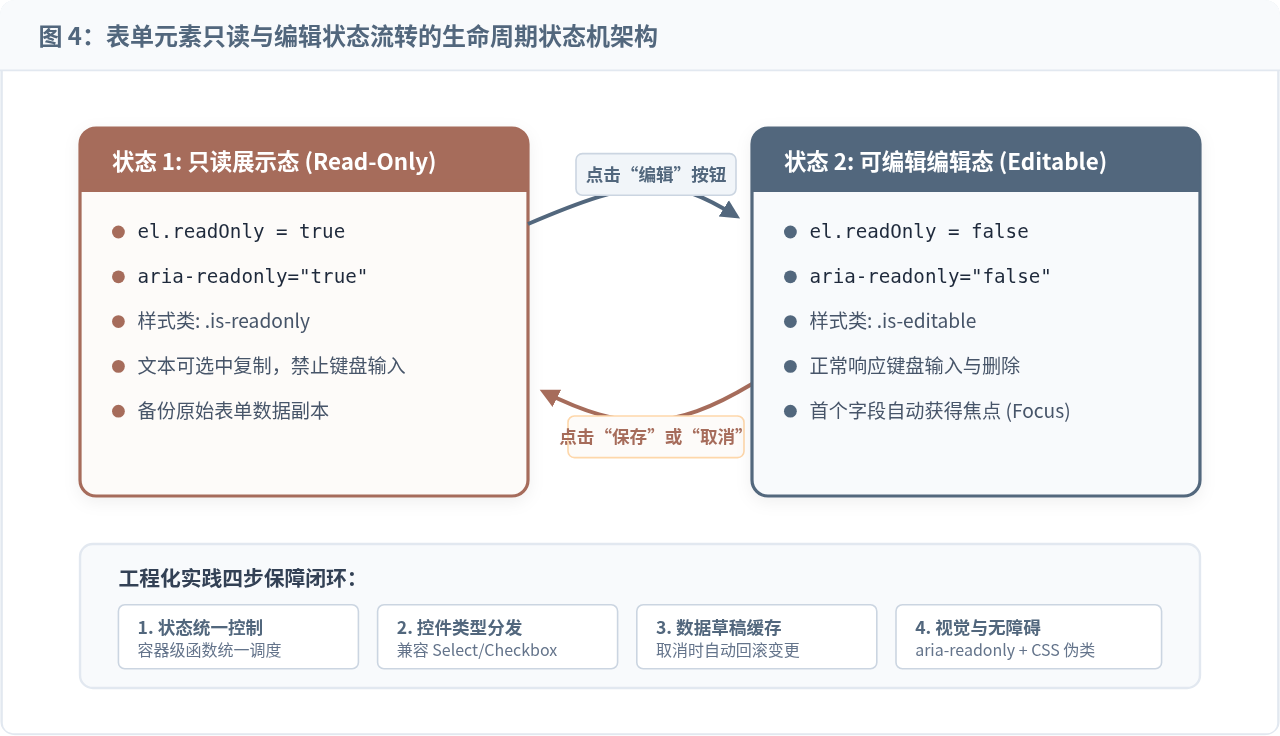
以下提供一套工业级、开箱即用的容器级只读状态切换实现代码:
/**
 * 动态切换指定容器内所有表单控件的只读状态
 * @param {HTMLElement|string} containerOrSelector 容器节点或选择器
 * @param {boolean} [targetState] 目标只读状态(缺省时自动基于当前状态取反)
 */
function setFormReadOnly(containerOrSelector, targetState) {
  const container = typeof containerOrSelector === 'string'
    ? document.querySelector(containerOrSelector)
    : containerOrSelector;

  if (!container) return;

  // 查找容器内所有需要控制的表单元素
  const fields = container.querySelectorAll('input, textarea, select');

  fields.forEach(field => {
    const tag = field.tagName.toLowerCase();
    const type = (field.type || '').toLowerCase();

    // 判定实际目标状态:未传时以元素当前状态取反
    const isReadOnly = targetState !== undefined
      ? Boolean(targetState)
      : !(field.readOnly || field.classList.contains('simulate-readonly'));

    // 1. 文本类输入框与多行文本域:使用原生 readOnly 布尔属性
    if (tag === 'textarea' || (tag === 'input' && !'checkbox,radio,file,range,submit,reset,button'.includes(type))) {
      field.readOnly = isReadOnly;
    }
    // 2. 下拉框与非文本类输入控件:采用交互阻断模拟方案
    else {
      if (isReadOnly) {
        field.classList.add('simulate-readonly');
        field.tabIndex = -1;
      } else {
        field.classList.remove('simulate-readonly');
        field.removeAttribute('tabindex');
      }
    }

    // 3. 同步无障碍 ARIA 属性与视觉标识
    field.setAttribute('aria-readonly', String(isReadOnly));
    field.classList.toggle('is-readonly', isReadOnly);
  });

  // 容器级状态类名同步(便于全局样式定制)
  const isCurrentReadOnly = targetState !== undefined
    ? targetState
    : container.classList.contains('form-readonly');
  container.classList.toggle('form-readonly', isCurrentReadOnly);
}
调用方式示例
// 场景 1: 点击切换按钮,一键在编辑/只读状态间切换
document.getElementById('editToggleBtn').addEventListener('click', () => {
  setFormReadOnly('#userProfileForm');
});

// 场景 2: 明确指定设置为只读状态(例如提交审批后封存)
setFormReadOnly('#userProfileForm', true);

// 场景 3: 明确解除只读恢复编辑(例如用户点击修改资料)
setFormReadOnly('#userProfileForm', false);
六、样式美化与无障碍体验增强
原生表单在设置了 readonly 属性后,大部分浏览器(如 Chrome、Firefox、Safari)默认不会给出强烈的视觉置灰提醒,用户可能误以为可以编辑,反复点击产生挫败感。因此,在动态切换只读状态时,应当通过 CSS 赋予清晰明确的视觉线索:
/* 1. 利用标准 CSS 伪类针对原生只读元素匹配样式 */
input:read-only,
textarea:read-only {
  background-color: #F8FAFC;
  color: #475569;
  border-color: #E2E8F0;
  cursor: default; /* 移除输入文本竖线指针,改用普通指针 */
}

/* 2. 避免只读输入框获得焦点时产生蓝色外发光高亮(防止误导) */
input:read-only:focus,
textarea:read-only:focus {
  outline: none;
  border-color: #CBD5E1;
  box-shadow: none;
}

/* 3. 增强可读性:选中文本时保留柔和高亮,强调复制能力 */
input:read-only::selection,
textarea:read-only::selection {
  background-color: #CBD5E1;
  color: #1E293B;
}
总结与关键检查清单
动态切换元素只读状态是前端数据交互的核心基础技能。在编码与重构时,建议依照以下检查清单进行复核:
- 优先采用 DOM 属性:始终使用
element.readOnly = true/false,确保驼峰拼写。 - 特性操作必用移除:若使用特性 API,解除只读必须使用
removeAttribute('readonly'),切忌传入'false'字符串。 - 区分业务意图:需要随表单提交数据且允许用户复制内容时用
readOnly;无需提交且彻底不可用时用disabled。 - 识别控件局限:针对
<select>、单选复选框等非文本控件,必须配套采用pointer-events: none或“disabled+ 隐藏域”方案进行功能模拟。 - 补全视觉与无障碍:同步切换
aria-readonly,并利用 CSS:read-only伪类提供清晰的不可修改反馈,确保完整的用户体验闭环。
实用工具推荐
电子包浆
使用 ›绿化、压缩、噪点和虚拟水印,自由调节做旧程度。
图片压缩
使用 ›选择画质和输出格式,预览压缩前后的大小。
作者最新文章
相关文章